
自定義樣板
目錄
一、使用情境
快速連結:各通路套用不同出貨單格式 | 印上品牌 Logo 與專屬欄位 | 把現有紙本格式搬進系統
訂單出貨時,倉庫會依您的訂單產生一份「下載出貨明細」(出貨單是倉庫根據您的訂單建立的出貨作業單,會列印或附在包裹內)。自定義樣板讓您決定這份出貨單長什麼樣子——版面、欄位、紙張大小、要不要放 Logo——並把樣板綁定到指定的銷售通路,該通路的訂單出貨時就會套用對應格式。沒有綁定樣板的通路,會自動使用系統內建的預設版面。
情境 1:不同通路需要不同的出貨單格式
狀況:您同時在蝦皮、momo 與官網銷售。蝦皮要求出貨單上印特定欄位,官網則希望版面簡潔、只列商品明細,三邊格式各不相同。
用這個功能:為每個通路各建一份樣板,並在樣板中綁定對應的銷售通路(見 建立與管理)。之後各通路的訂單出貨時,會自動套用各自綁定的格式。
結果:每個通路的出貨單都符合該通路的要求,不必每次出貨手動調整。
情境 2:出貨單要印上品牌 Logo 與專屬欄位
狀況:您希望寄到客戶手上的出貨單帶有自家品牌形象,並顯示訂單備註、收件資訊等特定欄位,而不是制式的預設版面。
用這個功能:建立一份樣板,在內容中加入 Logo 與所需的動態欄位(見 新增自定義樣板),綁定到要使用的通路。
結果:該通路的每筆訂單出貨單都會帶上您設計的品牌版面與欄位。
情境 3:把現有的紙本出貨單格式搬進系統
狀況:您過去用 Excel 或外部工具排版出貨單,現在想統一改由系統列印,但希望保留原本熟悉的版面配置。
用這個功能:建立新樣板,依原本的格式調整版面與欄位後綁定通路(見 新增自定義樣板),並用右側即時預覽對照原稿確認。
結果:系統列印的出貨單與您原本的格式一致,出貨流程全面改由系統處理。
二、功能介紹
自定義樣板是您管理出貨單版面的入口。每一份樣板都必須綁定至少一個銷售通路;綁定後,該通路的訂單出貨時就會套用這份樣板。此頁列出您建立的所有樣板與其綁定通路,可由此新增、進入詳情查看或編輯。
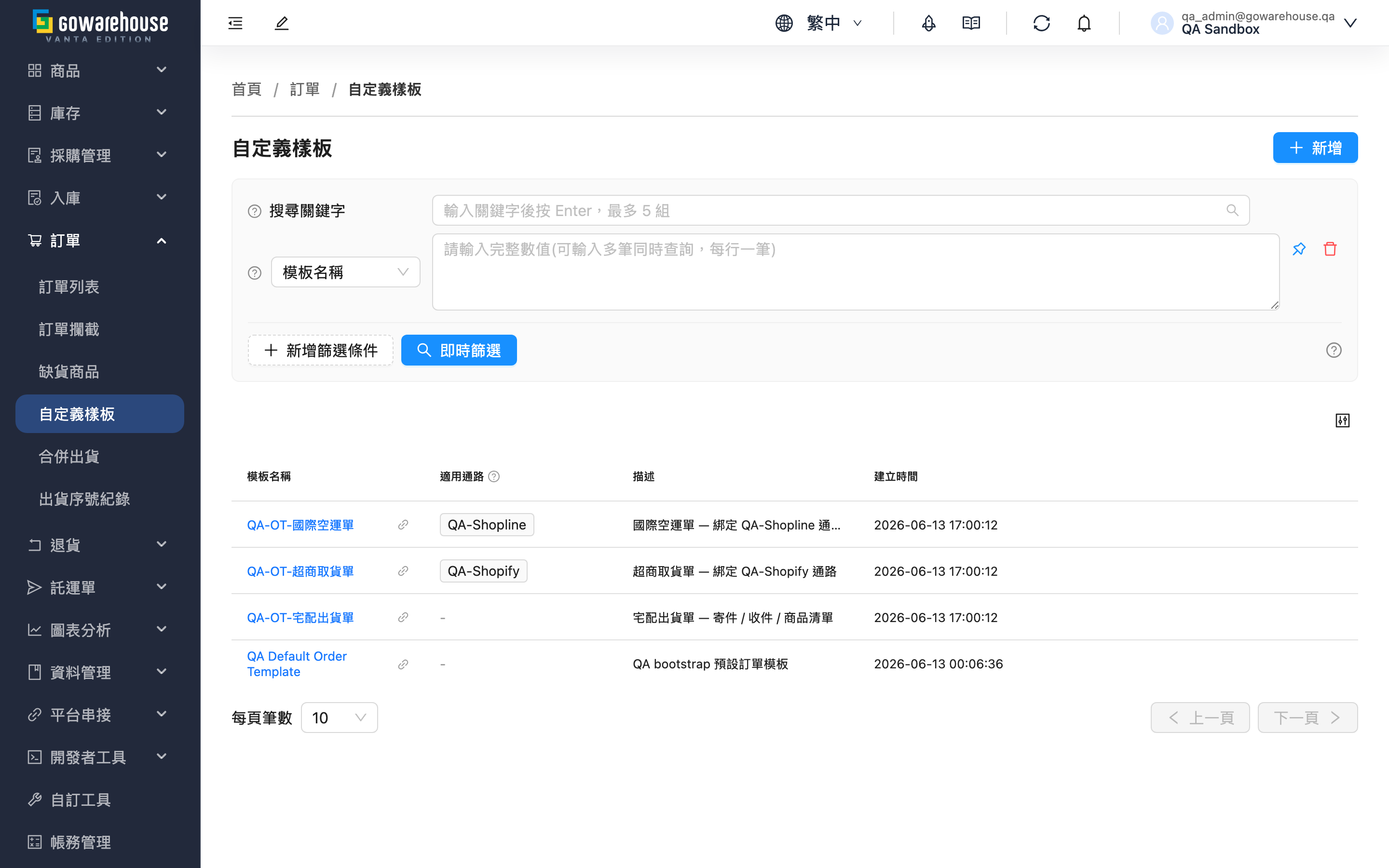
2.1 列表欄位
| 欄位名稱 | 如何使用 |
|---|---|
| 模板名稱 | 點擊可進入該樣板的詳情頁 |
| 適用通路 | 此樣板綁定的銷售通路;未綁定通路時顯示「-」 |
| 建立時間 | 樣板的建立時間,點擊欄位標題可排序 |
描述欄位為備註文字,依您填寫的內容識別樣板用途。其餘欄位依名稱即可理解。
2.2 搜尋與篩選
| 篩選項目 | 如何使用 |
|---|---|
| 模板名稱 | 支援多筆查詢,每行輸入一個完整名稱 |
| 所屬通路 | 選擇通路,找出綁定到該通路的樣板;支援多選 |
頂端搜尋框可同時針對模板名稱與描述做關鍵字模糊查詢。
2.3 建立與管理
點擊右上角「新增」進入新增頁面(詳見 新增自定義樣板)。點擊模板名稱進入詳情頁,預覽實際排版效果;「編輯」與「刪除」按鈕位於詳情頁右上角(詳見 自定義樣板詳情)。
三、常見問題
3.1 FAQ
▪ 樣板一定要綁定通路嗎?
是。每份樣板都必須綁定至少一個銷售通路,否則無法儲存。綁定後,該通路的訂單出貨時就會套用這份樣板。
▪ 沒有綁定樣板的通路,出貨單會長什麼樣子?
會使用系統內建的預設版面。您不需要為每個通路都建立樣板,只在需要客製格式的通路建立即可。
▪ 一個通路可以綁多份樣板嗎?
不行。一個通路在同一時間只會套用一份樣板。若您把已綁定其他樣板的通路改綁到新樣板,原本的綁定會被自動移除(見 注意事項)。
▪ 一份樣板可以同時用在多個通路嗎?
可以。在綁定通路時可多選,這份樣板就會同時套用到所有選中的通路。
▪ 刪除樣板後,原本綁定的通路會怎樣?
該通路會改用系統內建的預設版面,未來訂單出貨單會回到預設格式。已產生的出貨單不受影響。
▪ 可以複製現有樣板嗎?
目前沒有一鍵複製功能。可進入要參考的樣板詳情頁,複製其內容後再新增一份。
3.2 注意事項
⚠️ 重要提醒
- 每份樣板都必須綁定至少一個銷售通路才能儲存
- 一個通路同一時間只會套用一份樣板;把通路改綁到新樣板,會自動從原本的樣板移除該通路
- 刪除樣板後,原本綁定的通路會改用系統內建的預設版面,無法復原刪除的樣板
💡 提示:樣板名稱建議寫清楚用途(如「蝦皮出貨單」「官網 A4 明細」),日後在列表中比較好辨識。
四、相關功能
| 功能 | 說明 | 連結 |
|---|---|---|
| 新增自定義樣板 | 建立新的出貨單樣板並綁定通路 | 前往 |
| 自定義樣板詳情 | 預覽樣板排版、查看綁定通路 | 前往 |
| 銷售通路 | 管理銷售通路 | 前往 |