
新增/編輯庫存追蹤
目錄
一、功能介紹
在這裡為商品設定庫存警示規則,讓系統自動幫您盯著庫存水位。選好商品、庫存類型與追蹤機制後,系統會持續監控庫存,一旦低於警示線就在庫存追蹤列表以顏色標示提醒您。如此您不必每天人工檢查每個商品,就能及早防範熱銷品斷貨、揪出佔倉的滯銷品。新增與編輯共用同一張表單,編輯時欄位填法完全相同。
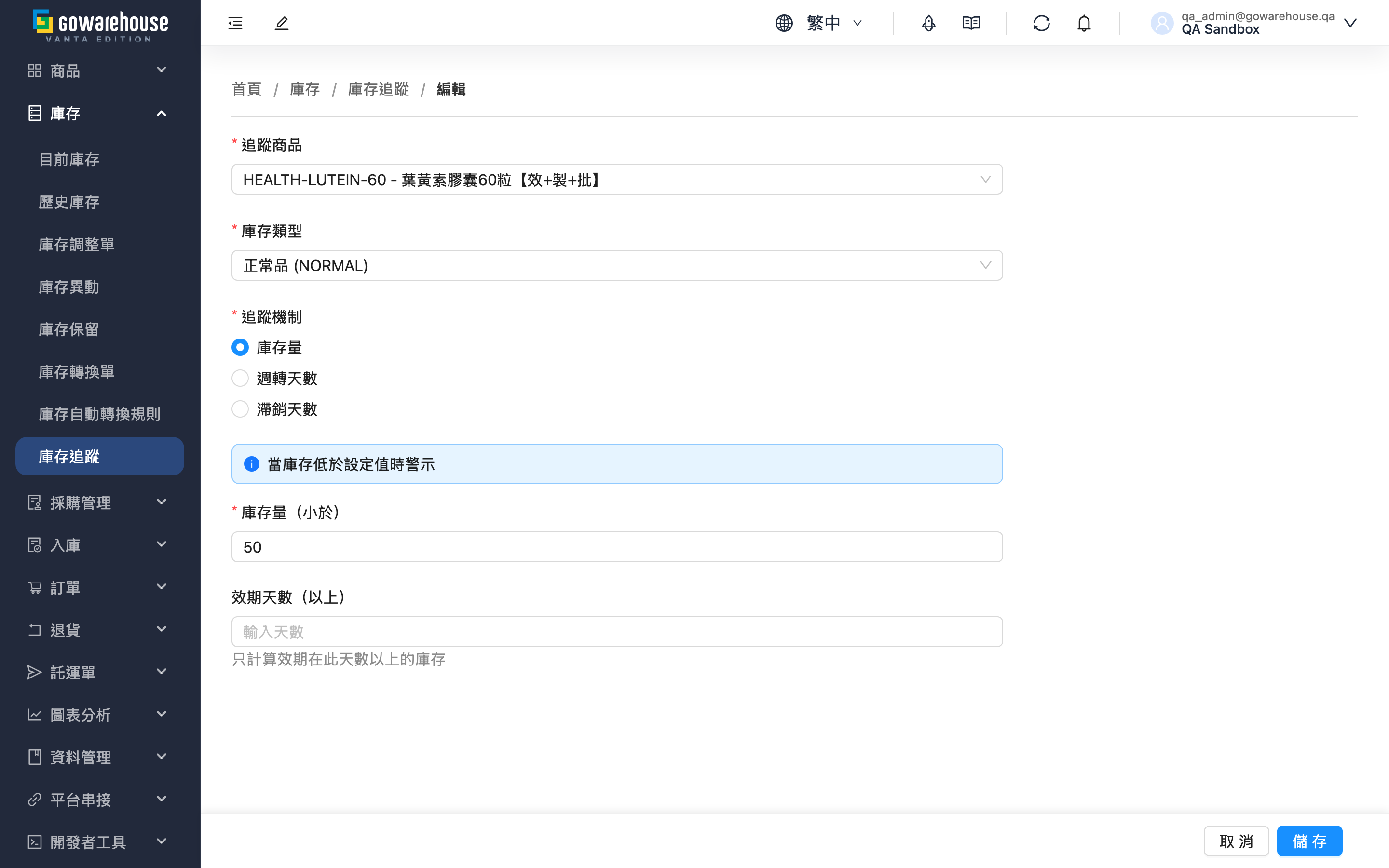
1.1 表單欄位
標示 * 的欄位為必填項目
選擇追蹤機制後,表單只會顯示該機制需要的欄位,下方各欄是否出現以您選的機制為準。
| 欄位名稱 | 如何填寫 | 注意事項 |
|---|---|---|
| *追蹤商品 | 用 SKU 或名稱搜尋並選擇要追蹤的商品 | 編輯時可重新選擇 |
| *庫存類型 | 選擇要追蹤的庫存類型(如良品、瑕疵品等) | 找不到選項請先到「庫存類型」管理新增 |
| *追蹤機制 | 選一種:「庫存量」、「週轉天數」、「滯銷天數」 | 切換機制後下方欄位會跟著改變 |
| *庫存量(小於) | 輸入庫存低於此數量時觸發警示 | 「庫存量」機制必填 |
| *觀察天數(往回看) | 輸入要往回觀察的天數 | 「週轉天數」與「滯銷天數」機制必填,至少 1 天 |
| *目標庫存覆蓋天數 | 輸入庫存應能撐的天數 | 「週轉天數」機制必填,至少 1 天 |
| *個 | 輸入觀察期間內出貨量低於此數量即視為滯銷 | 「滯銷天數」機制必填 |
| 效期天數(以上) | 只計算效期在此天數以上的庫存 | 選填;僅「庫存量」與「週轉天數」機制適用 |
1.2 三種機制怎麼填
▸ 庫存量
設定一個固定的庫存警示數量,庫存低於此數量時觸發警示。最直接,適合銷量穩定、有明確安全庫存需求的商品。
需填:「庫存量(小於)」(必填)、「效期天數(以上)」(選填)。
▸ 週轉天數
系統用「過去『觀察天數』的平均日銷量 × 『目標庫存覆蓋天數』」自動算出警示值。例如觀察 30 天、覆蓋 7 天,平均每天賣 10 件,警示值就是 70 件。適合銷量會波動、希望警示線隨銷售速度自動調整的商品。
需填:「觀察天數(往回看)」(必填)、「目標庫存覆蓋天數」(必填)、「效期天數(以上)」(選填)。
▸ 滯銷天數
監看商品在「觀察天數」內的累計出貨量,低於數量門檻即視為滯銷。適合揪出佔著倉位卻賣不動的呆貨。
需填:「觀察天數(往回看)」(必填)、數量門檻(必填)。此機制不適用效期天數。
1.3 儲存與驗證
▸ 儲存按鈕
| 按鈕 | 說明 |
|---|---|
| 儲存 | 儲存設定,完成後自動進入追蹤詳情頁 |
| 儲存並新增下一筆 | 僅新增時顯示;儲存後清空表單,方便連續為多個商品建立追蹤 |
| 取消 | 放棄變更返回上一頁 |
▸ 欄位驗證
- 商品、庫存類型、追蹤機制皆為必填
- 各機制對應的數量/天數欄位必填(見上方表格)
- 數量與天數欄位不可為負數;天數類欄位至少填 1
二、常見問題
2.1 FAQ
▪ 不確定該選哪種追蹤機制?
簡單判斷:每月銷量差不多的商品用「庫存量」設個保底安全量;銷量隨季節或促銷大幅變動的用「週轉天數」讓系統自動算;想抓出賣不動的呆貨用「滯銷天數」。不知從何開始就先用「庫存量」,熟悉銷售節奏後再換。
▪ 「週轉天數」的兩個天數各要填多少?
「目標庫存覆蓋天數」取決於補貨週期——從下單到到貨要 7 天就至少設 7 天,建議再加幾天緩衝。「觀察天數(往回看)」建議涵蓋一個完整銷售週期(例如 14~30 天),讓平均日銷量更貼近實際。
▪ 新商品沒有銷售數據,能用「週轉天數」嗎?
可以建立,但因缺乏歷史銷售數據,系統算出的平均日銷量可能為 0、警示值不準。建議新商品先用「庫存量」設固定警示量,累積一段銷售數據後再改用「週轉天數」。
▪ 效期天數欄位什麼時候要填?
商品有保存期限(如食品、保養品)時建議填。例如設 30 天,系統只計算效期還有 30 天以上的庫存,讓您提早發現「真正能賣的有效庫存」快不夠了。一般不需追蹤效期的商品可留空。
▪ 同一個商品重複建立會怎樣?
同商品 + 同庫存類型 + 同機制的設定會覆蓋既有的那一筆(新增表單下方有提示)。若是不同庫存類型或不同機制,則會各自獨立成一筆追蹤。
2.2 注意事項
⚠️ 重要提醒
- 變更追蹤機制後,警示值與健康度會依新機制重新計算
- 「週轉天數」需要足夠的歷史銷售數據才算得準
- 效期天數的設定會縮小納入計算的有效庫存範圍,影響健康度
💡 提示:要連續為多個商品建立追蹤時,用「儲存並新增下一筆」可省去反覆返回列表的步驟。
三、相關功能
| 功能 | 說明 | 連結 |
|---|---|---|
| 庫存追蹤 | 查看所有追蹤項目的狀態與健康度 | 前往 |
| 庫存追蹤詳情 | 查看單一追蹤的設定與健康度 | 前往 |
| 目前庫存 | 查看此刻的即時庫存數量 | 前往 |
| 商品列表 | 查看商品資訊 | 前往 |