
商品自定義屬性
目錄
一、使用情境
快速連結:標準欄位記不下您的商品特性 | 讓標籤與匯出帶上商品特性 | 區分商品特性與進貨批次差異
情境 1:標準欄位記不下您的商品特性
狀況:系統內建的 SKU、名稱、條碼,記得了基本資料,卻記不下您這一行特有的描述。服飾要記材質與版型、食品要記口味與包裝規格、3C 要記保固期間與型號——這些是「商品本身的特性」,不管進了幾批貨都不會變,但每個產業需要的欄位都不一樣,系統無法內建。
用這個功能:在這裡為您的商品自訂最多 5 個屬性欄位(見新增屬性)。定義好之後,這些欄位會自動出現在建立或編輯商品的表單中,讓您填寫。
結果:商品資料不再只有制式欄位,而是貼合您經營的品項;每一筆商品都能完整記下它真正的特性。
情境 2:讓標籤與匯出帶上商品特性
狀況:倉庫收貨時印的標籤、商品標籤模板、用 Excel 大量維護商品時——您希望這些地方都能帶出「材質:純棉」「保固:3 年」這類資訊,而不是只有品名跟條碼。
用這個功能:先在這裡把要用到的屬性定義好(見新增屬性)。定義過的屬性會自動成為標籤模板可引用的值、入庫收貨標籤的顯示內容,以及商品匯入匯出時的對應欄位。
結果:屬性只需在這裡定義一次,後續在標籤、收貨、Excel 匯入匯出都會自動帶入,不必每個地方重設一遍。
情境 3:區分商品特性與進貨批次差異
狀況:您在思考某個資訊該記在哪裡。像洗髮精的「香味」「容量」是商品本身的特性,一個商品只有一組值;但「產地」可能每批進貨不同(台灣批、日本批),需要分批管理。記錯地方會讓資料失準。
用這個功能:把「不管進幾批貨都一樣」的特性(香味、容量、材質)定義為商品自訂屬性;「同一商品每批可能不同、且要分開管理」的特性(產地、缸號)則改用庫存自定義屬性。兩者差異見 FAQ。
結果:商品特性與批次差異各自記在對的地方,庫存管理與出貨分配才會準確。
二、功能介紹
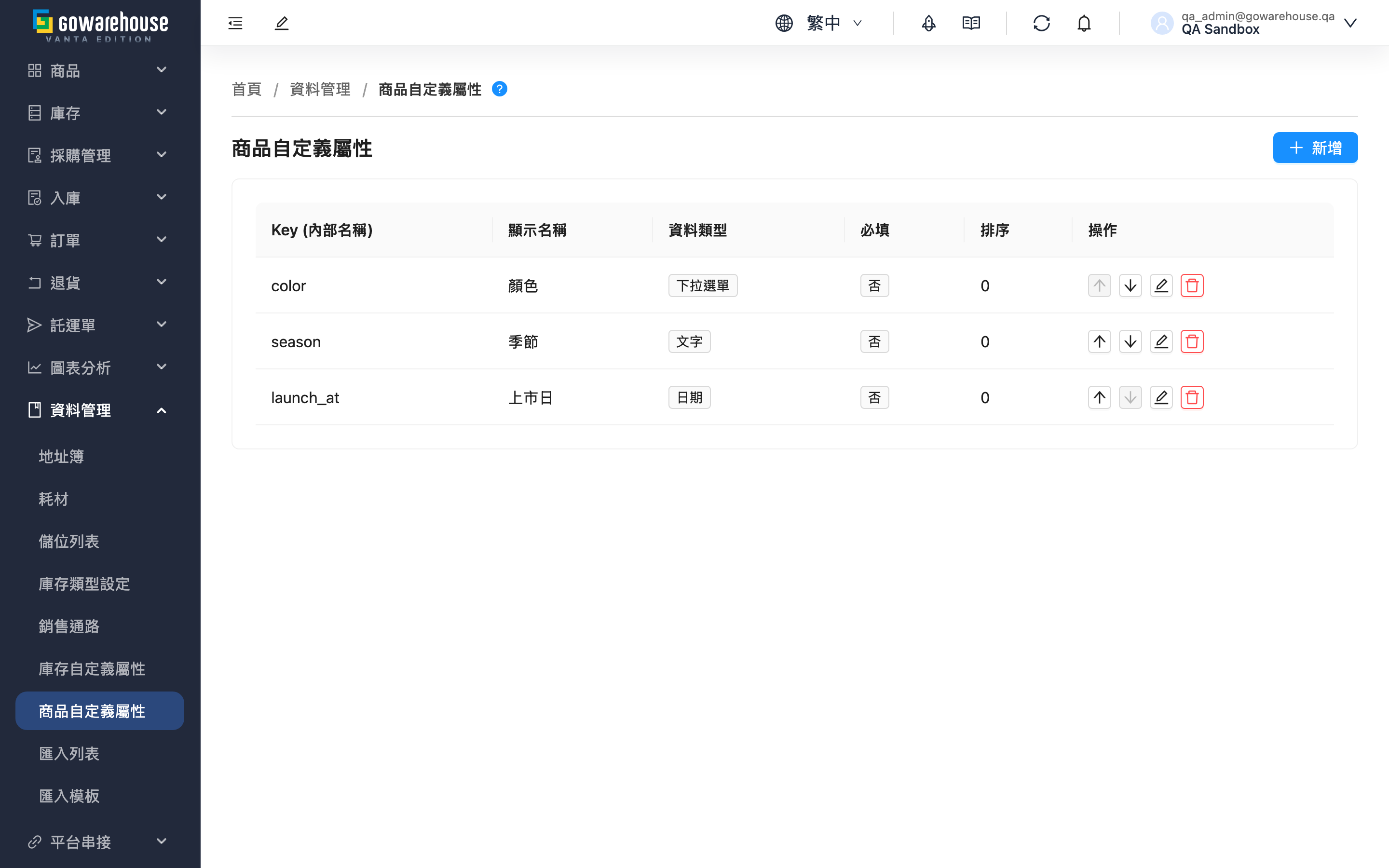
商品自定義屬性讓您為商品擴充最多 5 個自訂欄位,補足系統內建欄位記不下的產業特性。在這個頁面定義好屬性後,欄位會自動出現在建立或編輯商品的表單中,也會帶入商品標籤、入庫收貨標籤與 Excel 匯入匯出。新增、編輯、刪除與調整順序都在這個列表頁上以視窗完成,沒有獨立的子頁面。
2.1 列表欄位
頁面顯示您已定義的所有自訂屬性:
| 欄位 | 說明 |
|---|---|
| Key (內部名稱) | 屬性的內部識別名稱,僅允許小寫英文、數字與底線 |
| 顯示名稱 | 您在商品表單上實際看到的欄位名稱 |
| 資料類型 | 文字、數字、日期、下拉選單或是/否 |
| 必填 | 建立商品時是否必須填寫此欄位 |
| 排序 | 此欄位在商品表單中的顯示順序 |
每一列右側有上移、下移、編輯、刪除按鈕。
2.2 新增屬性
點擊「新增」開啟新增視窗。每個貨主最多可定義 5 個屬性,達到上限時無法再新增。
標示 * 的欄位為必填項目
| 欄位名稱 | 如何填寫 | 注意事項 |
|---|---|---|
| *Key (內部名稱) | 輸入英文識別名稱,例如 color、model_number | 僅允許小寫英文、數字、底線,建立後無法變更 |
| *顯示名稱 | 輸入您希望在商品表單上顯示的名稱,例如「顏色」 | 建立後仍可修改 |
| *資料類型 | 選擇適合的資料類型(見下方說明) | 選「是/否」時無法設為必填 |
| 必填 | 決定建立商品時是否必須填寫此欄位 | 勾選後,未填此欄位將無法儲存商品;「是/否」類型沒有此選項 |
| 選項 | 輸入選項文字後按 Enter 新增,可加入多個 | 僅「下拉選單」類型需要填寫 |
資料類型說明
| 類型 | 商品填寫時可接受的內容 | 適用場景 |
|---|---|---|
| 文字 | 任意文字 | 規格型號、備註、材質描述 |
| 數字 | 只接受數字(可含小數) | 保固月數、容量、功率 |
| 日期 | 須為可辨識的日期 | 上市日期、停產日期 |
| 下拉選單 | 只能選您預設的選項之一 | 顏色、尺寸、口味(選項固定時使用) |
| 是/否 | 只接受是或否 | 易碎、需低溫保存這類偶爾標出的例外旗標 |
💡 提示:「是/否」適合預設不成立、偶爾標出例外的旗標(如易碎、冷藏)。若這個欄位有「兩種都可能、需要分別挑選或不指定」的情境(例如「有貼標 / 無貼標」),請改用「下拉選單」。
2.3 編輯與刪除
點擊任一列的「編輯」可修改該屬性。除了 Key(內部名稱)建立後無法變更外,顯示名稱、資料類型、必填、下拉選單的選項都可調整。如需變更 Key,只能刪除後重新建立。
點擊「刪除」會移除該屬性定義。刪除不會清掉已記錄在商品上的屬性值——現有商品仍保留原本的值,只是日後建立或編輯商品時不再出現這個欄位。詳見 FAQ。
2.4 調整順序
用每一列的上移、下移按鈕調整屬性的先後。這個順序就是屬性出現在商品建立/編輯表單中的順序,把最常填的屬性排前面可以加快填寫。第一個屬性的上移、最後一個屬性的下移會自動停用。
三、常見問題
3.1 FAQ
▪ 為什麼無法再新增屬性?
每個貨主最多只能定義 5 個商品自訂屬性。要新增,請先刪除不需要的屬性,騰出空位。
▪ Key(內部名稱)有什麼命名規則?
只能使用小寫英文字母、數字與底線,例如 color、model_number、warranty_months。不能用中文、大寫、空格或其他符號。Key 建立後就無法變更,命名前請想清楚。
▪ 建立後可以改資料類型嗎?
可以,編輯屬性時能重新選擇資料類型。但建議在商品大量使用這個屬性之前就確定下來——資料類型決定了商品填寫時能接受的內容(例如數字類型只收數字、下拉選單只收預設選項),改類型容易讓新舊資料格式不一致。
▪ 刪除屬性會影響現有商品嗎?
刪除屬性定義不會刪除已記錄的商品資料,現有商品仍保留原本的屬性值。日後建立或編輯商品時不再顯示該欄位。但要注意:若您編輯一個還帶著已刪除屬性值的商品,系統會要求先清掉那個欄位才能儲存。
▪ 為什麼「是/否」類型不能設為必填?
「是/否」用來標記偶爾出現的例外(如易碎、冷藏),預設狀態就是「否」,因此沒有「未填寫」的情況,設為必填沒有意義。若您真的需要「必須三選一(是/否/未指定)」,請改用下拉選單類型,自行定義選項。
▪ 下拉選單的選項可以事後新增嗎?
可以。編輯屬性時能為下拉選單新增選項。但請避免刪除已經有商品在使用的選項,否則那些商品的舊值會變成不在清單內的格式。
▪ 商品自定義屬性和庫存自定義屬性有什麼不同?
最關鍵的差異是:商品自定義屬性描述商品「是什麼」,一個商品只有一組值(如香味、容量),不管進幾批貨都一樣;庫存自定義屬性描述每一批庫存「從哪來」,同一商品的不同批次可以有不同的值(如產地、缸號),而且會影響出貨時的庫存分配。判斷方法:資訊不隨批次改變就用商品屬性,每批可能不同且要分開管理就用庫存屬性。
3.2 注意事項
⚠️ 重要提醒
- 每個貨主最多可定義 5 個商品自訂屬性
- Key(內部名稱)建立後無法變更,需變更只能刪除重建
- 設為必填的屬性,商品未填此欄位將無法儲存
- 刪除屬性後,若編輯仍帶有該屬性值的舊商品,系統會要求先清除該欄位才能儲存
💡 提示:
- 把固定選項做成下拉選單,可避免手動輸入造成格式不一致
- 將最常填的屬性排在前面,加快商品建立速度
- Key 用有意義的英文名稱,方便日後在標籤模板與匯出欄位中辨識
四、相關功能
| 功能 | 說明 | 連結 |
|---|---|---|
| 商品列表 | 建立和編輯商品時填寫這裡定義的自訂屬性 | 前往 |
| 庫存自定義屬性 | 為每一批庫存定義「從哪來」的自訂欄位 | 前往 |