
商品列表
目錄
一、使用情境
商品主檔——也就是這份列表裡的每一筆商品——是整個倉儲系統運作的起點。倉庫不認得實體的箱子,只認得「商品資料」:入庫驗收、上架、訂單出貨、揀貨、盤點,每個動作都要先對應到一筆已建檔的商品,系統才知道自己在處理什麼。因此在把商品寄進倉庫、串接電商平台之前,第一步永遠是先把商品主檔建好(見新增商品或匯入商品)。
快速連結:為什麼要先建商品,倉庫才動得起來 | 商品主檔與庫存的差別
為什麼要先建商品,倉庫才動得起來
倉庫所有作業都靠商品的「品號」與「條碼」來比對;商品主檔就是入庫單、訂單、出貨單共同指向的基準:
- 入庫:收貨掃條碼時,系統要先在主檔找到對應的「品號」,才知道這批貨是什麼、該記到哪個商品名下。
- 訂單與出貨:訂單品項指向商品,揀貨員才知道要從倉庫揀出哪一項、扣哪一筆庫存。
- 庫存歸屬:每一筆庫存數量都掛在某個商品底下,沒有商品,數量就無處可記。
反過來說,若商品還沒建好,從電商平台匯入的訂單只要「品號」或條碼對不上,該品項就會被標記為「未知商品」,那筆訂單會被卡在揀貨之前無法出貨,直到您把它對應回正確的商品為止。先把主檔建齊,等於在源頭避免這類卡單。
商品主檔與庫存的差別
這份列表同時呈現兩種性質完全不同的資訊,分清楚才不會混淆——商品主檔是「容器」,庫存是「容器裡隨時在變的數字」:
| 比較 | 商品主檔 | 庫存 |
|---|---|---|
| 回答的問題 | 這是「什麼」商品 | 現在實際有「多少」、什麼狀態 |
| 內容 | 品號、名稱、條碼、品牌、分類等識別與規格 | 數量、庫存類型(如良品/不良品)、批號、效期、所在儲位 |
| 何時變動 | 您主動新增或編輯時才會變 | 隨入庫、出貨、盤點、調整自動變動 |
| 對應關係 | 一筆商品只建立一次 | 一筆商品下可同時有多筆不同類型/批號的庫存 |
列表右側的「可用庫存」與「總庫存」,就是把該商品名下所有庫存加總後顯示的結果;兩者的差別與計算方式見 FAQ。
二、功能介紹
想快速掌握每個商品的即時庫存狀況?需要一次更新大量商品資料?「商品列表」讓您在單一頁面總覽所有商品的可用庫存與總庫存,搭配多條件篩選與批次編輯功能,無論是日常盤點追蹤、低庫存預警,還是大批商品資料維護,都能輕鬆完成。
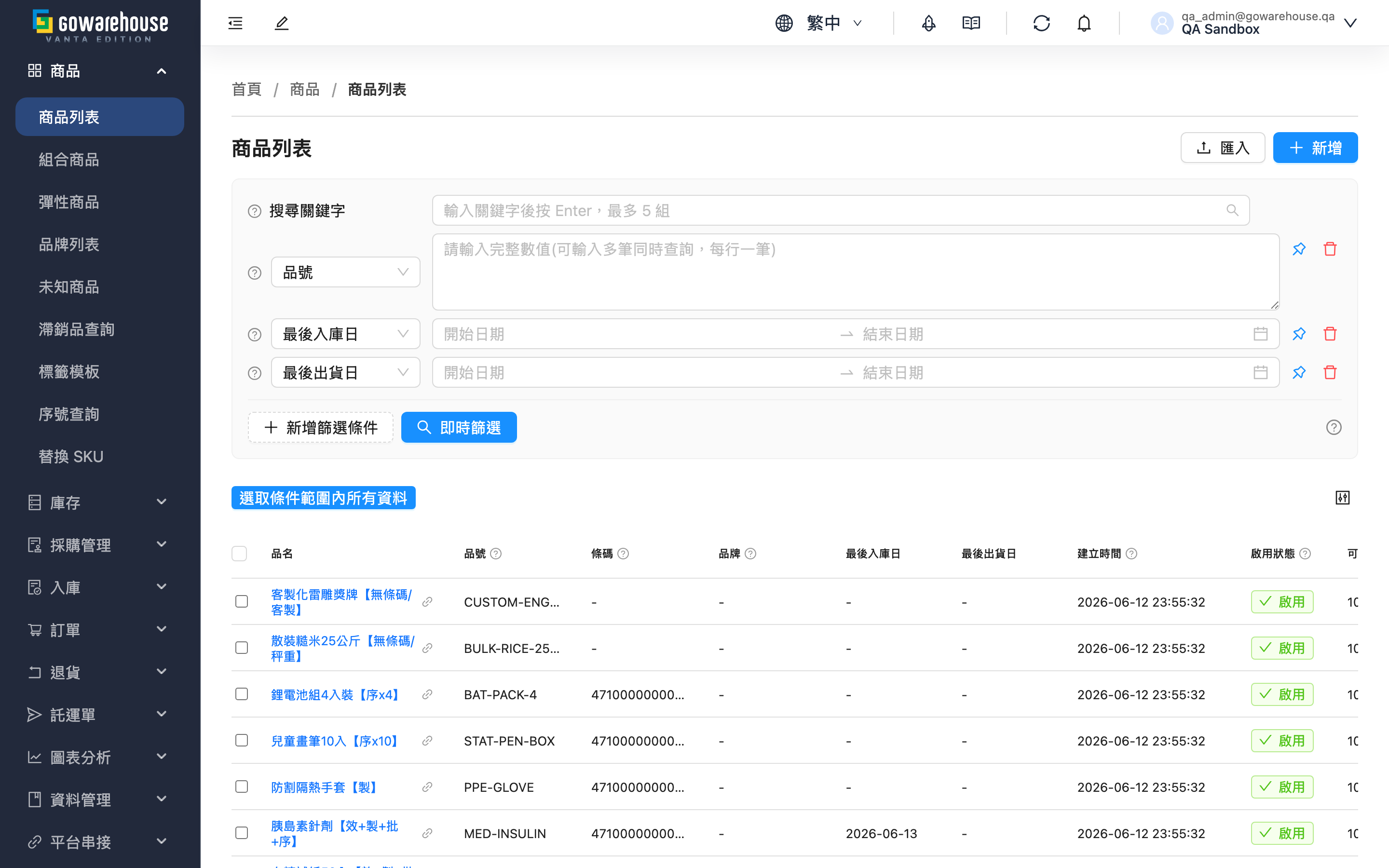
2.1 搜尋與篩選
- 搜尋框: 位於頁面上方,可輸入「品名」、「品號」、「條碼」或「其他條碼」來尋找商品。
- 篩選條件:
- 點擊「新增篩選條件」可加入更多條件,您可以依據多種條件組合篩選:
- 商品資訊: 品號、條碼、其他條碼、品名、品牌、分類。
- 日期: 最後入庫日、最後出貨日。
- 狀態: 啟用狀態(已啟用/已停用)。
- 自定義屬性: 您在「資料管理」→「商品自定義屬性」中建立的屬性也可用於篩選。
- 設定多個篩選條件時,必須全部符合的商品才會顯示。設定好條件後,點擊「即時篩選」即可查看結果。
- 常用的篩選條件可點擊圖釘圖示「固定此條件」,固定後日後開啟頁面可直接使用。
- 點擊「新增篩選條件」可加入更多條件,您可以依據多種條件組合篩選:
2.2 列表欄位
部分欄位可點擊標題進行排序。
| 欄位名稱 | 說明 |
|---|---|
| 品名 | 點擊可進入該商品的詳情頁面檢視完整資料。旁邊的連結圖示可在新視窗開啟。 |
| 品號 | 用來識別每筆商品的唯一代碼,可直接複製後用於搜尋或匯入作業。 |
| 條碼 | 商品的主要國際條碼,掃描入庫或出庫時會以此比對。 |
| 最後入庫日 | 幫助您判斷商品的補貨頻率,若長期未入庫可考慮是否需要清倉。 |
| 最後出貨日 | 幫助您判斷商品的銷售活躍度,長期未出貨的商品可能需要促銷。 |
| 啟用狀態 | 「啟用」代表商品可正常進行所有庫存作業;「停用」代表商品無法被加入訂單或執行入庫,但仍會顯示在列表中。 |
| 可用庫存 | 目前可以立即被訂單分配使用的數量,是您可自由銷售的庫存。 |
| 總庫存 | 倉庫中此商品的實體總數量(包含已分配但未出貨的庫存)。如需查看各庫存類型的明細,可進入商品詳情後點擊「庫存查詢」。 |
其餘欄位(品牌、分類、建立時間 等)依名稱顯示對應資料,可搭配排序與篩選使用。
2.3 批次操作
- 新增: 位於頁面右上角,點擊可進入新增商品頁面。
- 匯入: 位於頁面右上角,點擊可開啟匯入視窗,用於批次新增或更新商品(步驟見匯入商品)。
- 批次操作: 當您勾選了至少一筆商品後,列表上方會出現以下按鈕:
- 編輯: 開啟「批次編輯商品」側邊面板,一次修改多個商品的同一個欄位(品牌、分類 或 啟用狀態)。修改會直接套用到所有勾選的商品;如需改回,重新選取同一批商品再批次修改一次即可。
- 匯出: 將您勾選的商品資料匯出成檔案,完成後到「背景任務」下載。
2.4 匯入商品
- 點擊頁面右上角的「匯入」按鈕。
- 在彈出視窗中,點擊「下載範本」取得最新格式的 Excel 檔案。
- 依照範本的欄位說明填寫您要新增或更新的商品資料。
- 💡 提示: 如果您要更新現有商品,請務必填寫正確的「品號」。
- 將填寫好的檔案拖曳至上傳區,或點擊選擇檔案。
- 如果您希望更新檔案中已存在於系統的商品資料,請勾選「覆蓋現有資料」;未勾選時,檔案中與現有商品重複的「品號」會回報為錯誤,不會修改任何資料。
- 點擊「上傳」,到右上角的「背景任務」查看進度與結果。
三、常見問題
3.1 FAQ
▪ 「可用庫存」和「總庫存」有什麼不同?
「總庫存」是倉庫裡實際存在的商品總數。而「可用庫存」是指尚未被任何訂單預訂(分配)的庫存數量,這是您可以自由銷售的數量。例如,總庫存 10 件,有 2 件已經被訂單分配但還沒出貨,那麼可用庫存就是 8 件。
▪ 為什麼我篩選不到某個商品?
請檢查您的篩選條件是否正確,特別是:
- 關鍵字拼寫:確認商品名稱或「品號」是否有錯字。
- 多重條件:如果您設定了多個篩選條件,必須全部符合的商品才會顯示。
- 啟用狀態:試著用「啟用狀態」篩選條件來尋找已停用的商品。
▪ 如何查看商品在不同庫存類型的數量明細?
點擊該商品的「品名」進入詳情頁,再點擊右上角的「庫存查詢」,即可看到此商品每一筆庫存的庫存類型(如:良品、不良品)、批號與數量,以及尚未到貨的在途庫存。
▪ 匯入商品時,系統提示 SKU 已存在,該怎麼辦?
這表示您試圖新增的商品「品號」已經在系統中。如果您是想更新該商品的資料,請在匯入時勾選「覆蓋現有資料」選項。如果您是想新增一個完全不同的商品,請為此新商品設定一個獨一無二的「品號」。
▪ 批次編輯可以修改哪些欄位?
批次編輯一次可以修改一個欄位,可選擇的欄位為「品牌」、「分類」和「啟用狀態」。對於商品名稱、「品號」等獨立性較高的欄位,則需要進入單一商品的編輯頁面進行修改。
3.2 注意事項
⚠️ 重要提醒
- 停用商品: 將商品設為「停用」後,該商品將無法被加入新的訂單或執行入庫作業。但既有的庫存和歷史紀錄仍然會被保留。
- 匯入覆寫: 匯入時勾選「覆蓋現有資料」,檔案內容會直接覆寫系統中相同「品號」的商品資料,覆寫後無法自動復原,上傳前請確認檔案內容正確。
四、相關功能
| 功能 | 說明 | 連結 |
|---|---|---|
| 商品詳情 | 查看單一商品的完整資料,包含規格、庫存、歷史紀錄等。 | 前往 |
| 新增商品 | 建立全新的商品資料。 | 前往 |
| 品牌管理 | 新增或管理商品所屬的品牌,用於篩選與分類。 | 前往 |