
新增自定義樣板
目錄
一、功能介紹
新增頁讓您為特定銷售通路建立專屬的出貨單樣板。建立分成兩個步驟:先填基本設定(名稱、綁定通路、紙張尺寸),再進入版面內容調整。頁面開啟時會自動帶入系統預設樣板作為起點,您可以直接沿用、或加以修改,並透過右側即時預覽隨時確認效果。
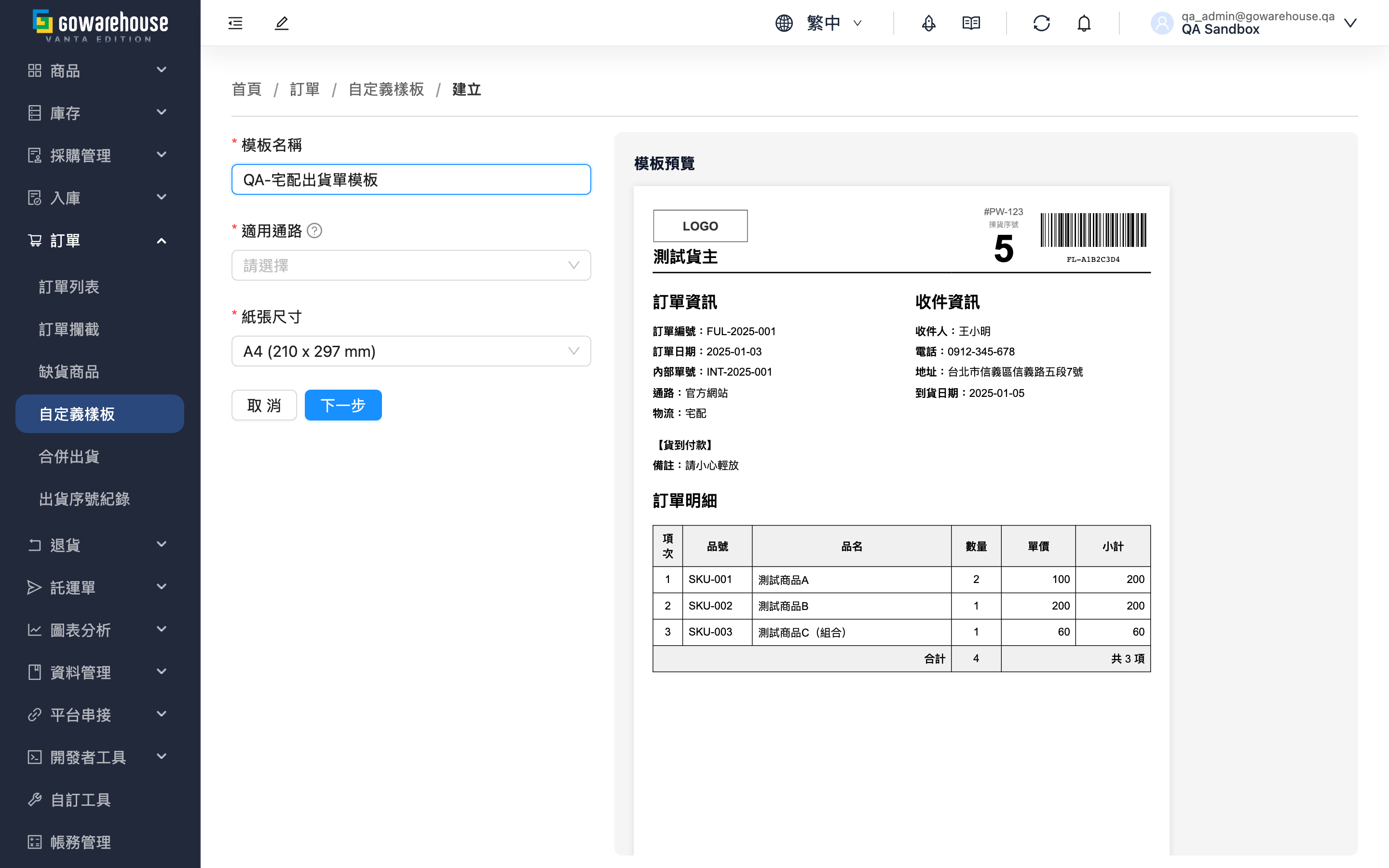
1.1 基本設定
標示 * 的欄位為必填項目
| 欄位名稱 | 如何填寫 | 注意事項 |
|---|---|---|
| *模板名稱 | 輸入樣板識別名稱,建議寫清楚用途 | 例「蝦皮出貨單」「官網 A4 明細」 |
| *適用通路 | 選擇此樣板套用的銷售通路,可多選 | 找不到通路請先到「銷售通路」新增 |
| *紙張尺寸 | 選擇 A4(210×297mm)、A5(148×210mm)或自訂 | 選「自訂」時須再填紙張寬度與高度(mm) |
| 描述 | 填寫備註文字,方便日後辨識用途 | 非必填 |
填完基本設定後點「下一步」進入版面內容;要返回修改可點「上一步」。
提示:一個通路同一時間只會套用一份樣板。若您選的通路原本已綁其他樣板,儲存後會自動改綁到這份新樣板。
1.2 版面內容
進入第二步時,系統會自動帶入預設出貨單樣板作為起點,內容已包含店家 Logo 區、訂單與收件人資訊、商品明細表格與條碼區域。您可直接沿用,或點「編輯 HTML」開啟進階編輯器調整版面。
樣板使用動態欄位自動帶入每筆訂單的真實資料(如收件人、商品明細、託運單號)。不確定有哪些欄位可用時,點「變數說明」開啟變數說明,搜尋並複製需要的欄位。
1.3 即時預覽
右側面板以範例訂單資料即時渲染樣板效果,修改內容後會自動更新,讓您一邊調整一邊確認排版。確認無誤後點「儲存」儲存;若要連續建立多份樣板,可改點「儲存並新增下一筆」,儲存後表單會清空並回到第一步。
二、常見問題
2.1 FAQ
▪ 一定要選擇通路嗎?
是。適用通路為必填,至少選一個才能儲存。沒有綁定樣板的通路,出貨單會使用系統內建的預設版面。
▪ 可以同時綁定多個通路嗎?
可以。適用通路支援多選,這份樣板會同時套用到所有選中的通路。
▪ 預設樣板的內容從哪裡來?
系統提供一份標準出貨單樣板,含常用欄位配置,會在進入版面內容步驟時自動帶入。您可以基於它修改,不必從零開始。
▪ 出貨單想印出平台賣場上的品名,怎麼設定?
點「變數說明」,在「訂單品項」分類可以看到「平台賣場品名」的說明。實際套用時,把版面內容中商品明細迴圈裡原本的 item.product.name 改成 item.platform_product_name。由電商平台自動帶入的訂單,就會印出賣場上的商品名稱;平台沒有提供品名,或是手動建立、匯入、移倉單與生產任務產生的出貨單,同一個欄位會自動改印商品主檔的名稱,不會留白。組合商品與彈性商品拆解後的子品項沒有各自的賣場品名,同樣會印商品主檔的名稱。既有樣板不會自動更新,沒有加上這個欄位的樣板列印結果維持不變。
▪ 超商取貨的訂單想在出貨明細印門市代號,怎麼設定?
點「變數說明」,在「訂單基本資訊」分類搜尋「超商」可以找到「超商取貨門市代號」,用卡片上的複製功能把語法貼進版面內容即可(變數為 order.convenience_store_code)。超商取貨的訂單會印出訂單上的門市店號,與訂單詳情頁顯示的相同;部分平台帶回的是門市名稱而非店號,列印內容以訂單上實際儲存的值為準。宅配等非超商取貨的訂單、平台沒有提供代號的訂單,以及移倉單與生產任務產生的出貨單,這個位置會是空白,不影響列印。合併出貨時 order.convenience_store_code 印的是下單時間最早那張訂單的代號;要逐張印出各訂單的代號,請改在 fulfillment.orders 迴圈內用迴圈變數取(例如 o.convenience_store_code)。
▪ 出貨明細想印整張單的總重量與總材積,怎麼設定?
點「變數說明」,在「出貨單資訊」分類搜尋「重量」或「材積」,可以找到「出貨單總重量」與「出貨單總材積」,用卡片上的複製功能把語法貼進版面內容即可(變數為 fulfillment.total_weight、fulfillment.total_volume)。這兩個數字是這張出貨單自身的合計:合併出貨時為單上全部訂單的合計,移倉單與生產任務產生的出貨單也會印出單上商品的合計。重量單位固定為公斤;材積單位依系統的「體積單位」設定,可能是「立方公尺 (CBM)」或「材 (CUFT)」(30×30×30 cm = 1 材)——這項設定由倉庫端維護,您在後台看不到也無法自行修改,需要調整請聯繫倉庫。要把單位一起印在數字旁邊請再加上 fulfillment.total_volume_unit,它印出的 CBM/CUFT 與 fulfillment.total_volume 的數值一定一致。既有樣板不會自動更新,沒有加上這些欄位的樣板列印結果維持不變。
▪ 總重量或總材積印出來是 0,怎麼辦?
總重量是商品主檔的單品重乘以出貨數量後累加,總材積是單品長寬高乘以出貨數量後累加,沒填的欄位一律以 0 計入,所以第一步是回商品主檔確認單品重與單品長寬高有沒有填。材積另外要看系統目前的「體積單位」設為哪一種:設為「材 (CUFT)」時,商品即使沒填單品長寬高,只要填了大單位(箱)長寬高與大單位入數,系統就會用「大單位材積 ÷ 大單位入數」推算出單品材積,不會是 0;設為「立方公尺 (CBM)」時沒有這個推算,單品長寬高一旦沒填就是 0。主檔都填了卻仍印 0,代表這張單的合計本身低於輸出精度,不是主檔缺值:總材積保留到小數點後 5 位、總重量保留到小數點後 3 位,而且取整是在整張單合計之後才做,門檻因此看整張單的總量而不是單品。以「立方公尺 (CBM)」計的單,整張單總體積不到 5 立方公分就印 0(例如只出 1 顆 2×2×1 cm 的螺絲);以「材 (CUFT)」計的單門檻是 0.135 立方公分(例如只出 1 顆 0.5×0.5×0.5 cm 的珠子)。總重量的門檻是 0.5 公克:單品重 0.0002 公斤的貨出 1 件印 0.0,出到 3 件就印 0.001。同一項商品出得夠多數字就會浮現,飾品、電子零件這類極輕小件在小量單上印 0 屬正常。缺值與數字過小都只會以 0 計入合計,不會中斷列印。
▪ 找不到要綁定的通路怎麼辦?
請先到「銷售通路」建立該通路,再回到此頁就能選到。
▪ 儲存時提示樣板內容缺少條碼區域,怎麼辦?
樣板內容必須保留條碼區域欄位,出貨單才能正確印出揀貨序號與條碼。若您用進階編輯器修改時不慎刪除,請還原該欄位再儲存。
▪ 建立後還能修改通路綁定嗎?
可以。到編輯自定義樣板頁修改適用通路即可。
2.2 注意事項
⚠️ 重要提醒
- 每份樣板都必須綁定至少一個銷售通路才能儲存
- 把通路綁到此樣板,會自動從原本綁定的樣板移除該通路
- 樣板內容必須保留條碼區域欄位,否則無法儲存
- 紙張尺寸選「自訂」時,寬度與高度必填且須大於 0
💡 提示:不確定怎麼改版面時,先沿用預設樣板建立並綁定通路,之後隨時可回編輯頁微調。
三、相關功能
| 功能 | 說明 | 連結 |
|---|---|---|
| 自定義樣板列表 | 查看所有出貨單樣板 | 前往 |
| 自定義樣板詳情 | 預覽樣板排版、查看綁定通路 | 前往 |
| 編輯自定義樣板 | 修改樣板設定與版面內容 | 前往 |