
新增彈性商品
目錄
一、功能介紹
商品不挑款隨機出貨、福袋贈品想自動分配?在這裡建立彈性商品:設定一個對外銷售的品號、選擇分配機制、加入可互相替換的商品。建立後顧客下單此品號,系統就會自動換成實際商品出貨,不需人工逐筆指定。
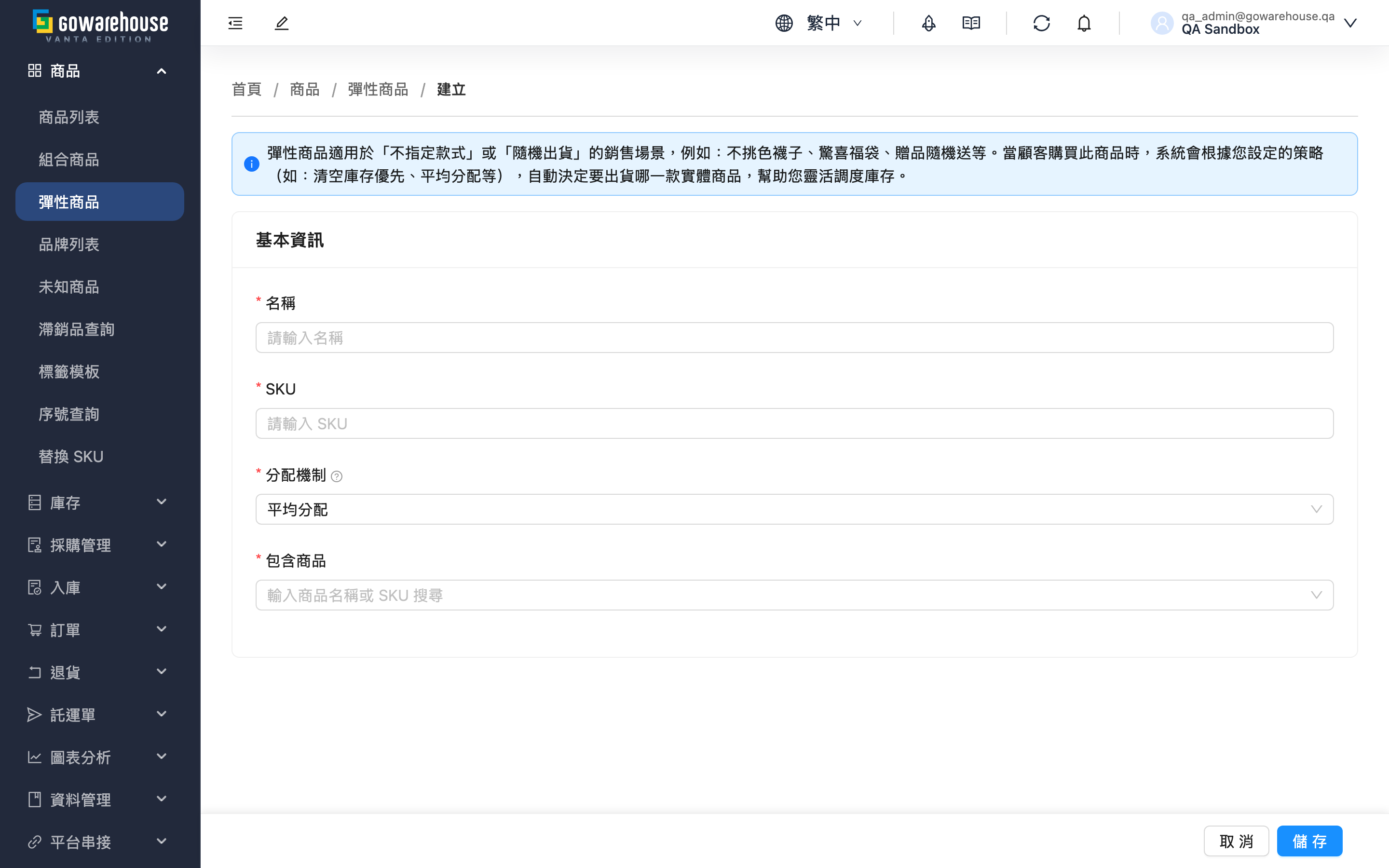
1.1 表單欄位
標示 * 的欄位為必填項目
| 欄位名稱 | 如何填寫 | 注意事項 |
|---|---|---|
| *名稱 | 輸入讓您和團隊容易辨識的名稱,例如「襪子三色隨機」 | - |
| *SKU | 輸入對外銷售用的品號,通路訂單要用這個品號下單才會觸發置換 | 同一貨主下不可與商品、組合商品或其他彈性商品重複 |
| *分配機制 | 從下拉選單選擇,預設為「平均分配」 | 三種規則的差異見分配機制說明,欄位旁的問號圖示也有摘要 |
| *包含商品 | 輸入商品名稱或品號搜尋,點選即加入下方清單 | 至少需要 1 個;只能加入一般商品,組合商品與其他彈性商品無法加入 |
💡 提示:品號可加上前綴方便辨識,例如彈性商品統一用 FP- 開頭,與一般商品區隔。
1.2 操作步驟
▸ 步驟 1:填寫基本資訊
- 輸入名稱
- 輸入SKU
- 選擇分配機制
▸ 步驟 2:加入包含商品
- 在搜尋框輸入商品名稱或品號
- 在下拉選單點選商品,商品會直接加入下方清單;已加入的商品不會再出現在搜尋結果
- 重複加入其他商品;加錯了點該列的刪除圖示移除
▸ 步驟 3:儲存
- 確認所有資料正確
- 點擊「儲存」,成功後返回上一頁
二、常見問題
2.1 FAQ
▪ 搜尋時找不到要加入的商品?
表示該商品尚未建立。請先到「商品」→「商品列表」建立商品,再回來加入。
▪ 可以把組合商品或另一個彈性商品加進來嗎?
不行。包含商品只能是一般商品,不支援巢狀。
▪ 沒有庫存的商品可以加入嗎?
可以,照樣能儲存。出貨分配時系統會跳過沒有庫存的商品,等它補貨後就會自動參與分配。
▪ 建立後何時生效?
儲存成功後立即生效,之後建立的訂單都會套用。
▪ 同一個商品可以同時放進多個彈性商品嗎?
可以。各彈性商品分配時都是依下單當下的實際庫存計算,共用同一份庫存。
▪ 至少要加入幾個商品?
至少 1 個,沒有就無法儲存;上限沒有限制。只放 1 個時等同固定出該商品,要有 2 個以上才會發揮置換的效果。
2.2 注意事項
⚠️ 重要提醒
- SKU在同一貨主下不可與商品、組合商品或其他彈性商品重複
- 包含商品中的任何一個都可能被出給消費者,請確保彼此規格可互相替換
- 離開頁面前未儲存的資料會遺失
三、相關功能
| 功能 | 說明 | 連結 |
|---|---|---|
| 彈性商品列表 | 總覽與分配機制說明 | 前往 |
| 彈性商品詳情 | 查看設定與包含商品 | 前往 |
| 編輯彈性商品 | 調整機制與包含商品 | 前往 |
| 商品列表 | 管理一般商品 | 前往 |