
地址簿詳情
目錄
一、功能介紹
詳情頁顯示單一收件地址的完整內容——地址代碼、收件人、電話、地理位置、預設通路與系統自動組合的完整地址。當您要核對某筆地址是否正確、確認它標記的通路,或準備修改前先檢視原始資料時,都在這裡查看。
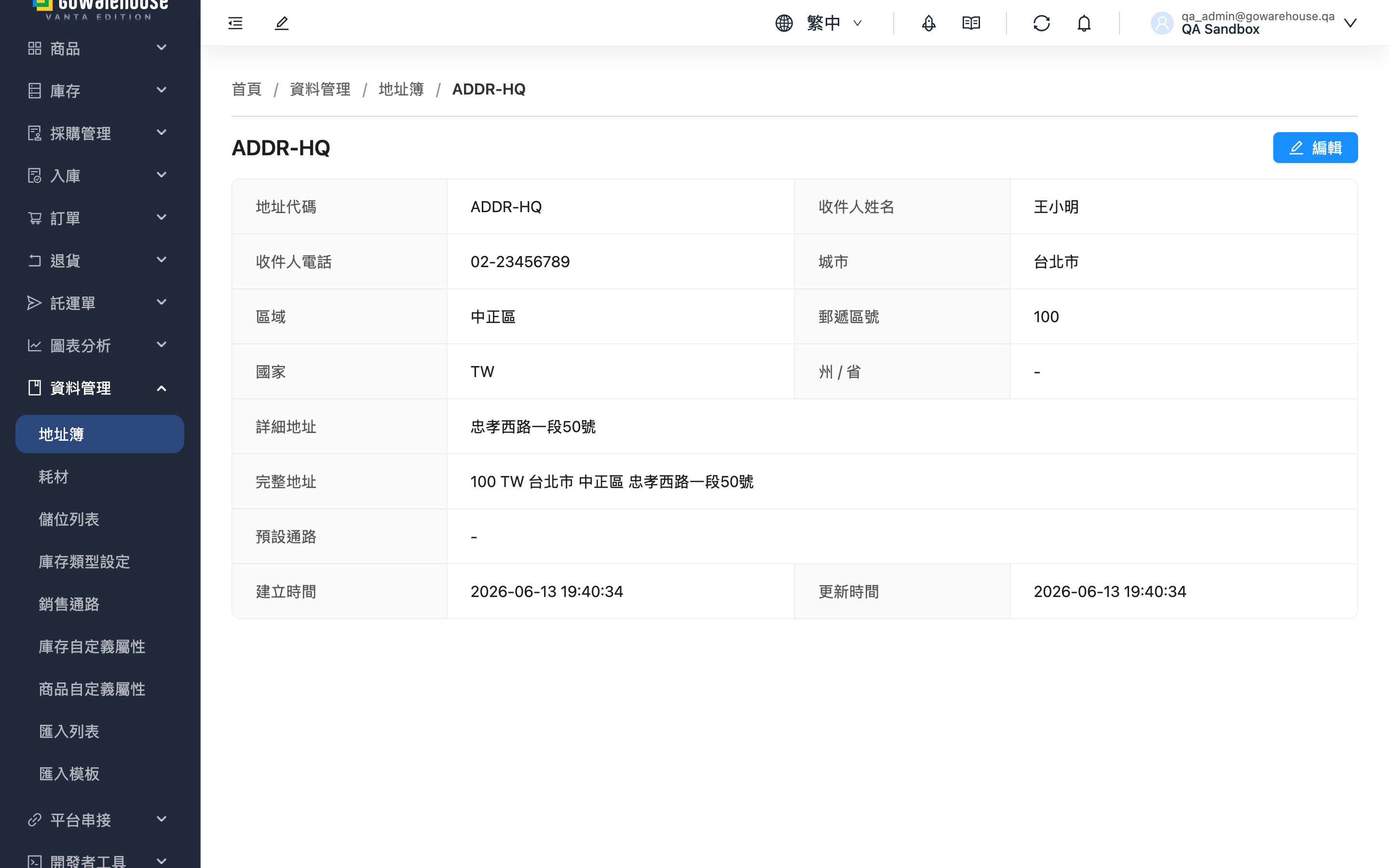
1.1 詳情欄位
多數欄位顧名思義,以下只列需要說明的:
| 欄位 | 說明 |
|---|---|
| 國家 | 海外地址才會填寫,未填顯示「-」 |
| 州 / 省 | 海外地址使用,未填顯示「-」 |
| 完整地址 | 系統自動把郵遞區號、國家、州/省、城市、區域與詳細地址組合成一行,未填的欄位會略過。中文地址由大到小排列、英文地址由小到大排列 |
| 預設通路 | 未設定顯示「-」 |
1.2 操作說明
點右上角的「編輯」進入編輯頁修改內容;若您沒有編輯權限,不會看到此按鈕。
點頁面上方路徑中的「地址簿」可回到地址簿列表。
二、常見問題
2.1 FAQ
▪ 完整地址是怎麼組成的?
由系統自動把郵遞區號、國家、州 / 省、城市、區域與詳細地址串成一行,未填的欄位自動略過。中文地址由大到小(例:106 台北市 大安區 復興南路一段 390 號),英文地址由小到大排列。
▪ 可以直接編輯完整地址嗎?
不行,它是系統自動組合的欄位。要調整內容請到編輯頁分別修改城市、區域、詳細地址等欄位,完整地址會跟著重新組合。
▪ 修改這筆地址會影響已建立的訂單嗎?
不會。訂單在建立或匯入時,會把當下的收件資料複製到訂單本身,之後修改地址簿只影響新建立的訂單,已存在的訂單不變。
▪ 為什麼預設通路顯示「-」?
表示這筆地址未設定預設通路。此欄位選填,共用地址可不設定。
▪ 為什麼我看不到「編輯」按鈕?
此按鈕依權限顯示。若您的帳號沒有地址簿的編輯權限就不會出現,請聯繫管理員確認權限設定。
2.2 注意事項
⚠️ 重要提醒
- 完整地址由系統自動組合,無法直接編輯;如需調整請修改各別的地址欄位。
三、相關功能
| 功能 | 說明 | 連結 |
|---|---|---|
| 地址簿 | 查看所有地址列表 | 前往 |
| 新增地址簿 | 建立新的收件地址 | 前往 |
| 編輯地址簿 | 修改現有地址資訊 | 前往 |