
組合商品列表
目錄
一、使用情境
快速連結:情境 1:節慶檔期要賣禮盒組 | 情境 2:買一送一促銷活動 | 情境 3:促銷期間追蹤組合備貨
情境 1:節慶檔期要賣禮盒組
狀況:聖誕檔期想把紅酒、巧克力、賀卡包成禮盒一起賣,但不想為禮盒另外進一批貨,也不希望每筆訂單都要逐項輸入三樣商品。
用這個功能:把三樣商品建成一個「聖誕禮盒」組合(見新增組合商品),下單時選這一個品項即可。
結果:出貨時系統自動展開為三項商品、分別扣庫存,倉庫不需要額外組裝或備貨。
情境 2:買一送一促銷活動
狀況:行銷規劃買一送一檔期,主商品和贈品必須一起出貨,人工逐筆幫訂單加贈品容易漏掉。
用這個功能:把主商品和贈品建成一個組合,活動訂單一律下這個組合品號。
結果:每筆活動訂單都保證帶到贈品;活動結束後停用組合即可,已建立的訂單不受影響。
情境 3:促銷期間追蹤組合備貨
狀況:檔期進行中,您想隨時掌握每個組合還能接多少單、是哪個商品快把整組卡住。
用這個功能:在本頁查看「可用套數」;為 0 時展開「組合內容」,紅色標籤就是缺貨的商品。
結果:提前補貨或調整促銷方案,不會接單接到缺貨。
二、功能介紹
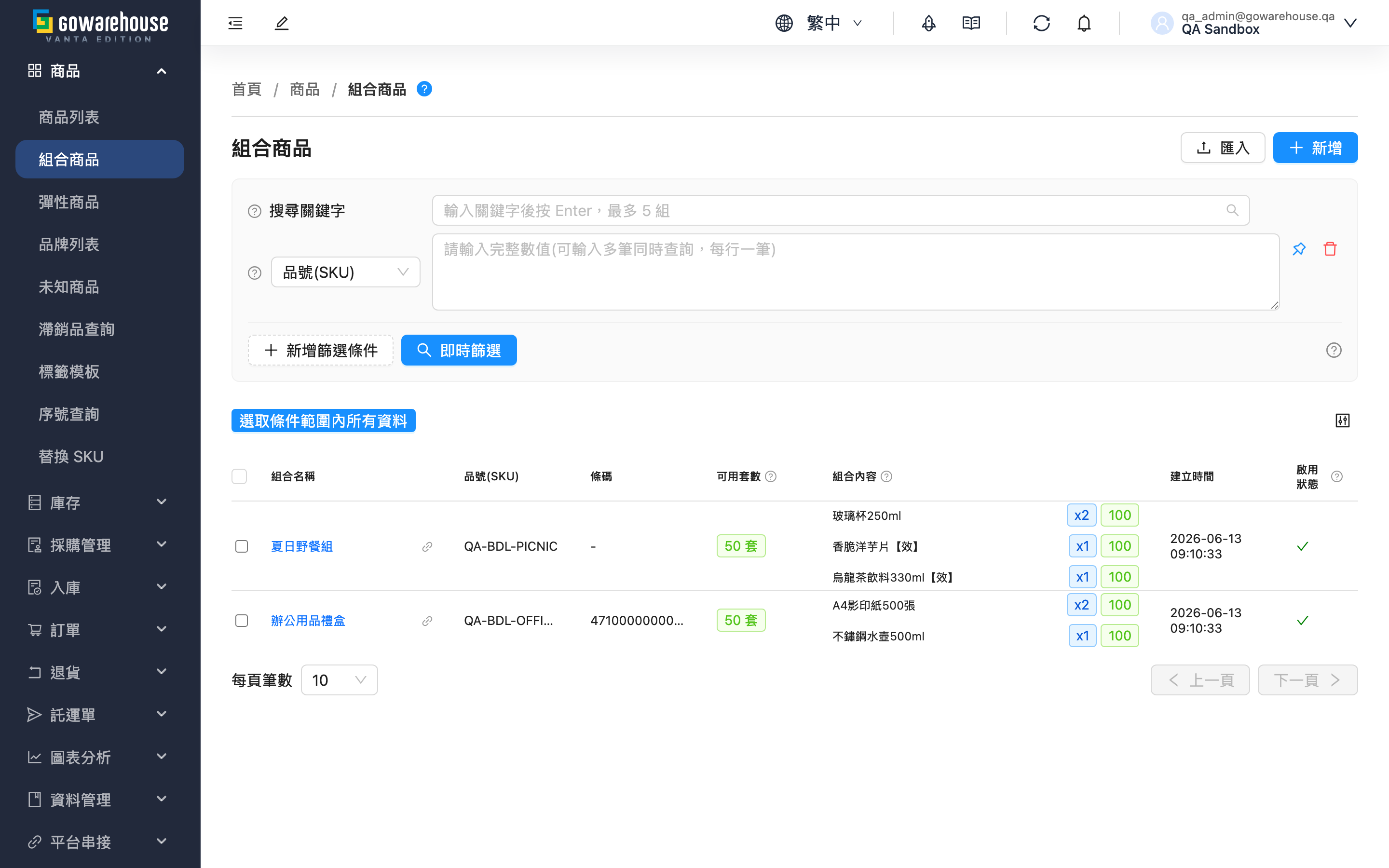
組合商品能讓您把多個商品包成一個品項銷售:下單時選一個組合,出貨時系統自動展開為個別商品、分別扣減庫存,不需要倉庫額外組裝或備貨。本頁是組合商品的總覽——即時查看每個組合還能出幾套、哪些組合因為某個商品缺貨而無法出貨,並從這裡建立、匯入或進入各組合的詳情。
2.1 搜尋與篩選
- 搜尋框:位於頁面上方,輸入「組合名稱」、「品號(SKU)」或「條碼」即可搜尋。
- 啟用狀態:可篩選啟用中或已停用的組合。
2.2 列表欄位
| 欄位 | 說明 |
|---|---|
| 組合名稱 | 點擊進入詳情頁;點擊旁邊的連結圖示可在新視窗開啟 |
| 可用套數 | 目前可出貨的完整套數,計算方式見下方說明;顯示「—」代表組合內有商品未指定庫存類型 |
| 組合內容 | 展開可查看組合內含的商品:藍色標籤是每套所需數量,綠色/紅色標籤是該商品目前的可用庫存;顯示「—」代表該商品未指定庫存類型 |
| 啟用狀態 | 啟用中的組合才能在新訂單中選用;停用後新訂單選不到,已建立的訂單不受影響 |
其餘欄位(品號(SKU)、條碼、建立時間)依名稱顯示;名稱、品號、條碼、建立時間皆可點擊欄位標題排序。
可用套數的計算方式:取決於組合內庫存最少的那個商品。系統用「各商品可用庫存 ÷ 每套所需數量」,取最小值作為可出貨套數。
這裡的「可用庫存」只算同時符合兩個條件的庫存:
- 限定組合設定裡替該商品指定的庫存類型。指定「良品」的商品,破損品或其他類型的庫存不會被算進來——因為建單時系統也只會從「良品」扣。
- 符合您為該庫存類型設定的效期規則。若您設了「到期前天數」或「效期比例」,剩餘效期不足的批次不列入;沒有效期的商品一律列入。未設定效期機制時則不篩選效期,與分配時相同。
範例:
- 組合內容:商品 A x2、商品 B x1
- 商品 A 良品庫存 10 個,可供 5 套;商品 B 良品庫存 5 個,可供 5 套
- 可用套數 = 5 套(受限於兩者中較少的那個)
這兩項是「畫面有貨、建單缺貨」最常見的兩個來源,排除後數字會比過去貼近實際,但仍不等於訂單實際配得到的量。它是跨您全部倉庫計算的,訂單成立時會再依出貨倉、批號、銷售通路規則收斂而變少;反過來,若銷售通路設了次要庫存類型,分配時可以從該類型補足,實際反而可能比這裡多。
顯示「—」的情況:組合設定裡沒有替某個商品指定庫存類型時,實際會扣哪一種要看訂單來自哪個銷售通路,在列表這一層算不出唯一答案,因此該商品的可用庫存顯示「—」;只要有任何一個商品是「—」,整組的可用套數也會顯示「—」——套數取的是最小值,其中一項算不準,整體就不準。
2.3 匯入與匯出
- 新增:位於頁面右上角,逐筆建立組合,詳見新增組合商品。
- 匯入:位於頁面右上角,可下載範本後用 Excel 檔案批次建立或更新組合。匯入後到「資料管理」→「匯入紀錄」查看結果。
- 匯出:勾選組合後,列表上方會出現此按鈕。匯出完成後到右上角的「背景任務」下載檔案。
三、常見問題
3.1 FAQ
▪ 為什麼有些組合的可用套數顯示 0?
表示組合內某個商品的可用庫存不足。展開「組合內容」欄位,紅色標籤的商品就是被卡住的那個。除了真的沒貨,還有兩個常見原因:貨在別的庫存類型(組合指定良品,但庫存都掛在破損品),或批次剩餘效期不符合您設定的效期規則。計算方式見列表欄位。
▪ 為什麼可用套數顯示「—」而不是數字?
組合內有商品沒有指定庫存類型。這種商品實際扣哪一種庫存,由訂單來源的銷售通路決定,在列表這一層算不出唯一答案,系統不會拿一個可能錯的數字充數。到編輯組合商品替該商品指定庫存類型,數字就會出現。
▪ 組合和一般商品有什麼區別?
組合本身不佔庫存、不需要倉庫額外備貨或包裝。下單時系統會自動將組合展開為各個組成商品,分別扣減庫存並出貨。
▪ 停用的組合會怎樣?
停用後的組合無法在新訂單中選用,但已經建立的訂單不受影響,仍會正常出貨。之後可隨時到編輯頁重新啟用。
▪ 組合的品號可以和商品重複嗎?
不行。同一貨主下,商品、彈性商品和組合共用同一套品號,彼此不可重複。
▪ 可以在列表頁直接修改組合嗎?
不行。需點擊「組合名稱」進入詳情頁,再點擊「編輯」修改。
3.2 注意事項
⚠️ 重要提醒
- 組合中不能包含其他組合(不支援巢狀)
- 修改組合只影響之後的新訂單,已建立的訂單仍按原組合內容出貨
💡 提示:可用套數是開啟頁面當下即時計算的,重新整理頁面即可取得最新數字。
四、相關功能
| 功能 | 說明 | 連結 |
|---|---|---|
| 組合詳情 | 查看組合完整資訊 | 前往 |
| 新增組合 | 建立新的組合商品 | 前往 |
| 編輯組合 | 修改組合設定 | 前往 |
| 商品列表 | 管理一般商品 | 前往 |