
新增地址簿
目錄
一、功能介紹
新增客戶、新開門市、與新經銷商合作,或要把固定的退貨倉、轉運倉建檔時,在此建立對應的收件地址。每筆地址設定一個專屬的地址代碼,日後建立訂單時可直接以代碼選用、匯入訂單時可用代碼自動帶入完整收件資料,省去重複輸入也減少出錯。
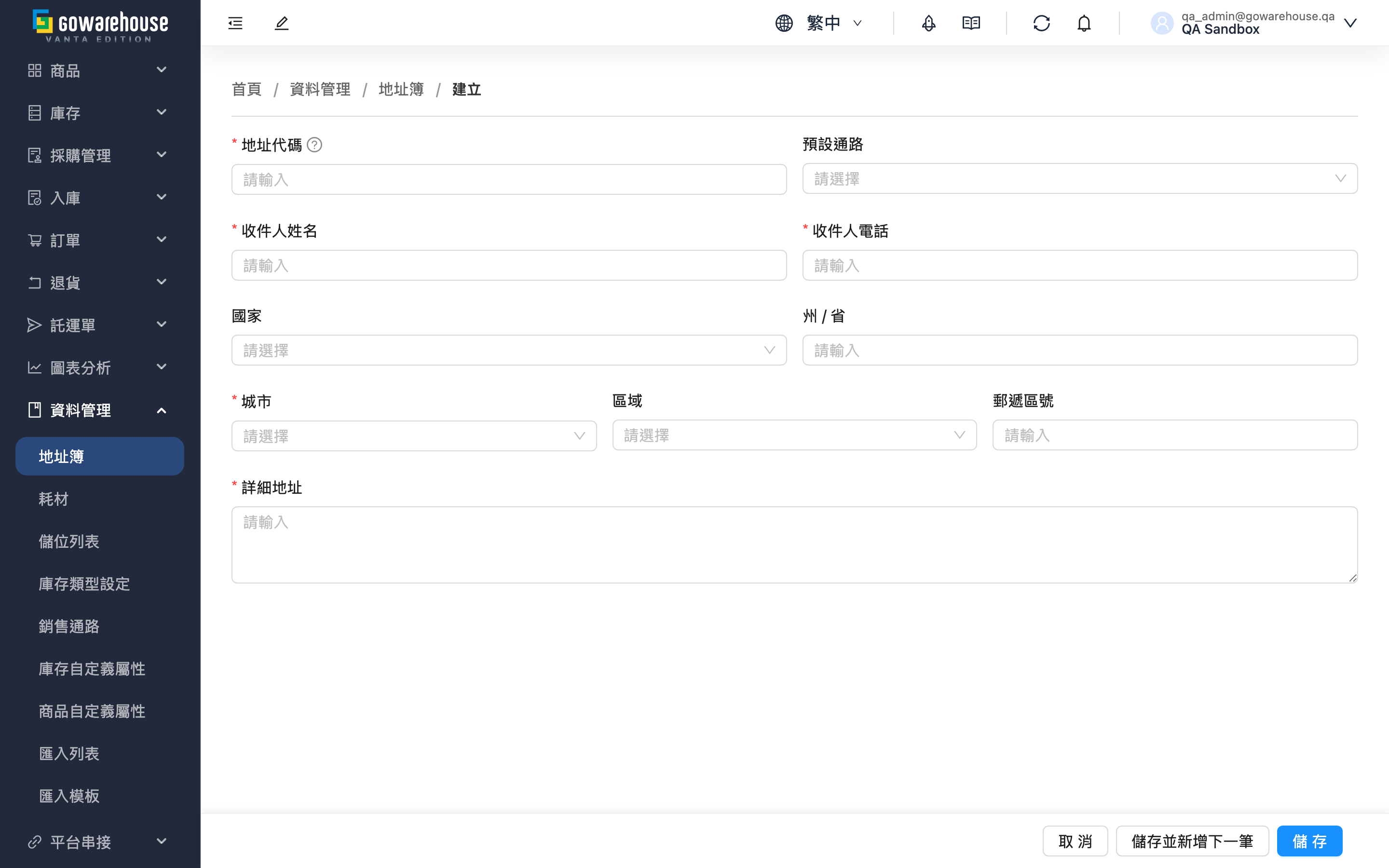
1.1 表單欄位
標示 * 的欄位為必填項目
| 欄位名稱 | 如何填寫 | 注意事項 |
|---|---|---|
| *地址代碼 | 輸入此地址的專屬代碼 | 上限 50 字;建議用英數字與連字號(如 STORE-TP-01),訂單匯入時以此代碼比對 |
| 預設通路 | 從下拉選單選擇 | 選填,標記此地址主要服務的通路;找不到選項請先到銷售通路設定新增 |
| *收件人姓名 | 輸入收件人姓名 | 上限 100 字 |
| *收件人電話 | 輸入收件人電話 | 上限 20 字 |
| 國家 | 從下拉選單選擇 | 選填,海外地址才需選擇;不選視為國內地址 |
| 州 / 省 | 輸入州或省 | 選填,上限 50 字,海外地址使用 |
| *城市 | 國內地址從下拉選單選擇 | 上限 50 字;選了海外國家時改為手動輸入 |
| 區域 | 國內地址從下拉選單選擇 | 選填,需先選城市 |
| 郵遞區號 | 國內地址選好城市和區域後自動帶入 | 自動帶入時無法手動修改;海外地址請自行填寫 |
| *詳細地址 | 輸入街道、門牌等詳細地址 | 上限 500 字 |
1.2 操作說明
填妥必填欄位後,點「儲存」即建立完成,系統會導向該地址的詳情頁。
需要連續建立多筆時,改點「儲存並新增下一筆」:儲存後表單會清空並留在本頁,可直接接著填下一筆。
不要建立時點「取消」返回,不會儲存任何資料。
二、常見問題
2.1 FAQ
▪ 郵遞區號需要自己查嗎?
國內地址不用。未選擇國家(視為國內)時,選好城市和區域,系統會自動帶入郵遞區號,且此時無法手動修改。選了海外國家時,城市改為手動輸入、郵遞區號也請自行填寫。
▪ 海外地址要怎麼填?
先在國家選擇國家,城市與區域會切換成手動輸入,州 / 省與郵遞區號也由您自行填寫。只能選擇系統支援的國家。
▪ 收件人姓名一定要是真實姓名嗎?
不一定,填能聯絡到收件對象的資訊即可,例如「王小明」「倉儲部收」「門市店長」。
▪ 預設通路的清單裡找不到某個通路?
下拉選項來自您已建立的銷售通路。若沒有想要的通路,請先到銷售通路設定新增,再回此頁選擇。
▪ 為什麼預設通路選了某個通路卻存不起來?
預設通路必須是同一貨主底下的通路。若選到不屬於目前貨主的通路,系統會擋下並提示,重新選擇正確的通路即可。
▪ 建立完成後可以馬上使用嗎?
可以。儲存成功後立即生效,即可在建立或匯入訂單時以地址代碼選用。
2.2 注意事項
⚠️ 重要提醒
- 地址代碼是訂單匯入時比對地址的依據,命名前建議先到地址簿搜尋確認未被使用。
- 國家只能選擇系統支援的國家,填了不支援的國家會無法儲存。
💡 提示:固定配送點(門市、退貨倉、經銷商)一次用「儲存並新增下一筆」連續建檔,並用一致的代碼命名規則,後續訂單匯入與建單都會更省事。
三、相關功能
| 功能 | 說明 | 連結 |
|---|---|---|
| 地址簿 | 查看所有地址列表 | 前往 |
| 地址簿詳情 | 查看單筆地址完整資訊 | 前往 |
| 編輯地址簿 | 修改現有地址資訊 | 前往 |