
新增組合商品
目錄
一、功能介紹
促銷禮盒、套組商品需要將多個商品搭配銷售?在這裡建立一個組合品項,設定好包含的商品與數量,客戶下單後倉庫就會自動備齊所有組成商品進行出貨,省去逐一下單的麻煩。
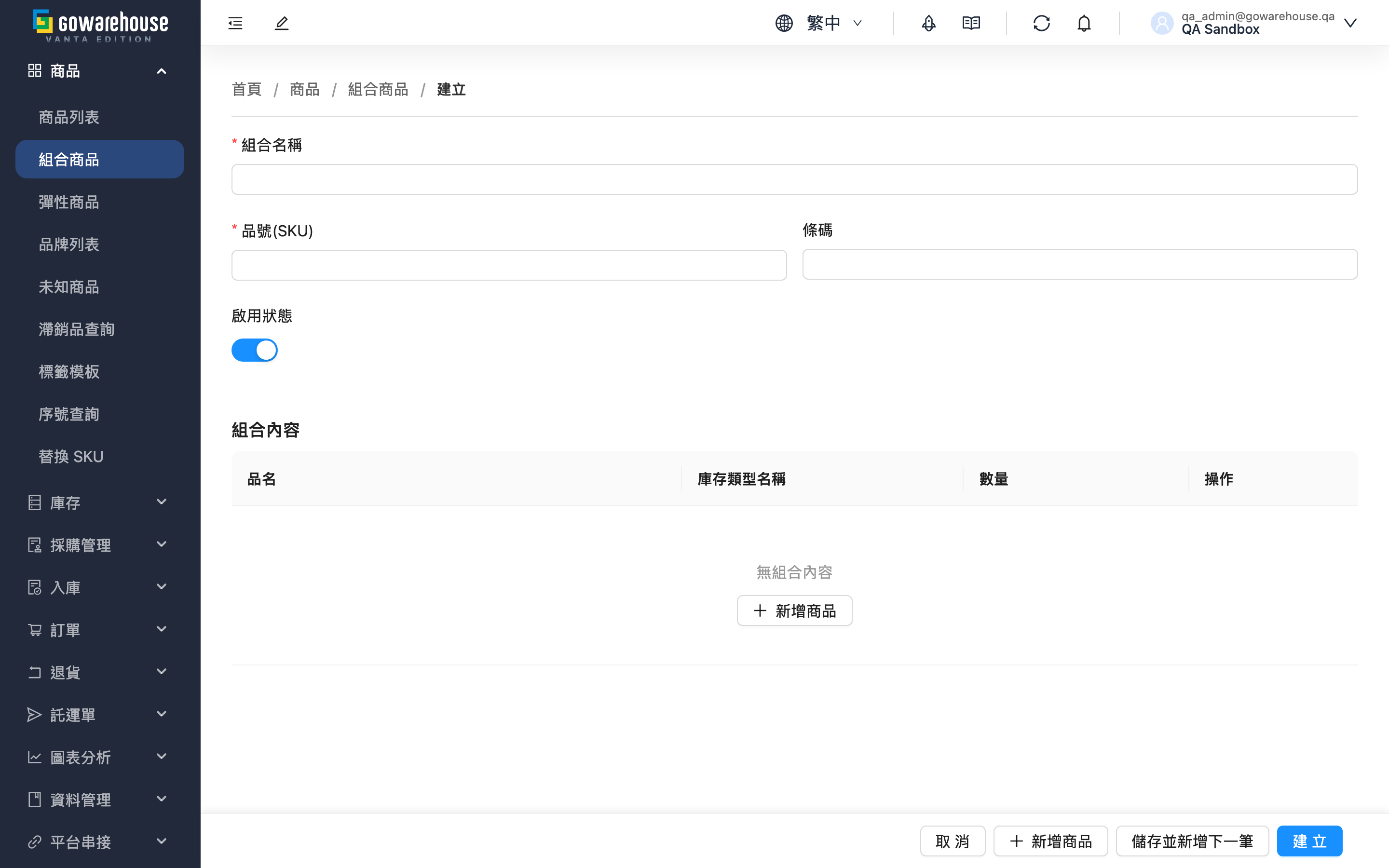
1.1 表單欄位
基本資訊
標示 * 的欄位為必填項目
| 欄位名稱 | 如何填寫 | 注意事項 |
|---|---|---|
| *組合名稱 | 輸入讓您和團隊容易辨識的名稱,例如「聖誕禮盒A」 | - |
| *品號(SKU) | 輸入組合的品號,例如 GIFT-XMAS-2024 | 同一貨主下不可與商品、彈性商品或其他組合重複 |
| 條碼 | 輸入或掃描條碼 | 選填,供倉庫掃碼使用 |
| *啟用狀態 | 切換啟用或停用 | 預設為啟用 |
💡 提示:品號可加上類型前綴方便辨識,例如禮盒用 GIFT-、促銷組合用 PROMO-、套裝用 SET-。
組合包產品
| 欄位名稱 | 如何填寫 | 注意事項 |
|---|---|---|
| *品名 | 輸入商品名稱或品號搜尋並選擇 | 同一商品搭配同一庫存類型若新增多列,儲存時會自動合併為一列、數量加總 |
| *數量 | 輸入每套組合需要的數量 | 必須大於 0 |
| 庫存類型 | 從下拉選單選擇(可不選) | 指定後出貨只使用該類型庫存(例如指定良品就不會出到瑕疵品);未指定時依訂單或銷售通路設定的庫存類型出貨 |
1.2 操作步驟
▸ 步驟 1:填寫基本資訊
- 輸入組合名稱
- 輸入品號(SKU)
- (選填)輸入條碼
- 確認啟用狀態
▸ 步驟 2:新增組成商品
- 點擊「新增商品」
- 搜尋並選擇商品
- 輸入數量
- (選填)選擇庫存類型
- 重複直到加完所有商品
▸ 步驟 3:建立
- 檢查所有資料
- 點擊「建立」按鈕,成功後返回列表頁
- 💡 提示:若要連續建立多個組合,可改點「儲存並新增下一筆」,儲存後表單會清空讓您直接輸入下一筆。
二、常見問題
2.1 FAQ
▪ 組合至少要包含幾個商品?
至少需要一個商品,沒有加入任何商品時無法建立。建立後可隨時到編輯頁增減商品。
▪ 可以在組合中包含另一個組合嗎?
不行。組合裡面只能放一般商品,不能再放另一個組合進去。
▪ 品號和條碼有什麼差別?
品號(SKU)是系統識別組合的唯一代號,必填且不可重複;條碼用於掃描,選填。
▪ 新增商品時找不到想要的商品?
表示該商品尚未建立。請先到「商品」→「商品列表」建立商品,再回來加入組合。
▪ 同一個商品重複加了兩列會怎樣?
如果庫存類型相同,儲存時系統會自動合併為一列、數量加總。若希望同一商品分開設定,請選擇不同的庫存類型。
▪ 庫存類型是什麼?
當商品有多種庫存(例如良品、瑕疵品),可指定組合只用特定類型出貨。未指定時,出貨會依訂單或銷售通路設定的庫存類型處理,大多數情況不需要特別設定。
▪ 建立後可以修改品號嗎?
可以。但若您的銷售通路是用品號對應組合(平台訂單依品號自動展開成組合內容),修改後舊品號的訂單將無法對應到此組合,請記得同步更新通路上的品號。
2.2 注意事項
⚠️ 重要提醒
- 品號(SKU)在同一貨主下不可與商品、彈性商品或其他組合重複
- 數量必須大於 0
- 離開頁面前未儲存的資料會遺失
三、相關功能
| 功能 | 說明 | 連結 |
|---|---|---|
| 組合列表 | 瀏覽和搜尋組合商品 | 前往 |
| 組合詳情 | 查看組合完整資訊 | 前往 |
| 編輯組合 | 修改組合設定 | 前往 |
| 商品列表 | 管理一般商品 | 前往 |