
編輯規則
目錄
一、功能介紹
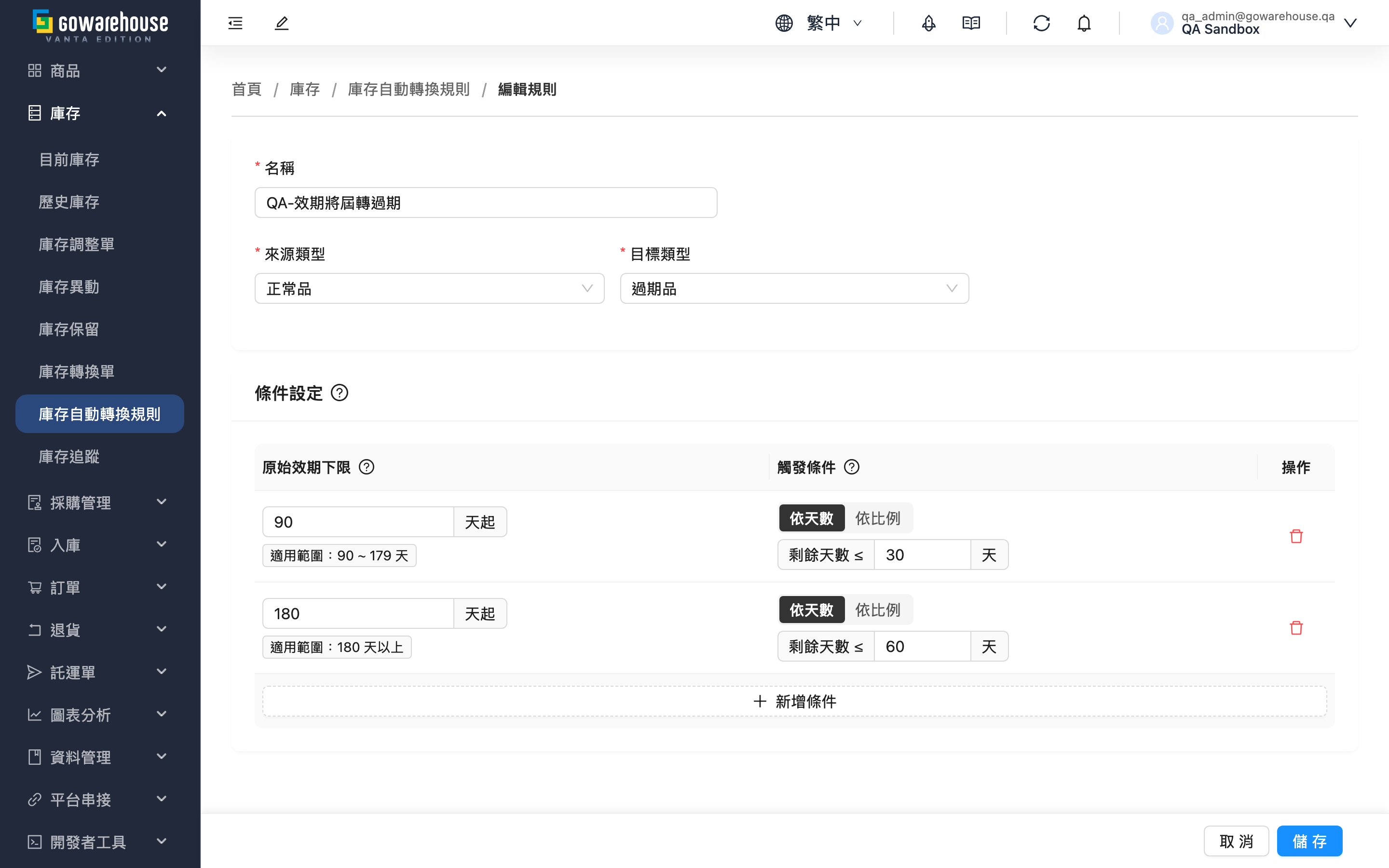
在這裡您可以修改一條既有的庫存自動轉換規則:調整名稱、來源/目標庫存類型,以及條件區間。儲存後的設定會在下一次每日掃描時生效。各欄位的填法與新增規則相同,本頁聚焦在編輯時的差異。
1.1 可修改的內容
| 欄位名稱 | 如何填寫 | 注意事項 |
|---|---|---|
| *名稱 | 修改規則名稱 | 必填 |
| *來源類型 | 重新選擇來源庫存類型 | 必填;改成與目標相同會被擋下 |
| *目標類型 | 重新選擇目標庫存類型 | 必填,必須與來源不同 |
執行順序(執行順序)與啟用狀態(啟用)不在本頁修改,而是在規則列表用 ↑/↓ 按鈕與狀態切換調整。
1.2 條件區間的調整
頁面會載入這條規則目前的所有條件區間。您可以新增、移除區間,或修改任一區間的效期下限與觸發方式,填法與新增規則的條件設定相同。
儲存時,系統會以您目前畫面上的條件區間整批取代原本的區間設定——畫面上留下哪些區間,存檔後這條規則就只剩哪些區間,被移除的舊區間不會保留。因此修改前請確認畫面上的區間是您要的完整內容。
1.3 儲存與驗證
點「儲存」儲存變更。儲存成功後會回到規則列表,「最後編輯者」欄會更新為您。驗證項目與新增規則相同:來源/目標不可相同、至少一個區間、效期下限不可重複、觸發值範圍,以及重複組合與迴圈偵測。
二、常見問題
2.1 FAQ
▪ 我改了規則,已經轉換過的庫存會跟著變回去嗎?
不會。編輯只影響這條規則往後的執行:下一次每日掃描會依新設定判斷。先前已經轉換完成的庫存維持在當時轉去的庫存類型,不會因為改規則而還原。
▪ 改了之後什麼時候生效?
下一次每日掃描(您所在時區的凌晨 04:00 左右)時生效,不會立刻重新掃整個倉庫。當天剛改完的規則,要到下一個執行時間才會以新設定處理符合條件的庫存。
▪ 我刪掉了一個條件區間再儲存,會怎樣?
存檔後這條規則就不再有那個區間。系統以您畫面上剩下的區間整批取代舊設定,被移除的區間之後不會再觸發轉換。
▪ 想暫停這條規則但不想刪掉設定?
不要在本頁處理,回到規則列表把「啟用」切為停用。停用會保留所有設定,但在停用期間不會執行;日後重新啟用即可恢復。
▪ 改來源或目標類型時提示會造成循環?
代表改完的方向會與其他既有規則繞成圈(例如別條規則是「即期→正常」,您把這條改成「正常→即期」就成環)。請改選不同的類型,或先停用衝突的規則再儲存。
2.2 注意事項
⚠️ 重要提醒
- 儲存時會以畫面上目前的條件區間整批取代原有區間,被移除的舊區間不會保留。
- 編輯只影響往後的執行,已轉換的庫存不會還原。
- 來源與目標不可相同;改動後若與其他規則形成重複組合或迴圈,儲存會被擋下。
💡 提示:若只是想暫時停用而非更動設定,到列表切換啟用狀態比編輯更安全,不會動到條件區間。
三、相關功能
| 功能 | 說明 | 連結 |
|---|---|---|
| 庫存自動轉換規則 | 回到規則列表,調整執行順序、啟用狀態或刪除規則 | 前往 |
| 新增規則 | 各欄位填法與驗證的完整說明 | 前往 |
| 目前庫存 | 查看此刻各庫存類型的即時庫存數量 | 前往 |