
列印模板詳情
目錄
一、功能介紹
這一頁回答兩件事:這張模板印出來長什麼樣,以及它什麼時候會被用到。上半部是設定摘要,下半部可以在渲染後的預覽與原始版面內容之間切換。要修改或刪除都從這一頁右上角進入。
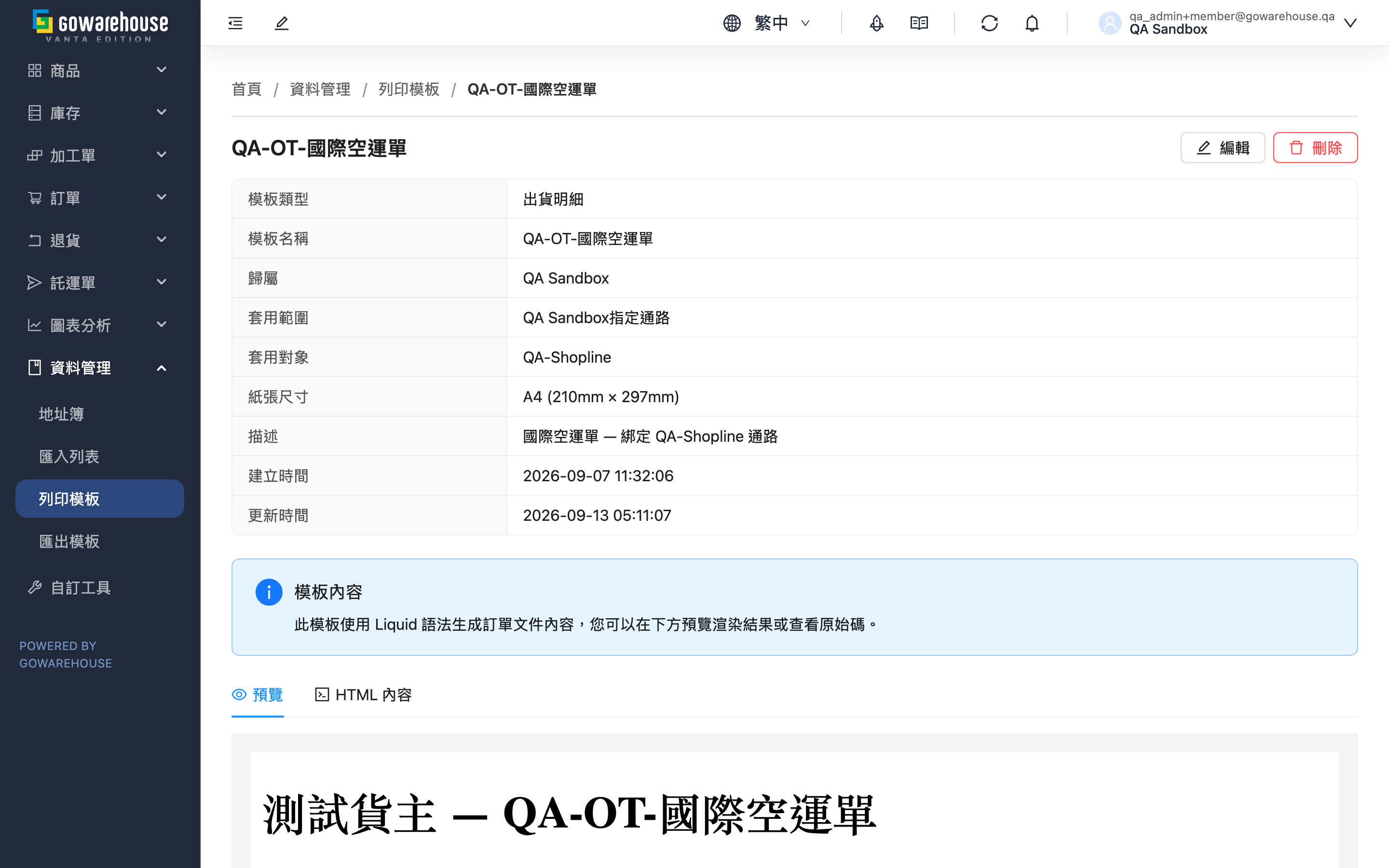
1.1 設定摘要
| 欄位名稱 | 說明 |
|---|---|
| 模板類型 | 這張模板印的是哪一種單據。建立後不可更改 |
| 模板名稱 | 模板名稱 |
| 歸屬 | 顯示這張模板屬於誰。貨主後台建立的模板一律屬於您自己 |
| 套用範圍 | 這張模板會在什麼情況下被自動選用。標成黃字代表它不會被自動選用(見 列印時用哪一張模板) |
| 套用對象 | 已指定套用通路時才出現,列出實際綁定的通路名稱 |
| 紙張尺寸 | 實際輸出尺寸 |
| 描述 | 建立時填寫的用途備註 |
| 建立時間/更新時間 | 建立與最後修改的時間 |
商品標籤的套用對象記在商品資料上,可能是一整批商品,因此這一頁不列出商品清單;要確認某個商品用哪一張模板,到該商品的詳情頁查看(見 商品詳情)。
頁面上方出現「範本定義載入失敗」的提醒時,紙張尺寸會只顯示數字、套用對象那一列可能不顯示;此時看到的空白不代表沒有綁定,重新整理頁面即可。
1.2 預覽與版面內容
預覽用範例資料把版面渲染出來,看到的比例與實際輸出尺寸一致。HTML 內容顯示未渲染的原始版面,方便確認欄位寫法。預覽用的是系統提供的範例資料,不是您真實的訂單或商品。
1.3 編輯與刪除
右上角的編輯進入 編輯列印模板。刪除會先跳出確認視窗。
還綁著通路的模板刪不掉:確認後會顯示「這張範本仍綁著通路,無法刪除」,要先到編輯頁把適用通路取消勾選。其餘情況會直接移除且無法復原,商品標籤在商品上的指定會自動清空,之後這一類單據的列印會依解析順序往下一段找,最後至少會落到系統內建公版。
只有查看權限時,這兩個按鈕不會出現。
二、常見問題
2.1 FAQ
▪ 套用範圍顯示「未設為預設、未綁定對象」,是壞掉了嗎?
不是,但它的後果比字面上嚴重。三種類型裡只有 商品標籤 可以在列印當下手動挑模板;出貨明細與裝箱明細的列印畫面沒有挑選入口,黃字對它們等於「永遠不會被印出來」。到編輯頁設為預設或指定套用通路,它才會生效。
▪ 為什麼套用對象這一列沒有出現?
這一列只在模板確實有指定通路時出現。商品標籤的指定記在商品那一側,因此不會出現這一列。
▪ 預覽看起來正常,實際印出來卻不一樣?
預覽使用範例資料,真實單據的品名長度、商品筆數都可能不同。商品標籤可以在編輯頁挑一個真實商品當樣本重新確認(見 編輯列印模板)。
▪ 可以直接在這一頁改內容嗎?
不行,這一頁是唯讀的。所有修改都在編輯頁進行。
▪ 刪除之後可以救回來嗎?
不行。刪除無法復原,需要的話只能重新建立一張。
▪ 為什麼看不到編輯與刪除?
這兩個動作需要列印模板的編輯權限。只有查看權限的帳號看得到內容但不會出現按鈕,請聯繫管理員確認權限。
2.2 注意事項
⚠️ 重要提醒
- 刪除無法復原,且會立即改變之後列印所使用的版面。
- 還綁著通路的模板刪不掉;綁著商品的刪得掉,但那些商品的指定會被清空。套用對象不會列出商品,商品標籤要另外到商品那一側確認影響範圍。
💡 提示:HTML 內容可以直接複製現有版面,再到新增頁貼上當作另一張模板的起點,比從公版重改快。
三、相關功能
| 功能 | 說明 | 連結 |
|---|---|---|
| 列印模板 | 回到清單 | 前往 |
| 編輯列印模板 | 修改這張模板 | 前往 |
| 商品詳情 | 確認某個商品實際會用哪一張標籤模板 | 前往 |