
新增列印模板
目錄
一、功能介紹
新增模板分兩個步驟:先決定這張模板是什麼、印在多大的紙上、什麼時候會被用到,再編輯實際的版面內容。右側一直顯示預覽,改一行就看得到結果,不需要真的印一張出來確認。內容不必從空白開始——系統會先帶入該類型的公版,您在上面改就好。
1.1 選擇模板類型
從清單頁點新增後,會先出現選擇模板類型。選定之後才會進入表單,因為不同類型可填的欄位不一樣,而且類型選定後就不能改——建錯類型只能刪掉重建。各類型的用途見 模板類型。
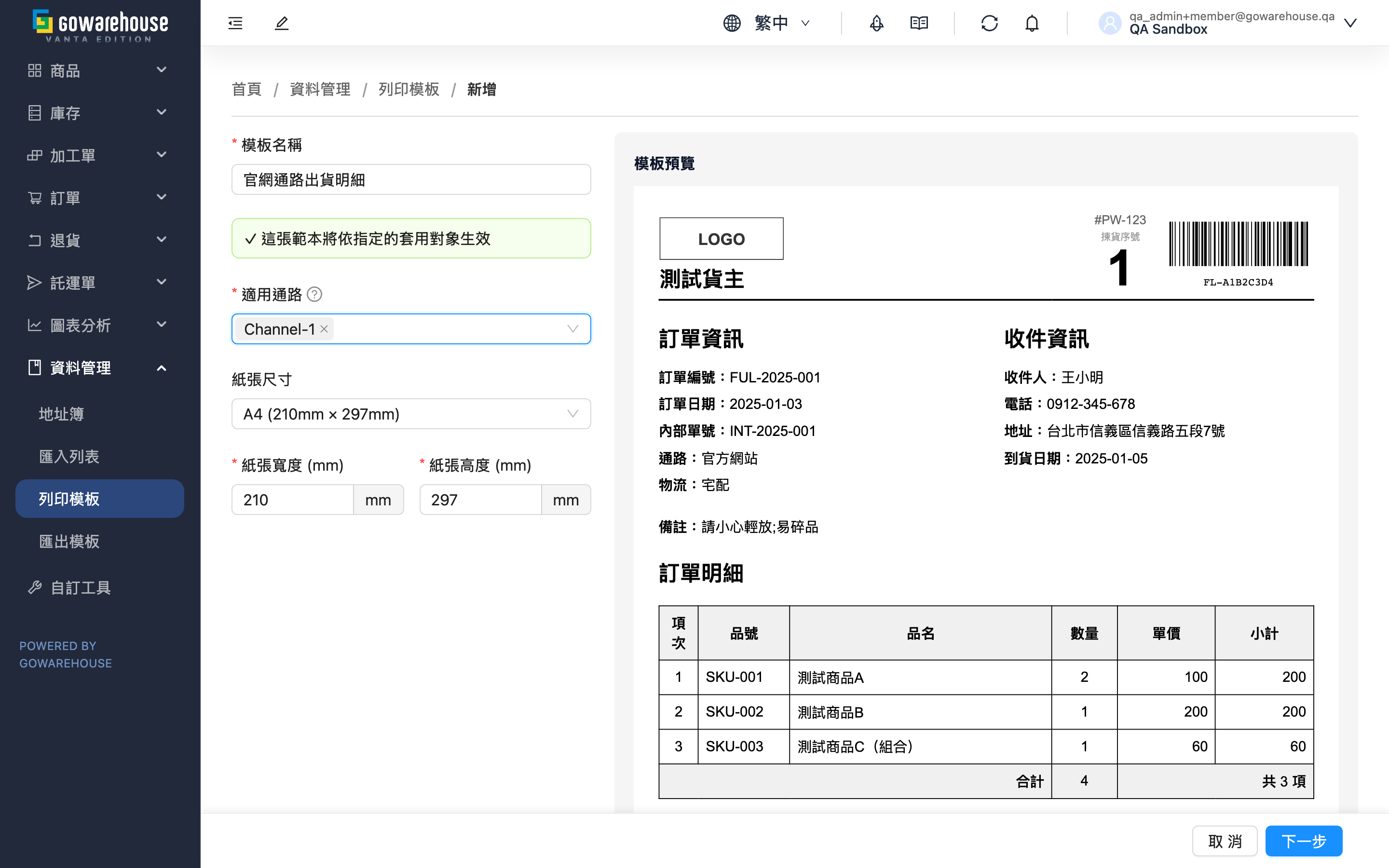
1.2 步驟一:基本資訊
標示 * 的欄位為必填項目
| 欄位名稱 | 如何填寫 | 注意事項 |
|---|---|---|
| *模板名稱 | 取一個列印時挑得出來的名稱,例如「官網訂單出貨明細」 | 裝箱明細最多 255 字,且不可與您其他的裝箱明細模板同名 |
| 設為預設 | 打開代表沒有指定模板的單據都用它 | 出貨明細沒有預設的概念,不會出現這個開關 |
| 適用通路 | 選擇哪些通路的單據要用這張模板 | 當指定通路是這個類型唯一的自動生效途徑時才是必填——出貨明細沒有預設可用,所以必填;裝箱明細可以改用預設生效,所以選填 |
| *紙張尺寸 | 從常用紙張挑一個,或直接填寬與高的公釐數 | 選了紙張之後仍可以手改數字;寬高必須大於 0,輸入框最小填到 1 公釐 |
這一頁沒有「歸屬」選項:貨主後台建立的模板一律屬於您自己,不需要也不能選擇,所屬貨主也會自動帶入。組織共用的模板由倉庫端維護,貨主後台看不到也管不到它們。
商品標籤不在這裡指定套用對象,而是到商品資料上逐一指定(見 編輯商品),所以這一頁只會顯示一行說明。
欄位下方的提示會即時告訴您這張模板建好之後會在什麼情況下被用到。顯示「尚未設為預設,也未指定套用對象」的黃色提示時,代表它不會自動生效。只有 商品標籤 能在列印當下手動挑模板,出貨明細與裝箱明細在這個狀態下永遠不會被印出來。
填完點下一步進入下一步;有必填欄位沒填會停在這一步並標出該欄位。
1.3 步驟二:版面內容
| 工具 | 用途 |
|---|---|
| 編輯 HTML | 打開編輯器修改版面。右側預覽會跟著更新 |
| 變數說明 | 查看這個類型可以用哪些欄位(例如訂單編號、收件人、商品名稱),以及正確的寫法 |
| 載入商品資料 | 商品標籤專用:挑一個真實商品當預覽樣本,確認長名稱、長規格不會爆版。點重置為範例資料換回範例資料 |
| 描述 | 填寫用途備註,例如「官網通路專用,含回購優惠碼」,方便日後在清單上分辨版面相近的模板 |
未選真實商品時,預覽使用系統提供的範例資料,不是您真實的訂單或商品。
1.4 儲存
點儲存並新增下一筆會存檔並清空表單,留在這一頁繼續建下一張,適合一次要建好幾張的情況。直接送出則會存檔並跳到該模板的詳情頁。
送出前系統會檢查版面內容:出貨明細必須保留揀貨條碼區變數,少了它倉庫掃不到條碼;裝箱明細必須包含 <head> 標籤,缺少時列印會失敗。版面語法有誤時也會擋下並指出錯誤內容。
二、常見問題
2.1 FAQ
▪ 選錯模板類型了,可以改嗎?
不行。類型決定可填欄位與可用的版面欄位,建立後不提供更改,請刪掉重建。
▪ 為什麼出貨明細沒有預設開關?
出貨明細只透過指定通路生效,因此不提供預設開關,適用通路改為必填。
▪ 已經選了適用通路,還能同時設為預設嗎?
不行。一張模板只會有一種生效方式,指定了套用對象就不能再設為預設。
▪ 紙張尺寸選了 A4,但我想要略窄一點?
紙張選單只是快速填入寬高,選完之後直接改數字即可,不需要切換到別的模式。清單頁的尺寸欄在數字剛好等於常用紙張時顯示紙張名稱,否則顯示公釐數。
▪ 送出後顯示名稱已被使用?
裝箱明細不允許同名,換一個名稱即可。其餘兩種類型沒有這個限制。
▪ 適用通路下拉沒有選項?
代表您目前還沒有建立任何銷售通路,請先到 銷售通路 建立。
2.2 注意事項
⚠️ 重要提醒
- 模板類型建立後無法更改。
- 打開預設開關並存檔後,原本的預設模板會立即失去預設身分,接下來印出來的單據就會改用新版面。
💡 提示:商品標籤的版面最容易在長品名、長規格上爆版,存檔前用載入商品資料挑一個名稱最長的商品看過一次最保險。
三、相關功能
| 功能 | 說明 | 連結 |
|---|---|---|
| 列印模板 | 回到清單查看所有模板 | 前往 |
| 列印模板詳情 | 查看剛建好的模板版面 | 前往 |
| 編輯列印模板 | 修改既有模板 | 前往 |