
登入與帳號安全
目錄
一、功能介紹
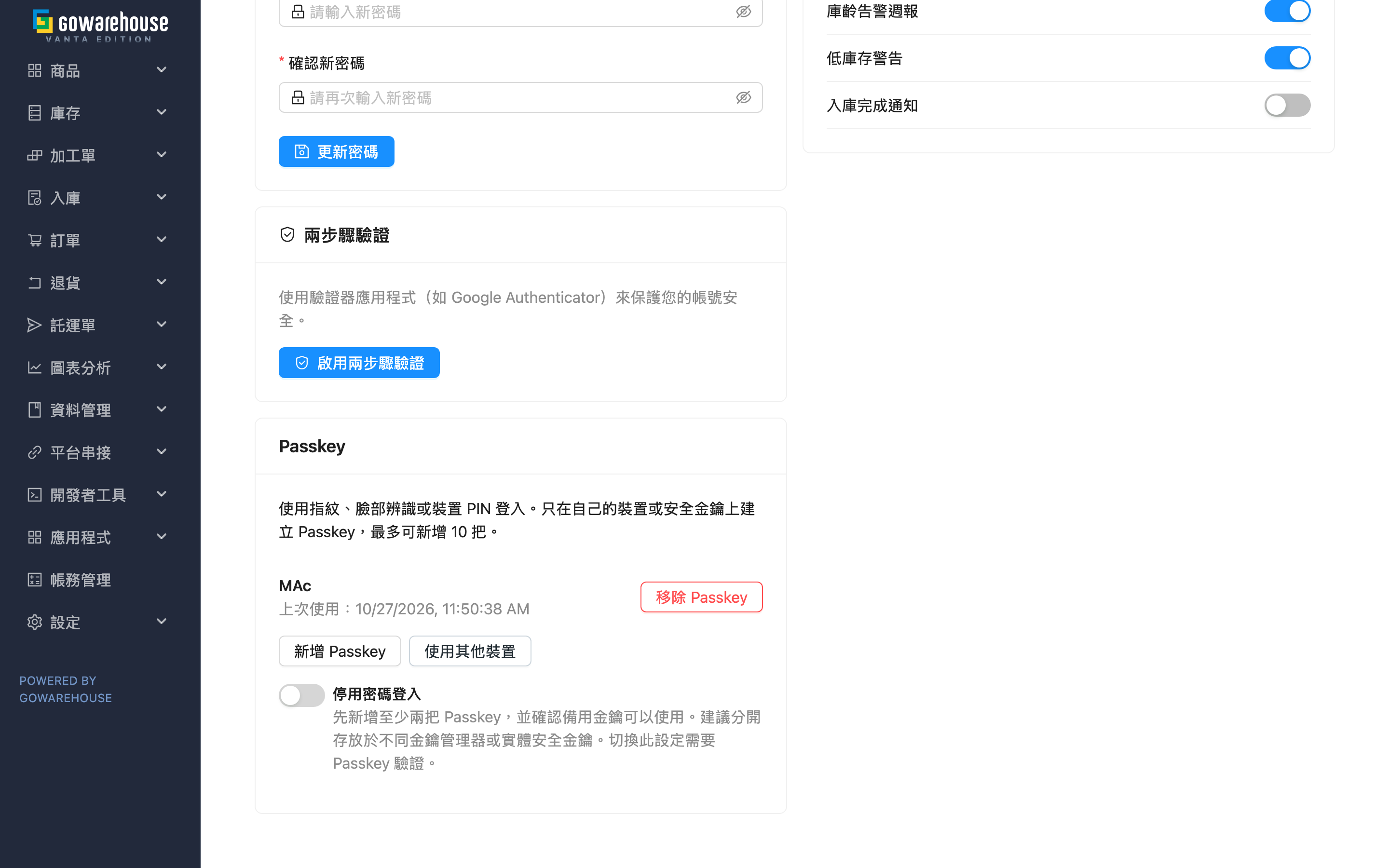
貨主後台的個人安全設定用來保護您的貨主帳號。Passkey 可讓您使用自己裝置的指紋、臉部辨識或 PIN 登入,減少輸入密碼的次數;新增與移除金鑰前都要再次確認身分。預設保留密碼登入;有一把有效金鑰即可停用密碼登入;遺失金鑰時可透過帳號 Email 救援。
1.1 新增 Passkey
前置條件:已登入自己的帳號,使用支援 Passkey 的瀏覽器與安全連線。Passkey 預設即可使用。
- 從右上角帳號選單開啟「個人資料」,找到「Passkey」並點擊「新增 Passkey」。
- 填寫「金鑰名稱」,例如「私人筆電」;名稱必填,最多 100 個字元,用來辨識要移除哪一把金鑰。
- 用現有 Passkey 確認身分;未停用密碼登入時,也可輸入目前密碼。已啟用二步驟驗證時,密碼方式還需要驗證碼或備用碼。
- 點擊「確認」,依瀏覽器提示選擇自己的裝置或安全金鑰,完成指紋、臉部辨識或 PIN 驗證。完成後,金鑰會出現在清單中。
每個帳號在同一網站最多保留 10 把有效金鑰。不要在共用倉庫電腦或他人的密碼管理器中建立自己的 Passkey。同一個貨主帳號可以跨您有權存取的品牌使用。
▸ 將 Passkey 新增到手機
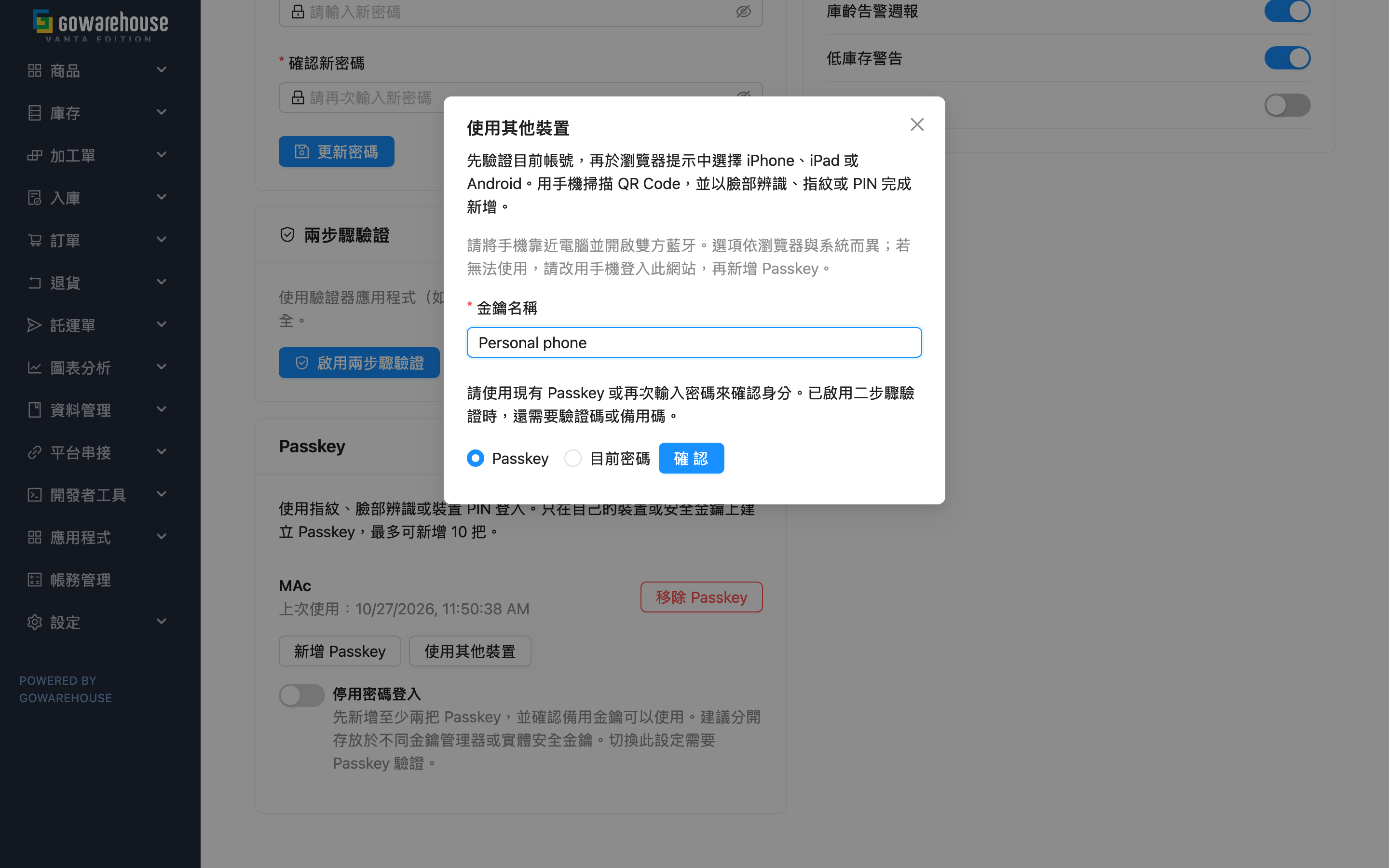
只有一台電腦也可以新增手機作為另一個驗證裝置:
- 點擊「使用其他裝置」,填寫名稱,例如「私人手機」,並依畫面要求確認目前帳號的身分。
- 在接著出現的瀏覽器提示中,選擇其他裝置、iPhone、iPad 或 Android。用手機掃描瀏覽器顯示的 QR Code,再以手機的臉部辨識、指紋或 PIN 完成新增。
- 回到電腦確認新金鑰出現在清單中。請將手機靠近電腦並開啟雙方藍牙;選項與顯示順序依瀏覽器及系統而異。
若沒有手機選項或無法顯示 QR Code,可直接用手機登入同一網站與帳號,再點擊「新增 Passkey」。若原本的 Passkey 已同步到手機,仍只算同一把,不會因兩台裝置都有就變成兩把;獨立備援需要另行新增金鑰。
1.2 使用 Passkey 登入
登入頁直接點擊「使用 Passkey 登入」,選擇先前建立的金鑰並完成裝置驗證。若取消或驗證未完成,系統不會自動改用其他方式登入;您可以重新嘗試;未停用密碼登入時,也可自行選擇密碼登入。
若 Passkey 存在手機上,可在電腦的瀏覽器驗證提示中選擇「使用其他裝置」或手機選項,讓瀏覽器顯示 QR Code。用手機掃碼並完成臉部辨識、指紋或 PIN 驗證後,電腦網頁即可登入。請開啟雙方藍牙並保持靠近;是否提供此選項依瀏覽器與手機而定。這是使用既有金鑰登入,不需要再次新增,也不會增加金鑰數量。
如果組織要求加強登入安全,密碼登入後可能先進入安全設定頁。您可以設定二步驟驗證,或在該頁新增 Passkey,再點擊「使用 Passkey 登入」。完成前無法繼續業務操作。
1.3 移除金鑰
在清單依名稱與上次使用時間找到金鑰,點擊「移除 Passkey」。重新確認身分並完成移除後,該金鑰不能再用來登入,您在其他裝置上的既有登入也會失效,需要重新登入。移除無法復原;要再次使用同一裝置,需重新新增金鑰。
1.4 停用或恢復密碼登入
前置條件:已有一把可用的 Passkey,並確認帳號已登記可收信的 Email,供遺失金鑰時救援。備用金鑰仍可自行新增,但不是停用密碼的必要條件。
- 在「Passkey」區塊開啟「停用密碼登入」。尚未新增金鑰或瀏覽器不支援時,無法開啟。
- 閱讀確認視窗的影響與Email 救援方式,點擊「確認」,用現有 Passkey 再次驗證;此操作不接受密碼。
- 完成後所有既有登入失效,請使用 Passkey 重新登入。
設定只影響目前個人帳號,不影響同事或另一種身分。若要恢復原密碼登入,關閉同一個開關,完成 Passkey 驗證後重新登入;原有二步驟驗證規則仍適用。停用期間不能移除最後一把 Passkey;若已遺失,可先透過 Email 救援恢復密碼登入,再移除遺失的金鑰。
1.5 換裝置與遺失金鑰
| 情況 | 可以怎麼做 |
|---|---|
| 換電腦,原金鑰管理器仍可使用 | 在新裝置使用同一個管理器的同步 Passkey;是否支援依管理器而定 |
| 新電腦沒有金鑰,但手機還在 | 在瀏覽器驗證提示中選擇其他裝置,以手機掃碼並驗證;依裝置支援,可能需開啟藍牙並靠近電腦 |
| 遺失其中一把金鑰 | 用另一把登入,移除遺失金鑰,重新登入後補上備用金鑰 |
| 所有金鑰都無法使用,但未停用密碼 | 使用密碼及原有二步驟驗證登入,再新增金鑰 |
| 所有金鑰都無法使用,且已停用密碼 | 透過帳號 Email 的忘記密碼連結設定新密碼,恢復密碼登入後再處理金鑰 |
Email 救援步驟
- 在登入頁點擊「忘記密碼?」,填寫帳號 Email。
- 開啟最新的重設密碼郵件。連結有效六小時,成功使用後即失效;切換密碼登入設定之前取得的舊連結也會失效,請重新申請。幾分鐘內沒收到信時,畫面不會指出 Email 是否填錯(帳號存不存在都顯示同一句提示):請確認 Email 是否正確後重新申請,或聯絡管理員。
- 依信中連結設定新密碼。完成後會恢復密碼登入,並使所有既有登入失效;僅申請或收到郵件不會改變設定。
- 返回登入頁使用新密碼登入。原有二步驟驗證仍適用,Email 救援不會清除 TOTP 設定;需要時使用原本的驗證器或二步驟備用碼。
- 登入後移除遺失的 Passkey,新增可用金鑰,再視需要停用密碼登入。
系統不能匯出或還原您的私鑰,目前也沒有專用的 Passkey 救援碼。若無法收取帳號 Email,請聯絡支援確認可行的身分核驗方式,無法保證一定能恢復。
二、常見問題
2.1 FAQ
▪ 看不到 Passkey 登入按鈕?
Passkey 預設開啟,但瀏覽器必須支援此功能並使用安全連線。瀏覽器不支援時,個人設定會顯示提示,登入頁會隱藏 Passkey 按鈕。請使用支援的瀏覽器;只有未停用密碼時才能改用密碼登入。
▪ 為什麼手機掃碼後顯示 Passkey 已存在?
您選用的裝置或金鑰管理器已有這個帳號的金鑰,因此無法重複新增。例如電腦與手機使用同一個同步鑰匙圈時,兩邊可能持有同一把 Passkey,可直接用它跨裝置登入。若想另外準備獨立備援,請改用另一個金鑰管理器或實體安全金鑰,再次新增。
▪ 更換手機或遺失安全金鑰後怎麼辦?
請依換裝置與遺失金鑰判斷可用方式。先確認還有可用金鑰或密碼備援,再移除舊金鑰。
▪ 新增 Passkey 後還能用密碼登入嗎?
預設可以。只有您另外開啟「停用密碼登入」才會停用;詳見停用或恢復密碼登入。
▪ 驗證逾時或失敗如何處理?
重新點擊登入或新增按鈕,開始新的驗證。每次驗證有效時間為五分鐘;重送舊的驗證結果無法登入。短時間嘗試過多會暫時受到限制,請停止重複點擊,五分鐘後再試。
▪ 可以幫同事建立或移除 Passkey 嗎?
不可以。這個區塊只管理您自己帳號的金鑰,需要您再次確認身分。停權帳號不能透過 Passkey 重新取得存取權。
▪ 同一裝置能同時保存貨主與倉庫人員的 Passkey 嗎?
可以,請在兩種帳號內分別新增金鑰。貨主端綁定個人帳號,依原有權限存取各品牌;倉庫人員端綁定該公司的個人帳號。兩種身分的金鑰清單與登入各自獨立,可以同時存在,但不能互相代用。
▪ 為什麼目前密碼正確,仍無法修改密碼或關閉二步驟驗證?
停用密碼登入後,需要目前密碼驗證的操作也不接受密碼。請先以 Passkey 恢復密碼登入,再進行這些操作。
2.2 注意事項
⚠️ 重要提醒
- 停用密碼前請確認帳號 Email 可收信;金鑰遺失時可用 Email 救援。請保護信箱及二步驟驗證資料。
- Passkey 不會增加帳號權限;公司、品牌、網路存取與停權限制仍然有效。
三、相關功能
| 功能 | 說明 | 連結 |
|---|---|---|
| 歡迎使用 | 認識貨主後台入口 | 前往 |
| 人員管理 | 查看公司的人員與存取權限 | 前往 |