
新增貨主
目錄
一、功能介紹
當您倉庫接下一個新的品牌客戶時,先在這裡為它建立一個獨立的貨主帳號。建立後,這個客戶的商品、庫存、入庫單、訂單與計費都會隔離在自己名下,和其他客戶互不干擾。基本資料之外,這頁也會請您當場決定倉租怎麼收費——選了會收費的模式就要一併填單價,避免建立出「有計費模式、卻沒有單價」的貨主,之後每天悄悄按 $0 計算倉租而沒人發現。建立完成後系統會帶您進入該客戶的詳情頁,再去設定出貨時效、寄件人等其餘進階項目。
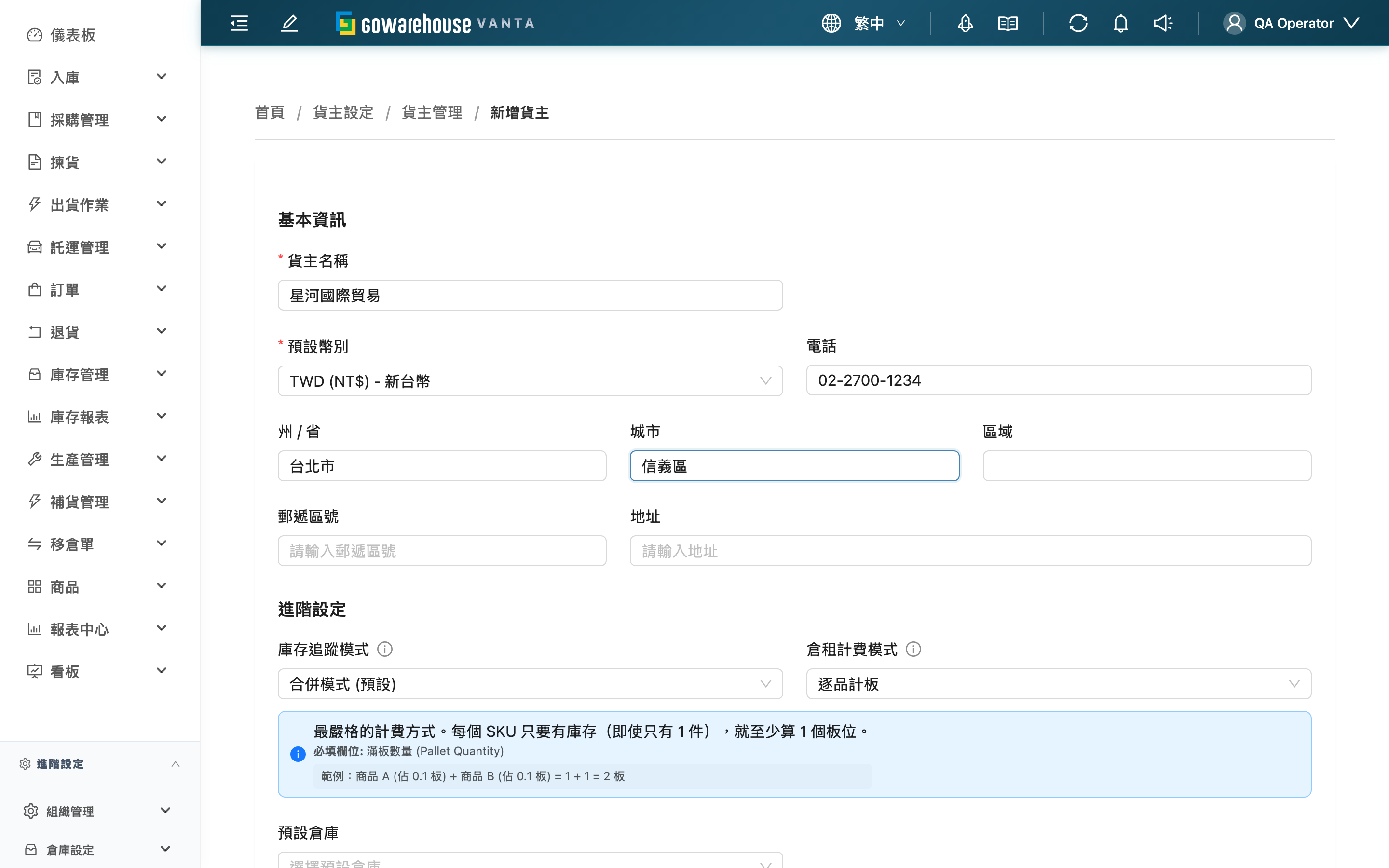
1.1 基本資訊
填寫客戶的名稱與聯絡資料。
標示 * 的欄位為必填項目
| 欄位 | 如何填寫 | 注意事項 |
|---|---|---|
| *貨主名稱 | 輸入客戶(品牌)名稱 | 必填,同一組織內不可與其他客戶同名 |
| *預設幣別 | 從清單選擇此客戶結算與報價使用的幣別 | 必填,預設帶入組織的預設幣別 |
| 電話 / 州 / 省 / 城市 / 區域 / 郵遞區號 / 地址 | 依名稱輸入客戶的聯絡資訊 | 選填,可建立後再到詳情頁補上 |
1.2 進階設定
設定庫存追蹤方式與預設倉庫。這些都是起步設定,建立後仍可在詳情頁調整。
| 欄位 | 如何填寫 | 注意事項 |
|---|---|---|
| 庫存追蹤模式 | 選合併模式 (預設)或隔離模式 | 合併模式下相同批號與效期的商品會合併;隔離模式依進貨單據分開儲存,適合需嚴格追溯進貨來源的商品 |
| 預設倉庫 | 從清單選擇此客戶的預設倉庫 | 未指定時,新入庫單與訂單會落在此倉庫;只有一個倉庫時系統會自動帶入 |
1.3 費用設定
這裡建立這個客戶的第一張費率卡,決定倉租怎麼收,也可以先把入庫、出貨、退貨的作業費一併設好。
| 欄位 | 如何填寫 | 注意事項 |
|---|---|---|
| 結帳日 | 從清單選擇每月結算的截止日 | 選填,未指定時以月底為結算界線;之後每期帳單都依這個日期切期間 |
| *倉租計費模式 | 選擇倉租的計算方式 | 必填,不再有預設值——真的不想收倉租,請選不計費 / 自行處理 |
| (依模式而定)單價 | 選到逐品計板、合計計板、依體積或按重量計費時,下方會出現對應單價欄位;選按儲位計費則出現「儲位類型 × 單價」清單 | 除了「不計費」以外的模式都必須填單價且大於 0,按儲位計費至少要有一列,否則無法建立 |
| 作業費 等入庫/出貨/退貨作業費 | 直接輸入金額,或先保留系統帶入的 0 | 選填,之後仍可在詳情頁的費用設定分頁調整 |
選了會收費的倉租模式卻沒填單價,過去會悄悄建出單價 0 元的費率卡,之後每天都以 $0 計算倉租,往往要等月結對帳才會發現。現在系統會擋下這種情況:收費模式必須有對應單價,才能建立貨主。各模式的計算方式差異見 貨主詳情與設定。
1.4 建立
填妥必填欄位後,按建立送出。建立成功會顯示成功訊息,並自動進入該客戶的詳情頁;這裡建立的是第一版費率卡,之後要調整單價或新增費率規則,可在詳情頁的費用設定分頁建立新版本。您也可以接著設定可用倉庫、SLA、寄件人資訊與帳號開通(見 貨主詳情與設定)。若要放棄,按取消返回客戶清單。
建立客戶時,系統會自動把這個新客戶指派給您,因此建立後它會立刻出現在您的貨主管理清單中。
二、常見問題
2.1 FAQ
▪ 為什麼選了倉租計費模式卻建立不了?
除了不計費 / 自行處理以外的模式都必須填對應單價(按儲位計費要至少一列),單價留空或填 0 會被擋下。這是為了避免建出「有計費模式卻沒單價」的貨主,之後悄悄以 $0 計算倉租。補上單價,或改選不計費 / 自行處理即可送出。
▪ 貨主名稱可以和其他客戶重複嗎?
不行。同一組織內客戶名稱必須唯一。若輸入了已存在的名稱,建立時會顯示錯誤,請改用可區分的名稱。
▪ 預設倉庫沒選會怎樣?
可以留空建立。未指定時系統會以您目前所在的倉庫作為預設,之後仍可在詳情頁調整可用倉庫與預設倉庫。
▪ 倉租計費模式和單價建立時一定要一次填對嗎?
模式與單價必須在建立當下就填妥才能送出,但不代表要一次到位——之後仍可在詳情頁的費用設定分頁切換模式或建立新版本費率卡調整單價,新版本只影響未來的倉租試算,不會回頭改動已經算過的帳。
▪ 找不到新增頁怎麼辦?
新增客戶需要貨主管理權限。如果無法進入此頁或看不到入口,請聯繫管理員確認您的權限。
2.2 注意事項
⚠️ 重要提醒
- 貨主名稱在同一組織內必須唯一,建立後雖可修改,但已綁定的商品與單據都以此客戶為歸屬,請審慎命名。
- 客戶建立後沒有刪除功能。若是誤建,請到詳情頁將狀態切換為停用停用。
💡 提示:倉租計費模式與(若適用)單價必須在建立當下填妥,其餘像入庫/出貨/退貨作業費可以先保留系統帶入的 0,可用倉庫、SLA、寄件人資訊等進階項目也都能留到詳情頁再慢慢調,不必在新增頁一次填完。
三、相關功能
| 功能 | 說明 | 連結 |
|---|---|---|
| 貨主管理 | 回到客戶清單 | 前往 |
| 貨主詳情與設定 | 建立後調整倉租單價、新增費率版本、設定 SLA、寄件人與帳號開通 | 前往 |
| 帳務管理 | 依計費模式產生客戶帳單 | 前往 |