
核對揀貨單
目錄
一、功能介紹
紙本撿貨完成後的回報頁。系統會依照建議的儲位與數量列出明細,您拿著撿好的貨對照紙本,只在與實際撿到的數量有差異時修改數值,其餘照建議即可。確認後,這張揀貨單轉為已完成。此頁僅用於紙本撿貨且揀貨單還在處理中時;App 撿貨是邊撿邊掃、不經過這個頁面。
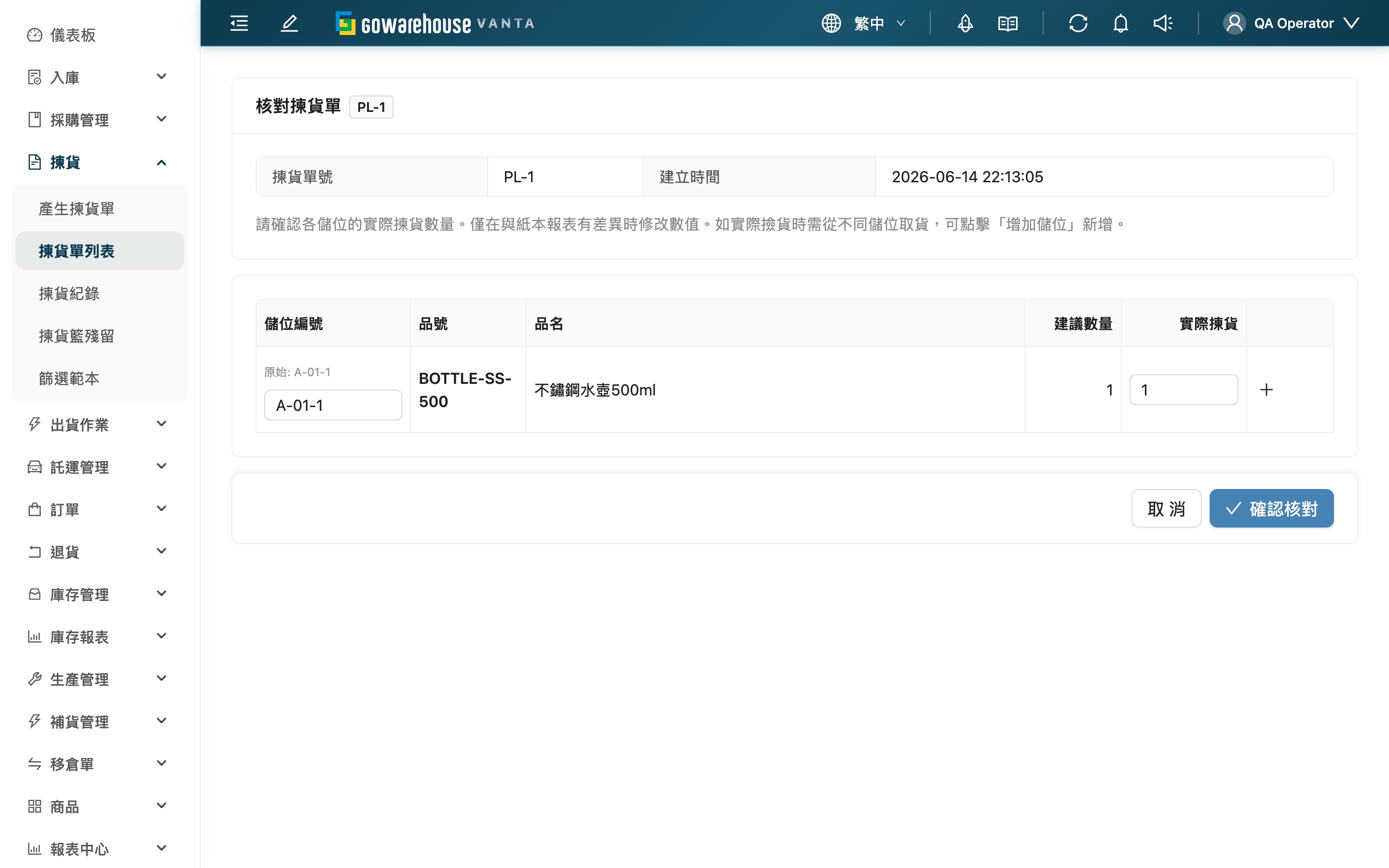
1.1 核對表格
表格逐列列出要核對的儲位與商品:
| 欄位 | 如何填寫 | 注意事項 |
|---|---|---|
| 儲位編號 | 系統帶出建議撿貨的儲位;若實際從別的儲位撿,可用增加儲位另填 | 自行輸入的儲位會即時驗證是否存在 |
| 品號 / 品名 | 系統帶出,不需填寫 | — |
| 建議數量 | 系統依需求算出的建議數量,不需填寫 | — |
| 實際揀貨 | 填入實際撿到的數量 | 與建議不同時系統會標示提醒 |
若某項商品實際是從多個儲位撿的,可在該列用增加儲位補一列,分別填寫各儲位的實際數量。
系統產生儲位建議時,若商品已設定滿板數量,會先從「儲位類型容量足以放下一板,且扣除其他紙本揀貨預留後仍有一板」的儲位,先取可取得的整板倍數。之後所有尚未滿足的需求都會依一般揀貨順序補足;若合格的整板來源不足,這段剩餘需求仍可能是一板以上。
整板資格是逐個儲位判斷:該儲位類型未設定商品容量,或容量不足一板時,只是不進入整板階段,仍可在一般順序補量時使用。若商品未設定滿板數量,或沒有任何合格的整板來源,整份建議維持一般揀貨順序。這是依設定與數量判斷,不代表系統能辨識現場的獨立棧板。
1.2 短撿與超量提示
系統會比對實際數量與需求數量,分兩種提示:
| 情況 | 系統行為 |
|---|---|
| 短收 (差 {{diff}})(實際少於需求) | 顯示提醒,但仍可送出——代表這次只撿到這麼多 |
| 超出需求數量(實際多於需求) | 顯示錯誤,無法送出,須先修正數量 |
1.3 確認核對
數量都核對無誤後,按下確認核對。揀貨單會轉為已完成;若同波次的其他揀貨單也都已結束,這批出貨單可能依通路設定自動推進到出貨。確認前若有超量項目、空白儲位或無法驗證的儲位,按鈕無法按下。
二、常見問題
2.1 FAQ
▪ 什麼時候會看到這個頁面?
只有紙本撿貨、且揀貨單還在處理中時,才會從揀貨單詳情的核對揀貨進來。App 撿貨是邊撿邊掃,不經過這頁。
▪ 我撿到的數量和建議不一樣怎麼填?
直接在實際揀貨填入實際撿到的數量即可,不需要勉強湊到建議數量。系統會比對並提示差異,見 1.2 短撿與超量提示。
▪ 短撿可以送出嗎?超量呢?
短撿(撿得比需求少)可以送出,代表這次只撿到這麼多;超量(撿得比需求多)無法送出,要先把數量改正確。
▪ 商品是從建議以外的儲位撿的,怎麼回報?
用該列的增加儲位補一列、填入實際儲位與數量。自行輸入的儲位會即時驗證,找不到時會提示,請確認儲位編號。
▪ 確認核對後會發生什麼?
揀貨單轉為已完成。若同波次其他揀貨單也都結束,這批出貨單可能依通路設定自動進入出貨流程。
▪ 確認後才發現撿錯了,還能改嗎?
可以到揀貨單詳情用繼續揀貨重新開啟這張單再調整(前提是波次內還有未出貨的出貨單)。
2.2 注意事項
⚠️ 重要提醒
- 有超量項目時無法送出,必須先修正;空白儲位或無法驗證的儲位也會擋住確認。
- 請如實填寫實際撿到的數量,這是帳面與現場相符的依據,不要為了消除提示而亂填。
💡 提示:核對的重點是「對照紙本只改有差異的列」,沒差異的照建議數量直接確認即可,不必逐列重填。
三、相關功能
| 功能 | 說明 | 連結 |
|---|---|---|
| 揀貨單詳情 | 回到這張揀貨單,查看項目、紀錄與殘留 | 前往 |
| 揀貨單列表 | 回到所有揀貨單的列表 | 前往 |
| 產生揀貨單 | 產生新的揀貨單 | 前往 |