
出貨品檢
目錄
一、使用情境
情境 1:出貨前最後把關,把錯件擋在倉庫裡
狀況:一張多品項的出貨單配好貨送到包裝台,要在貼上物流單寄出前確認「該出的品項、數量一件都不差」。錯件、少件一旦寄到顧客手上,換來的是退貨、客訴與重寄成本。
用這個功能:在逐件刷驗商品逐一刷過每件商品的條碼,系統即時累計每項的已刷驗數量,刷滿全部品項才讓您進入列印;多刷、刷錯品項會當場擋下。
結果:確認帳實相符後才印託運單出貨,把出錯的包裹擋在倉庫,而不是擋在顧客的客訴。
情境 2:留下封箱影片,應對少件爭議
狀況:顧客收到包裹後反映「裡面少一件」,倉庫需要證據釐清到底是出貨當下就少、還是運送途中出了問題。
用這個功能:品檢全程自動錄影、每封一箱切一段(見全程錄影存證),事後可調出這張出貨單的封箱影片回放比對。
結果:用影片佐證出貨當下實際裝了什麼,有依據地回應爭議,而不是各說各話。
情境 3:顧客在平台取消了,別把單寄出去
狀況:顧客在蝦皮、momo 等平台按下取消,但這張出貨單早已配好貨、排進包裝台。若照常出貨,等於寄出一張已取消的單,事後得處理退運與退款。
用這個功能:掃出貨單進入品檢的當下,系統會即時向來源平台確認這筆訂單是否已被取消(見掃描出貨單載入);已取消會被擋在進場前。
結果:已取消的訂單在出貨前就被攔下,省去白寄一趟、再花力氣收回來的成本。
情境 4:序號商品出貨,逐件刷序號可追溯到每一台
狀況:您賣的是 3C、電子等高單價、需保固或防掉包的商品,每一件都有獨立序號。出貨時若沒記下「這張單出的是哪幾個序號」,日後保固登記、客訴追查、掉包爭議都對不上。
用這個功能:前提是這些商品已在商品設定開啟序號管理(設定「每件所需序號數」)。品檢刷到這類商品時會跳出序號視窗,逐件刷入序號條碼——操作見序號商品逐件刷序號。
結果:每張出貨單都精確記到序號層級,憑序號就查得到當初出給哪張單、哪位顧客。
二、功能介紹
出貨品檢是商品寄出前的最後一關。您在這裡掃出貨單載入要出的內容,逐件刷驗商品條碼確認品項與數量無誤,邊驗邊裝箱;全部刷滿後再複掃一次出貨單,系統就會產生並列印託運單、把出貨單結成「已出貨」。整個過程自動錄影、序號逐筆記錄,作為日後出貨爭議的依據。
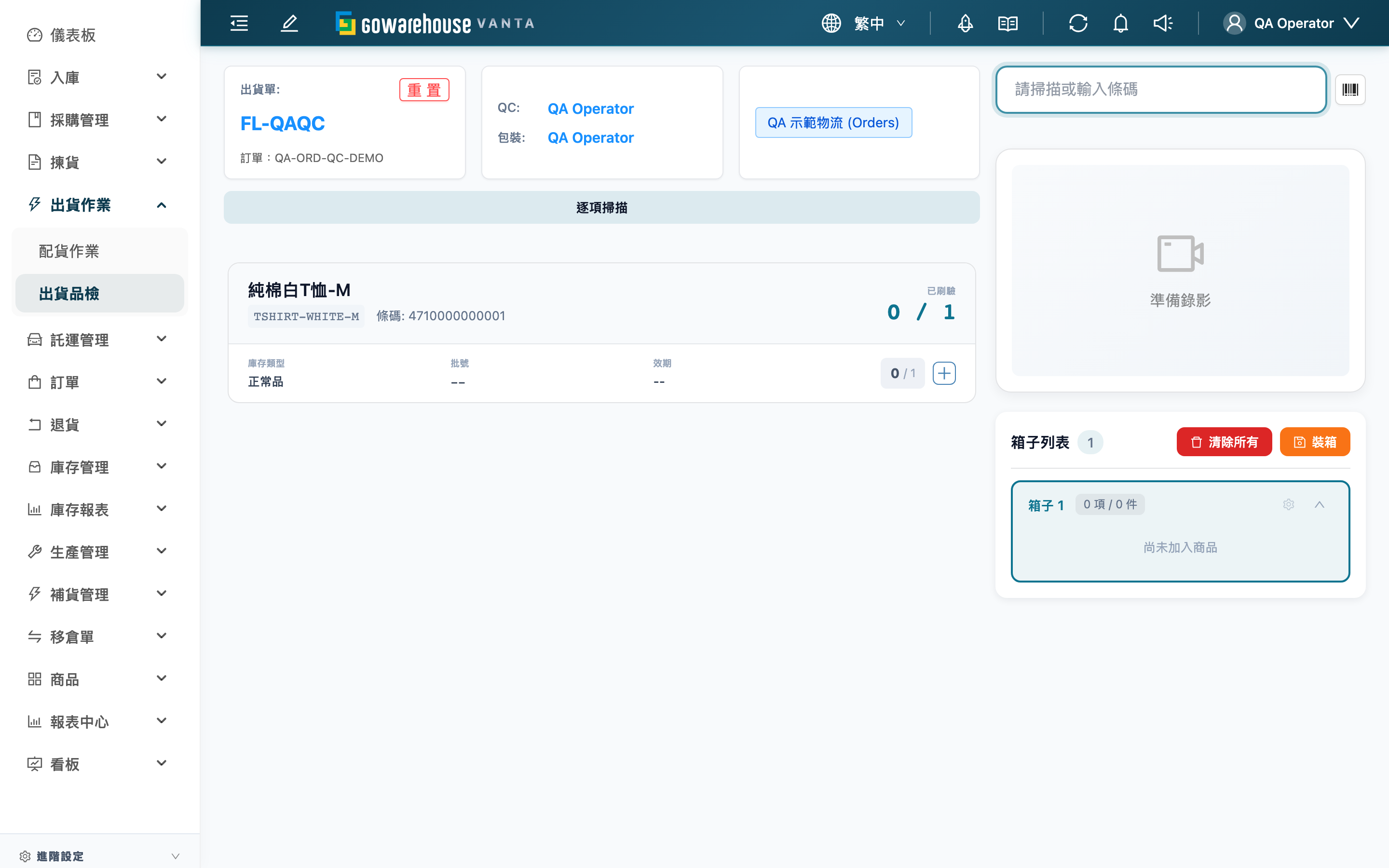
頁面左側是出貨單與商品清單(要驗什麼),右側是條碼輸入、錄影畫面與箱子列表(怎麼驗、裝進哪箱)。最上方一整條會顯示目前的作業狀態,掃描動作會依狀態自動分流:
| 作業狀態 | 代表畫面 | 此時掃條碼會 |
|---|---|---|
| 等待訂單掃描 | 尚未載入出貨單 | 以條碼當出貨單號載入訂單 |
| 逐項掃描 | 已載入、正在逐件刷驗 | 比對商品條碼並累計已刷驗數量 |
| 等待訂單複掃 | 商品已全數刷滿 | 複掃出貨單即進入列印 |
| 列印托運單 | 正在產生並列印託運單 | — |
| 流程完成 | 已出貨 | 掃下一張出貨單即接著作業 |
快速跳轉:指定作業人員 | 掃描出貨單載入 | 逐件刷驗商品 | 序號商品逐件刷序號 | 裝箱與箱子管理 | 列印託運單、完成出貨 | 全程錄影存證
2.1 指定 QC 與包裝人員
頁面預設把目前登入的操作員同時當成 QC(品檢人員)與包裝人員,可以直接開始作業,不必先做任何設定。
當這台包裝站是由別人負責品檢或包裝時,點頁首的人員區塊會開啟「驗證作業人員」視窗,分別輸入或掃描 QC 人員帳號 與 包裝人員帳號,按「確認帳號」。
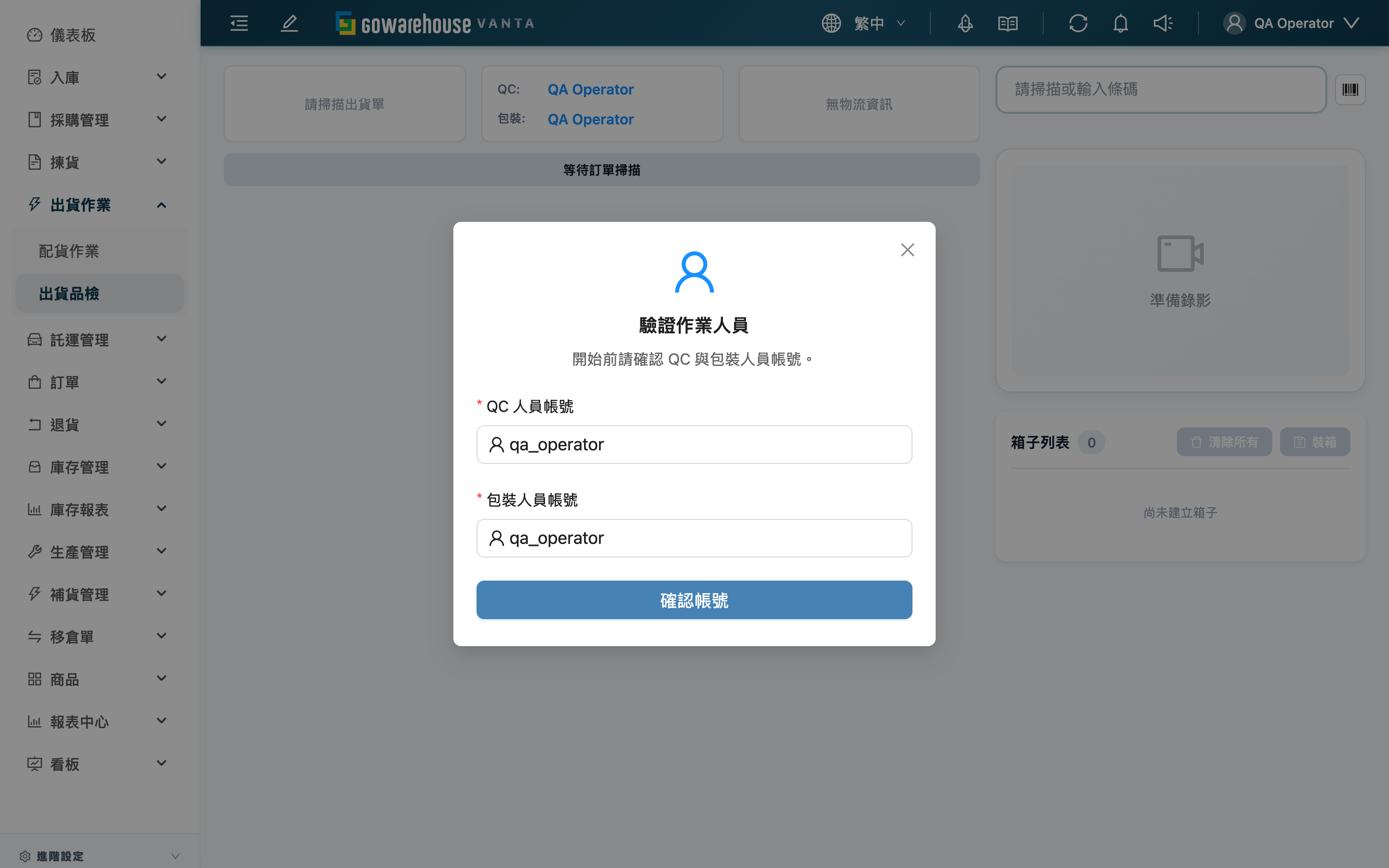
⚠️ QC 與包裝兩位人員必須屬於同一個倉庫,否則無法通過驗證。完成出貨時,這兩位人員會被記錄在出貨單上。
2.2 掃描出貨單載入
在右側條碼框(請掃描或輸入條碼)掃出貨單,即可把這張單要出的商品載入左側清單。出貨單號(系統條碼)、出貨單名稱、關聯訂單編號都可以掃。若同一個名稱對應到多張出貨單,會跳出清單請您選出正確的那一張。
載入的同時,系統會逐項把關,任何一項不通過都會以紅色訊息擋下、不讓進入品檢:
| 把關項目 | 擋下的原因 |
|---|---|
| 訂單攔截 | 關聯訂單被攔截中(例如待修正地址)。訊息會附上「攔截訂單以修正資訊」或前往該訂單的連結 |
| 平台已取消 | 向來源平台查到這筆訂單已取消,於進場前擋下 |
| 揀貨未完成 | 這張單的揀貨單尚未完成,庫存帳尚未結到可出貨狀態 |
| 揀貨籃數量不足 | 揀貨籃(Tote)的實物數量不足以滿足這張單 |
| 狀態不符 | 出貨單不在「處理中」狀態(例如還沒揀貨、或已出貨) |
兩種情況不是直接擋下,而是先問您:
- 平台狀態查詢失敗:暫時無法向平台確認是否已取消時,跳出「無法向平台確認此訂單是否已取消。仍要繼續進入品檢嗎?」,由您決定要不要「仍要繼續」。
- 包裝鎖定衝突:這張單正由別人在包裝,跳出視窗詢問是否接管。接管後,這張單的品檢鎖會轉到您名下。
2.3 逐件刷驗商品
載入後逐一刷過每件商品的條碼,左側清單對應品項的「已刷驗」數量就會 +1,刷滿應出數量代表該項完成。商品比對依序嘗試:商品條碼 → 次要條碼 → 中/大單位條碼(一刷代表整箱/整盒入數)→ SKU → 批號。
- 數量超過會擋下:刷到的數量超過這張單該出的數量時,會出現「數量超過」提示,不會把多的算進去。
- 找不到商品:掃到的條碼不屬於這張單、或條碼錯誤時,出現「找不到商品」。同一個條碼若對得上耗材,會改記成本箱用料(見下方耗材)。
- 批次刷驗:數量多的同一品項,可在清單上開「批次刷驗」一次輸入數量,免逐件刷。
本箱用料(耗材)
包裝時用到的紙箱、緩衝材等耗材,直接掃耗材條碼即可記入「本箱用料」,數量可手動增減。耗材會跟著當前這箱一起在裝箱時扣帳。
若某款耗材在耗材主檔被勾選為「作為出貨材積計算基準」,代表它的長寬高會直接當成這箱的出貨材積,取代用箱內商品尺寸加總估算。一箱只能有一款這樣的耗材:箱內已經有一款被勾選的耗材時,再掃入另一款已勾選的耗材會被當場擋下,出現「這箱已有另一個作為出貨材積計算基準的耗材,請先移除再掃入新的」提示,需先移除原本那一款才能改掃新的。
2.4 序號商品逐件刷序號
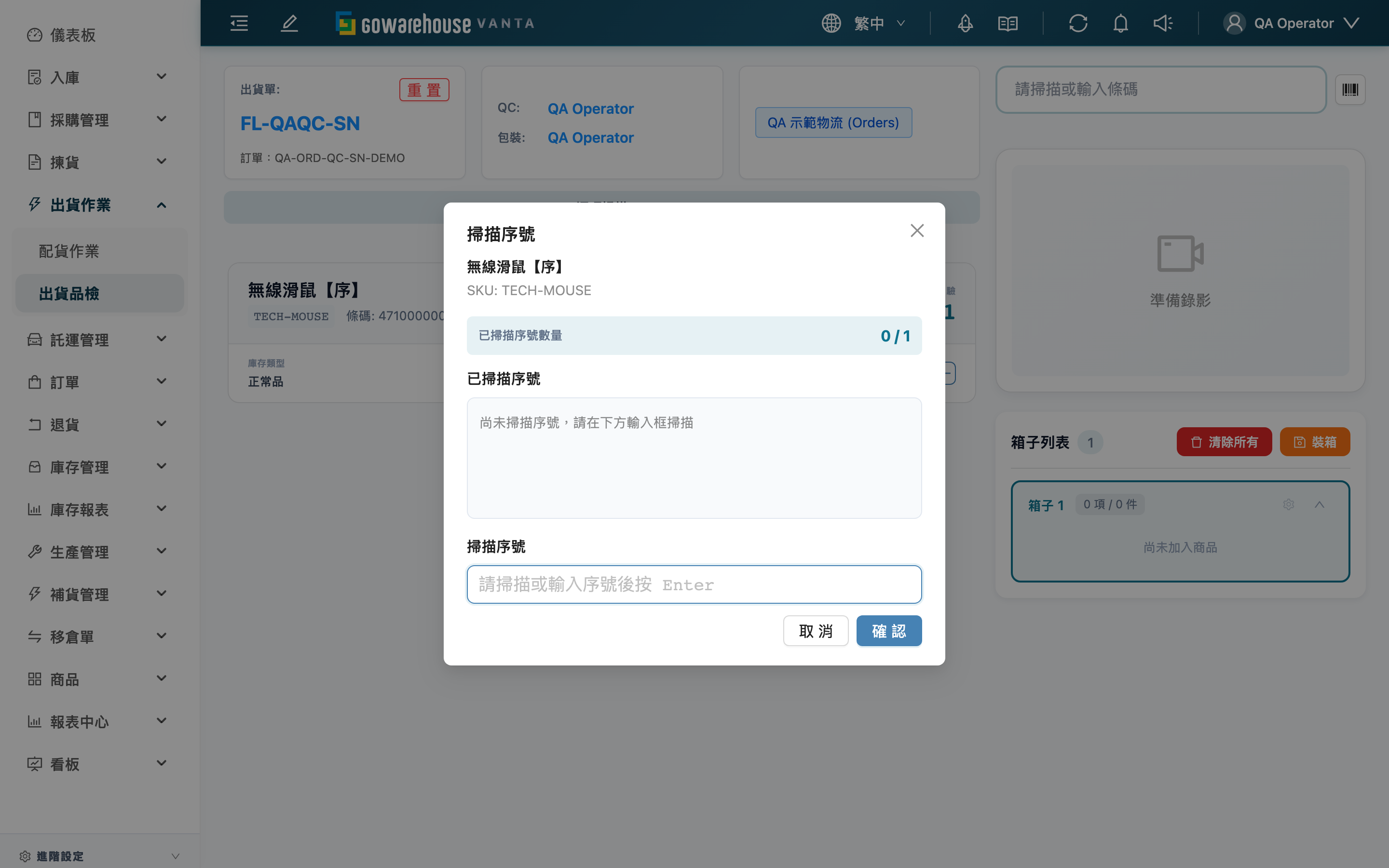
需要追蹤序號的商品(已在商品設定開啟序號管理、設定「每件所需序號數」,如 3C、電子、高單價可追溯品),在品檢刷到時不會只把數量 +1,而是跳出「掃描序號」視窗,要您逐筆刷入或輸入每一件的序號條碼。序號會綁定到這張出貨單的對應品項,日後憑序號就查得到當初出給哪張單。
| 規則 | 說明 |
|---|---|
| 序號數量 | 刷入的序號數必須是該商品「每件所需序號數」的整數倍。例如每件需 1 個序號,刷 3 個就是 3 件;一盒畫筆需 10 個序號,就要湊滿 10 的倍數。不是整數倍會出現「序號數量不符」 |
| 整盒序號標 | 商品若貼的是「一張含整盒多個序號」的箱標,一次刷入即可,視窗會自動換算成對應件數 |
| 不可重複 | 同一商品已經刷過的序號會被當場擋下,避免同一個序號重複記到同一張單 |
| 綁定品項 | 每個序號綁到這張出貨單的對應品項;合併出貨單裡同款商品來自不同訂單時,各自獨立記錄 |
刷滿所需序號、視窗顯示「✓ 已完成所需序號掃描」後按「確認」,該批序號就計入當前箱子。若刷錯,可在裝箱與箱子管理的管理箱子裡移除個別序號,件數會依剩餘序號數自動重算。
2.5 裝箱與箱子管理
右側的「箱子列表」記錄這張出貨單分了幾箱、各箱裝了什麼。
- 封箱、開新箱:一箱裝完後,掃
-DOPACKING-裝箱條碼、或點「裝箱」按鈕,系統會封存當前箱並自動開一個新箱,接著刷的商品就進新箱。一張單可以分成多箱,沒有數量上限。 - 管理單一箱子:點箱子上的「管理」可調整箱內商品數量、移除序號、或刪掉誤放的品項。移除到某項不再裝滿時,「完成出貨」會自動鎖回,要補刷齊才能再列印。
- 清除所有箱子:「清除所有」會刪掉這張單所有已建立的箱子,需在視窗輸入
clear才能確認執行。
💡 商品全數刷滿後就不能再手動開新箱了——此時系統把封箱動作延後到「複掃出貨單列印」那一刻,讓列印前補刷的耗材也能一起進箱。
2.6 列印託運單、完成出貨
當所有品項都刷滿,畫面會亮出綠色橫幅「所有商品已完成掃描—請再次掃描訂單條碼以進入列印流程」。此時再複掃一次出貨單條碼(或掃 -CONFIRM- 確認條碼),即觸發出貨:
前置條件:所有品項已刷滿(已刷驗 = 應出數量)、至少有一個非空的箱子、關聯訂單未被攔截或在平台取消、揀貨單已完成。
系統會做的事:把當前箱送出裝箱 → 產生託運單標籤並跳出列印視窗 → 把出貨單結成「已出貨」。同時庫存正式出庫、關聯訂單的彙總狀態跟著更新、本箱耗材一併扣帳。
可逆性:完成後此頁無法再修改箱子,「重置」按鈕也會停用;要更動只能回訂單頁攔截,或走退貨流程。
列印失敗時
若託運單產生失敗,會跳出「標籤列印失敗,仍要結單嗎?」,提供兩條路:
- 攔截訂單以修正資訊:把訂單攔截下來,修正地址或物流資訊後再重來。
- 仍要結單:強制結單出貨。這代表沒有物流單號,後續貨態不會自動更新,需自行追蹤,請審慎使用。
完成出貨後,若標籤需要再印一份,頁首會出現「重印物流標籤」按鈕。
2.7 全程錄影存證
載入出貨單後,右側錄影區會自動開始錄影(顯示「錄影中」),每封一箱會切成一段影片,連同序號掃描畫面一起作為出貨內容的證據。影片會排入「影片上傳佇列」自動上傳,右側可看到上傳進度。
錄影區上方的「錄影品質」可依這台電腦的狀況切換畫質,系統會記住您的選擇。一般作業使用「自動(建議)」即可;若畫面持續不順,系統會顯示提示,您可按「改用省效能」。
| 選項 | 適用情況 |
|---|---|
| 自動(建議) | 預設使用標準畫質;若瀏覽器在錄影前判定無法順暢處理,會自動改用省效能畫質 |
| 高畫質(1080p) | 需要較清楚的細節,且這台電腦錄影時仍可順暢操作 |
| 標準(720p) | 一般品檢的畫質與效能平衡 |
| 省效能(540p) | 畫面卡頓或電腦效能較低時,優先維持操作順暢 |
選單旁會顯示實際錄到的解析度與幀率。錄影進行中變更畫質不會中斷目前這段影片,而會從下一段錄影開始套用。
⚠️ 影片上傳完成前請不要關閉或離開頁面。仍在作業中或還有影片在上傳時離開,系統會跳出提醒;若強制離開,未上傳完的影片可能不完整或遺失。
三、常見問題
3.1 FAQ
▪ 掃出貨單後沒反應、跳出紅色訊息怎麼辦?
代表這張單沒通過進場把關,常見原因見掃描出貨單載入的表格:訂單被攔截、平台已取消、揀貨未完成、揀貨籃數量不足、或狀態不對。依訊息處理即可——例如攔截類會附「前往訂單」連結讓您去修正。
▪ 掃商品沒反應或顯示「找不到商品」?
請依序確認:是否已先掃出貨單載入訂單?這件商品是否屬於這張單?條碼是否正確?如果這個條碼其實是耗材,系統會自動把它記到「本箱用料」而不是商品。
▪ 刷到數量超過了會怎樣?
系統會出現「數量超過」並擋下,不會把多刷的算進去,避免超出這張單該出的數量。
▪ 序號商品提示「序號數量不符」?
序號數量必須是該商品「每件所需序號數」的整數倍(例如每件需 2 個序號,就要 2、4、6…個)。請確認沒有少掃、多掃或掃到重複的序號——重複的序號會被擋下。
▪ 出貨單顯示正由別人包裝,能搶過來嗎?
可以。系統會跳出接管視窗,確認後這張單的品檢鎖會轉到您名下,由您繼續作業。請先和對方確認,避免兩人同時包同一張單。
▪ 裝錯箱、放錯商品了怎麼改?
點該箱的「管理」調整數量、移除序號或刪除品項;要整批重來則用「清除所有」清空所有箱子(需輸入 clear 確認)後重刷。若移除後品項不再裝滿,「完成出貨」會自動鎖回,補刷齊才能再列印。
▪ 託運單列印失敗,東西已經包好了怎麼辦?
跳出的視窗提供兩條路:攔截訂單修正資訊後重來,或在確認知道「沒有物流單號、貨態不會更新」的前提下仍要結單強制出貨。通常會先修正資訊、取得有效單號後再出貨。
▪ 想重新開始這張單的品檢可以嗎?
在尚未完成出貨前,點頁首的「重置」即可清除這張單目前的掃描與裝箱資料重新開始。出貨已完成的單無法重置(按鈕會停用)。
▪ 中途需要離開頁面會怎樣?
仍在品檢中、或還有影片在上傳時離開,系統會跳出確認視窗提醒可能遺失資料。出貨已完成且影片都上傳完的單,離開不會有提示。
▪ 錄影畫面卡頓時怎麼辦?
先在錄影區的「錄影品質」選擇「省效能(540p)」。如果目前正在錄影,這次調整會從下一段影片開始生效;目前這段不會被中斷。選單旁的實際解析度與幀率可用來確認切換後的結果。
3.2 注意事項
⚠️ 重要提醒
- 完成出貨後,這張單在本頁無法再修改箱子或重置;要更動須回訂單頁攔截或走退貨流程。
- 選擇「仍要結單」強制出貨代表沒有物流單號,後續貨態不會自動更新,需自行追蹤。
- 影片尚未上傳完成就關閉或離開頁面,該影片可能不完整或遺失。
- 「清除所有」刪除所有箱子的動作無法復原。
💡 提示:數量多的同品項用「批次刷驗」一次輸入;掃 -DOPACKING- 等同點「裝箱」、掃 -CONFIRM- 等同複掃出貨單進入列印;商品全數刷滿後、列印前仍可補刷耗材記入本箱用料。
四、相關功能
| 功能 | 說明 | 連結 |
|---|---|---|
| 配貨作業 | 品檢的前一步:依波次把訂單配到格口、產生揀貨 | 前往 |
| 出貨單列表 | 查看出貨單狀態、拆分與合併出貨單 | 前往 |
| 訂單列表 | 查看與攔截訂單、修正地址與物流資訊 | 前往 |
| 託運單列表 | 查看已產生的託運單、補印或上傳面單 | 前往 |