
匯入退貨單
目錄
一、功能介紹
當貨主一次退回很多品項、或要同時建好多張退貨單時,與其在「新增」逐筆手動輸入,您可以在退貨列表用「匯入」開啟匯入彈窗,把整批退貨資料填在一份 Excel 範本裡一次上傳。系統會依範本內容自動建立或更新退貨單,省去逐筆輸入的時間。
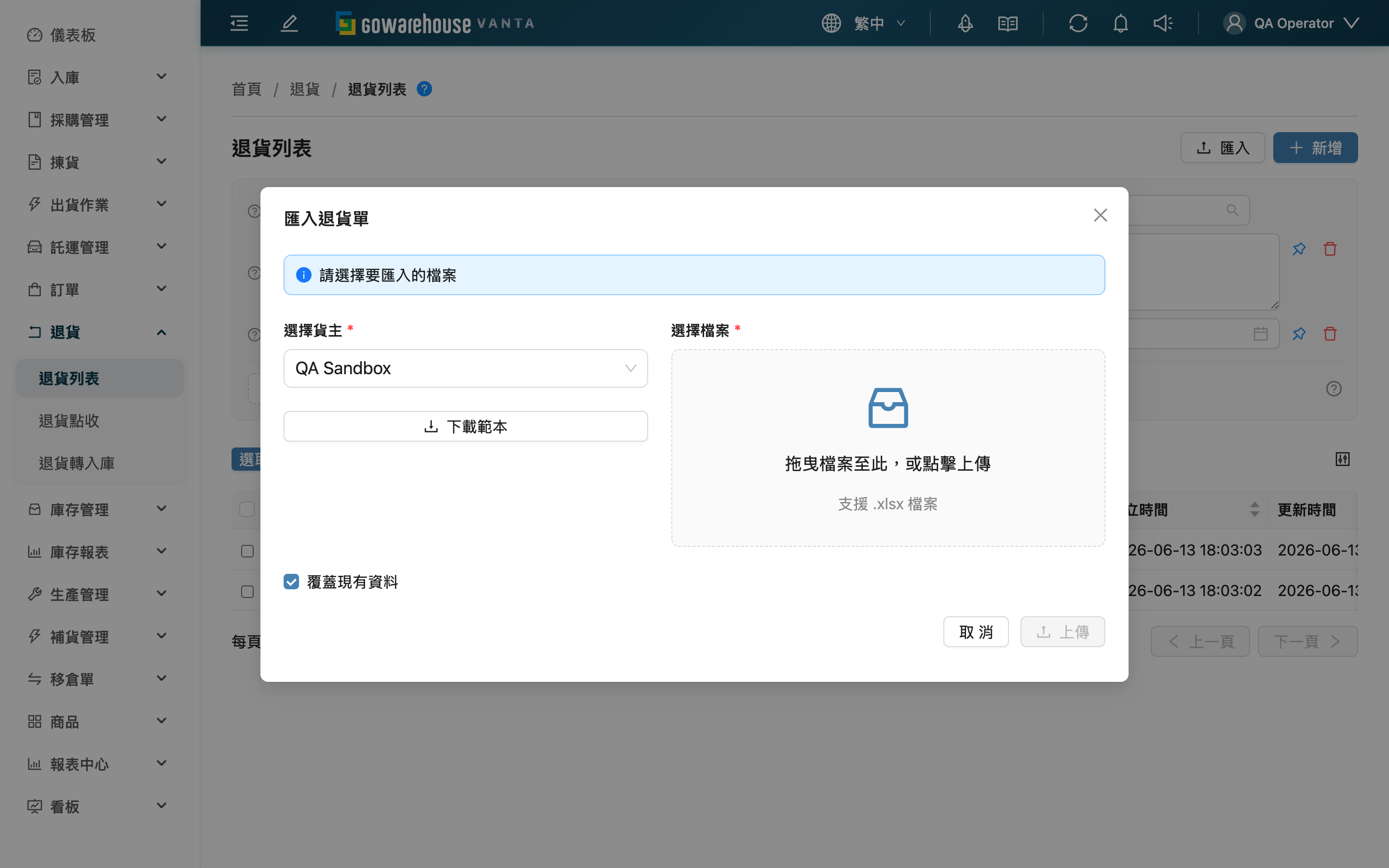
1.1 彈窗欄位
在退貨列表點「匯入」會跳出「匯入退貨單」彈窗,由上到下的欄位與按鈕如下。標示 * 的為必填項目。
| 欄位 / 按鈕 | 如何填寫 | 注意事項 |
|---|---|---|
| 匯入模板 | 選填。先前若有建立匯入模板,選一個套用該模板的欄位對應 | 留空時用系統預設的欄位對應。下載範本前選好模板,範本表頭會對齊該模板 |
| *選擇貨主 | 選擇這批退貨單要歸屬的貨主 | 匯入的單會建在這個貨主名下;單一貨主方案不會出現此欄位 |
| 下載範本 | 下載 Excel 範本,照範本填寫退貨資料 | 必須先選好貨主才能下載;範本會帶出該貨主的商品自訂屬性欄位 |
| *選擇檔案 | 點擊選檔,或把檔案直接拖進上傳區 | 僅支援 .xlsx / .xls,單檔上限 10MB,一次只能傳一個檔 |
| 覆蓋現有資料 | 預設勾選,決定同名退貨單已存在時要不要覆蓋 | 語意見 覆蓋現有資料 |
| 上傳 | 確認貨主、檔案、勾選狀態後,點此送出匯入 | 旁邊的「取消」會關閉彈窗、放棄這次匯入 |
1.2 操作流程
▸ 下載範本
- 在退貨列表點右上角「匯入」開啟彈窗
- 先在「選擇貨主」選好貨主
- 點「下載範本」,用 Excel 打開下載的範本
▸ 填寫範本
▸ 上傳匯入
- 回到「匯入」彈窗,確認已選好同一個貨主
- 點「選擇檔案」選檔,或把檔案拖進上傳區
- 視需要調整「覆蓋現有資料」的勾選(要新增請取消勾選,要更新請保持勾選)
- 點「上傳」送出
▸ 查看結果
- 匯入後,這次的處理進度與成功 / 失敗結果會記在「資料交換紀錄」→「匯入紀錄」
- 到該頁找到這筆匯入紀錄,查看成功與失敗的明細;若有失敗,紀錄會逐列列出失敗的原因
- 退貨列表不會自動更新,回列表後請手動重新整理才會看到新建好的單
1.3 範本欄位
以下欄位名稱為 Excel 範本中的欄位標題。標示 * 的為必填項目。
單據層欄位(填在每張退貨單的第一列):
| 欄位 | 如何填寫 | 注意事項 |
|---|---|---|
| *退貨單號 | 這張退貨單的識別名稱 | 同一貨主下不可重複;是辨識與覆蓋既有單的依據 |
| 額外單號 | 對照用的其他單號(例如貨主自己系統的單號) | 選填 |
| 訂單編號 | 對應的原始訂單編號 | 選填;填了就必須是該貨主已存在的訂單,否則該列匯入失敗 |
| 備註 | 整張退貨單的備註 | 選填 |
商品層欄位(每一列商品都要填):
| 欄位 | 如何填寫 | 注意事項 |
|---|---|---|
| *品號 | 商品的品號 | 須是該貨主已建立的商品,否則該列匯入失敗 |
| 庫存類型 | 填該貨主啟用的庫存類型代碼 | 選填;填了就必須是該貨主已啟用的代碼 |
| *數量 | 這個品項預計退回的數量 | 必填,須為大於 0 的數字 |
| 效期 | 商品效期,格式 YYYY-MM-DD | 選填,可在驗收時再補 |
| 批號 | 商品批號 | 選填,可在驗收時再補 |
| 單品備註 | 這個品項的備註 | 選填 |
📌 補充說明:若該貨主有設定商品自訂屬性,範本會自動多出對應的欄位,匯入退貨單時一律不必填,可留空。
1.4 一張單填多列商品
同一張退貨單若有多個商品,用「退貨單號」欄位來分組:
- 每張新退貨單的第一列要填「退貨單號」與該單的單據層欄位
- 同一張單的後續商品列把「退貨單號」留空,系統會把它們歸到上一張單底下
舉例:第一列填退貨單名稱 + 第一個商品,接下來幾列只填商品、名稱留空,就會組成一張含多個品項的退貨單;下一張單再從填名稱的那一列重新開始。整份範本的第一筆資料列一定要填名稱,否則系統不知道這列要歸到哪張單,該列會匯入失敗。
1.5 覆蓋現有資料
「覆蓋現有資料」預設為勾選。系統會用「退貨單號」比對既有的退貨單,依勾選狀態與既有單的狀態決定動作:
| 勾選狀態 | 同名退貨單已存在時 | 適用情況 |
|---|---|---|
| 取消勾選 | 報錯,這張單不會匯入 | 要新增退貨單、避免誤蓋既有單時 |
| 勾選(預設) | 若該單是「待退回」可編輯狀態,更新它(用範本的商品取代原有品項);否則報錯、不覆蓋 | 要更新既有退貨單時 |
異動細節:
- 前置條件:被覆蓋的退貨單必須是「待退回」狀態;已開始驗收(「部分驗收」之後)的單不能覆蓋。
- 副作用:覆蓋會清掉該單原有的商品品項,整批換成範本裡的品項。
- 可逆性:覆蓋後無法自動還原成覆蓋前的內容。
二、常見問題
2.1 常見問題
▪ 範本要去哪裡下載?為什麼下載按鈕按不了?
在退貨列表點「匯入」開啟彈窗,先選好「選擇貨主」,「下載範本」按鈕才會可以點。沒選貨主時下載鈕無法使用,因為範本要依該貨主帶出商品自訂屬性欄位。
▪ 一張退貨單有很多商品,Excel 要怎麼填?
第一列填退貨單名稱與單據層欄位,後續同一張單的商品列把「退貨單號」留空即可。詳見 一張單填多列商品。
▪ 匯入後在哪裡看成功或失敗?
到「資料交換紀錄」→「匯入紀錄」查看這次匯入的結果與失敗明細。退貨列表不會自動刷新,回列表後請手動重新整理。
▪「覆蓋現有資料」是什麼意思?會不會蓋到已經驗收的單?
它決定同名退貨單已存在時要不要覆蓋。只會覆蓋還在「待退回」狀態的單;已開始驗收的單不會被覆蓋,系統會直接報錯。完整規則見 覆蓋現有資料。
▪「訂單編號」一定要填嗎?
不一定。這個欄位是把退貨單對應回原始訂單,方便追溯。留空也能匯入;但只要填了,就必須是該貨主已存在的訂單編號,否則該列會以「找不到訂單」失敗。
▪ 批號、效期一定要填嗎?
不一定。退貨單記錄的是「預計退回」的內容,批號與效期在這個階段可以留空,等到實際驗收收貨時再填寫實際的批號與效期。
▪ 檔案有格式或大小限制嗎?
僅支援 .xlsx / .xls,單檔上限 10MB,一次只能上傳一個檔。
▪ 找不到商品 / 訂單 / 庫存類型怎麼辦?
這代表範本填的值在該貨主底下不存在。對照下表先把資料建好或改成正確的值,再重新匯入:
| 找不到的對象 | 怎麼處理 |
|---|---|
| 商品 | 確認品號拼寫正確;到「商品」→「商品列表」確認商品存在,沒有就先建好再匯入 |
| 訂單 | 確認「訂單編號」填的是該貨主已存在的訂單編號 |
| 庫存類型 | 到「貨主設定」→「貨主庫存類型設定」確認該貨主啟用的代碼後填寫 |
▪ 匯入失敗的常見原因有哪些?
可歸納為四類:
| 類別 | 常見情形 | 怎麼處理 |
|---|---|---|
| 必填未填 | 缺品號、缺數量,或某張單的第一列沒填退貨單名稱 | 補齊每一列的品號與數量,每張新單的第一列要填名稱 |
| 格式錯誤 | 數量填了 0 或非數字 | 數量改成大於 0 的數字 |
| 資料不存在 | 找不到商品 / 訂單 / 庫存類型,或該貨主未設定預設倉庫 | 先建好對應資料或改成正確值;貨主未設預設倉庫請先設定,見下方注意事項 |
| 資料衝突 | 同名退貨單已存在卻未勾「覆蓋現有資料」,或該單已非「待退回」狀態無法覆蓋 | 要更新請勾選覆蓋且確認該單仍可編輯;要新增請改用不重複的退貨單名稱 |
2.2 注意事項
⚠️ 重要提醒
- 「覆蓋現有資料」預設為勾選,要新增退貨單時請記得取消勾選,以免覆蓋同名的既有單。
- 覆蓋會清掉原有的所有品項,整批換成範本裡的品項,且覆蓋後無法自動還原。
- 只有「待退回」狀態的退貨單可以被覆蓋;已開始驗收的單不會被覆蓋。
- 匯入前該貨主必須已設定預設倉庫,否則建立退貨單時會失敗。
💡 提示:
- 下載範本前先選好貨主,範本才會帶出該貨主的商品自訂屬性欄位。
- 匯入前先在「商品」→「商品列表」把商品建好,可以大幅減少「找不到商品」的失敗列。
三、相關功能
| 功能 | 說明 | 連結 |
|---|---|---|
| 退貨列表 | 查看、搜尋、管理退貨單,匯入入口也在這裡 | 前往 |
| 新增退貨單 | 手動新增單一退貨單,品項少時比匯入快 | 前往 |
| 商品列表 | 匯入前確認商品已建立 | 前往 |