
新增移倉單
目錄
一、功能介紹
建立一張移倉單,把商品從一個倉庫調到另一個倉庫。選好來源倉、目的倉,列出要調的品項與數量,送出後系統會立刻鎖定來源倉的這批庫存(狀態變成「已分配」),並自動在來源倉開一張出貨單準備揀貨。
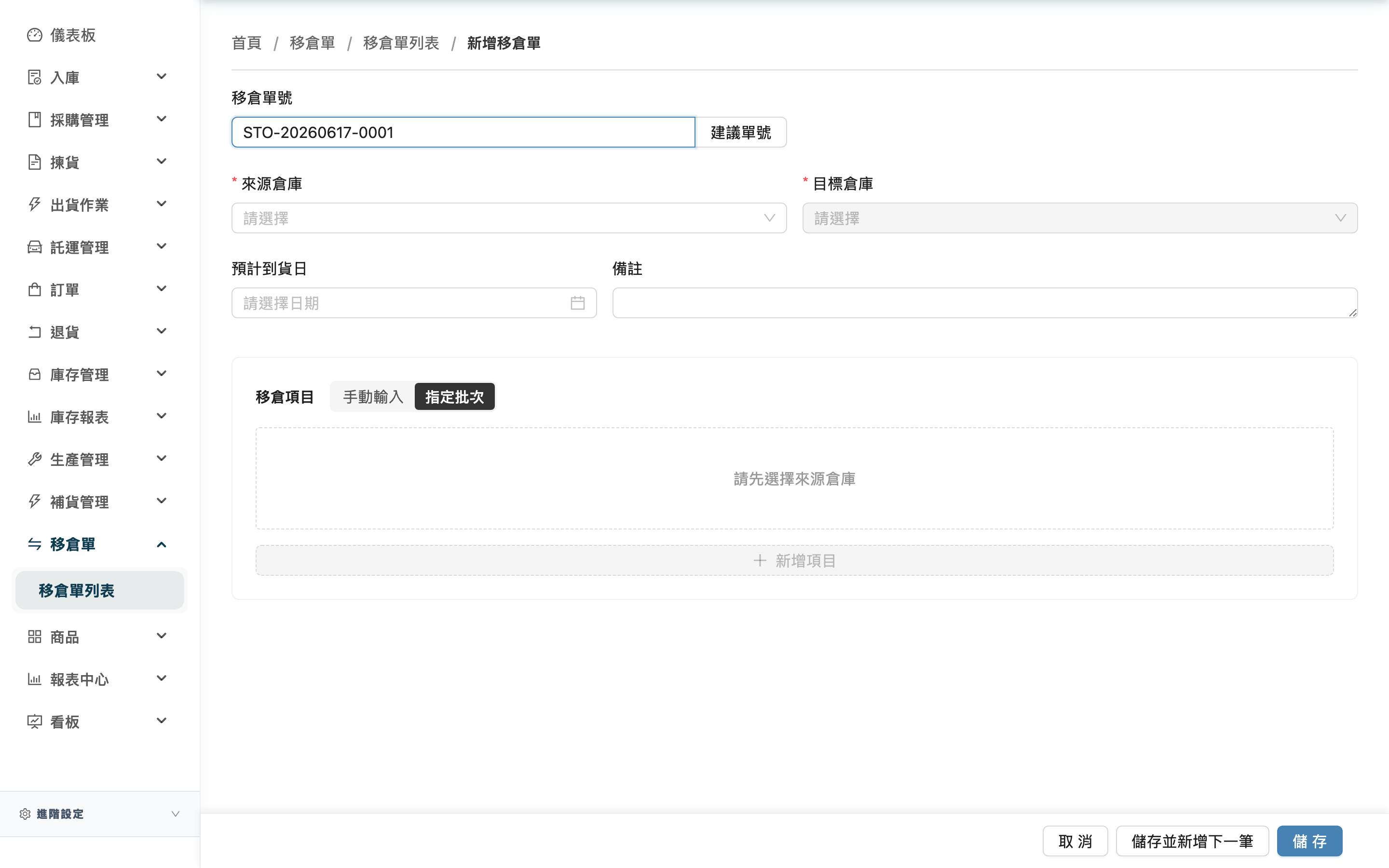
1.1 基本資訊
標示 * 的欄位為必填項目
| 欄位 | 如何填寫 | 注意事項 |
|---|---|---|
| 移倉單號 | 自行輸入,或留空由系統自動產生 | 按「建議單號」可帶入「STO-日期-序號」格式 |
| *來源倉庫 | 選擇商品目前所在的倉庫(出貨端) | 必填;選定後下方品項才能新增 |
| *目標倉庫 | 選擇商品要搬去的倉庫(收貨端) | 必填;不能與來源倉相同,清單會自動排除來源倉 |
| 預計到貨日 | 選擇預計送達目的倉的日期 | 不能選今天以前的日期 |
| 備註 | 補充說明 | 選填 |
1.2 移倉項目
要調哪些商品、各多少數量,用上方的切換鈕選挑貨方式:
- 手動輸入:自己輸入商品、庫存類型、數量;需要時填批號、效期。系統會依「先到期先出(FEFO)」自動挑來源倉的庫存。
- 指定批次:直接從來源倉的可用庫存清單挑指定的批次,可一次多選。
每個品項都要填數量;至少要有一個品項才能送出。「新增項目」要先選好來源倉才能按。
1.3 送出之後
- 「儲存」送出後直接進入這張移倉單的詳情頁。
- 新建時還有「儲存並新增下一筆」,送出後清空表單留在本頁,方便連續開多張。
- 送出後系統立刻鎖定來源倉這批庫存,並自動建立來源倉的出貨單。
- 若來源倉可用庫存不足,會顯示庫存不足,並指出是哪個品號、可用多少、需求多少。
二、常見問題
2.1 常見問題
▪ 移倉單號一定要自己填嗎?
不用。留空送出,系統會自動產生一組單號;想先看號碼也可以按「建議單號」帶入。
▪ 「手動輸入」和「指定批次」差在哪?
「手動輸入」是您只指定商品和數量,系統依先到期先出自動挑批次;「指定批次」是您自己從來源倉的可用庫存清單挑指定批次。要指定特定批號/效期時用後者。詳見 移倉項目。
▪ 為什麼目標倉庫選不到某個倉?
目標倉不能與來源倉相同,所以清單會自動把來源倉排除。另外要先選好來源倉,目標倉欄位才能選。
▪ 送出後庫存就被鎖住了嗎?
是。一送出,來源倉這批庫存就被預留給這次移倉(狀態「已分配」),其他出貨訂單不能再用,直到移倉完成或取消。
▪ 數量可以超過來源倉的可用庫存嗎?
不行。送出時若數量超過來源倉可用庫存,會擋下並顯示庫存不足、指出缺多少。
▪ 來源倉、目的倉填錯了,送出後能改嗎?
不能。送出後只有品項與數量在「已分配」階段能改(見 編輯移倉單);要換倉只能取消這張單、重開一張。
2.2 注意事項
⚠️ 重要提醒
- 送出後立刻鎖定來源倉庫存,這批庫存其他出貨訂單不能再用。
- 來源倉、目標倉送出後無法修改,填錯只能取消重開。
- 數量不能是 0,也不能超過來源倉可用庫存。
💡 提示:要連續開很多張移倉單時,用「儲存並新增下一筆」,省去每張都回列表再進來。
三、相關功能
| 功能 | 說明 | 連結 |
|---|---|---|
| 移倉單列表 | 查看所有移倉單 | 前往 |
| 編輯移倉單 | 送出後調整品項與數量 | 前往 |
| 庫存 | 確認來源倉的可用庫存 | 前往 |