
標籤模板
目錄
一、功能介紹
詳情頁顯示一份標籤模板的完整內容:基本資訊、紙張尺寸、是否為預設,以及模板的版面預覽與原始內容。從這裡可以確認這份模板印出來的標籤長什麼樣,並進入編輯或刪除。
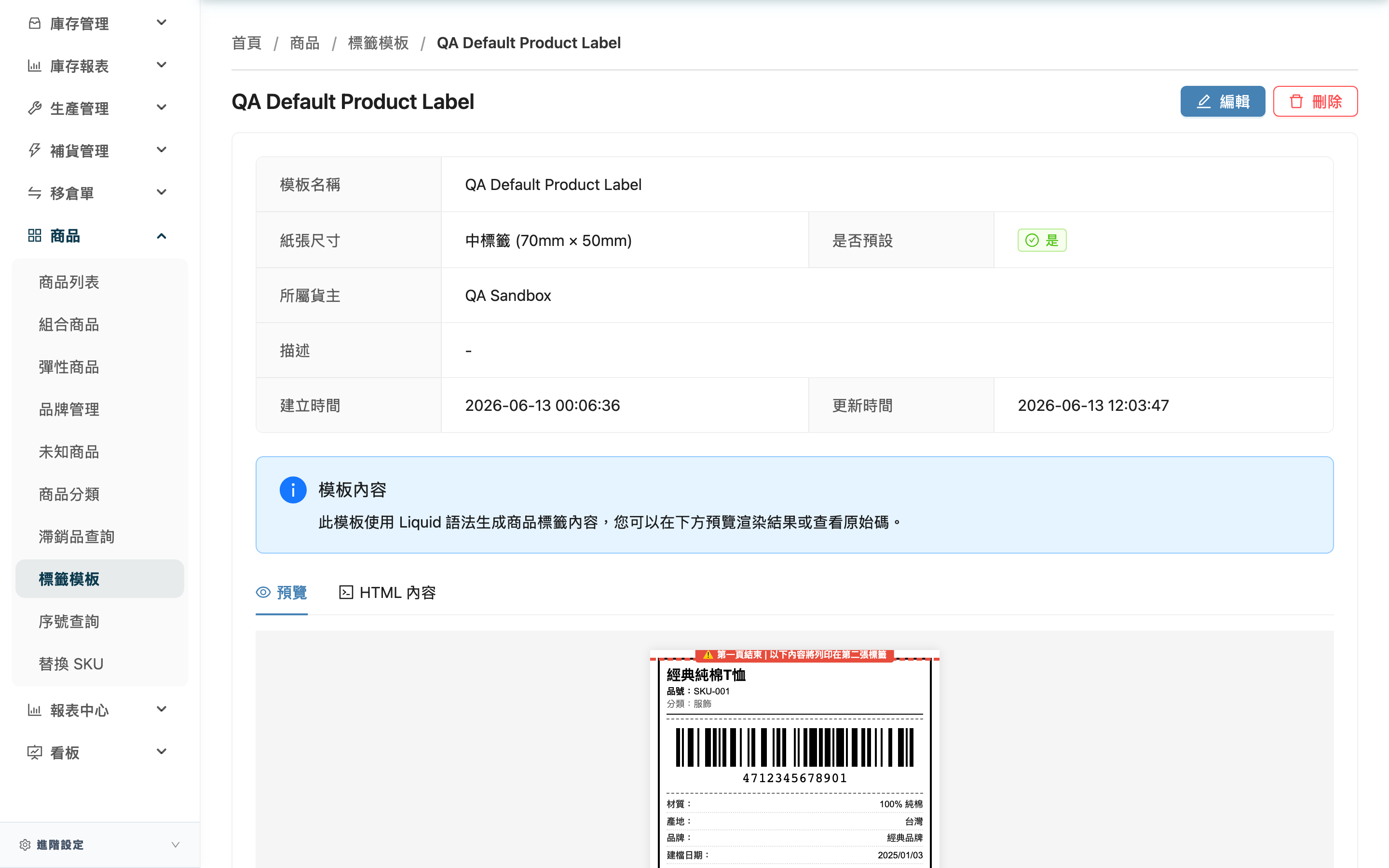
1.1 基本資訊
| 欄位 | 說明 |
|---|---|
| 模板名稱 | 模板名稱 |
| 紙張尺寸 | 使用的紙張尺寸(含實際寬高) |
| 是否預設 | 是否為該貨主的預設模板 |
| 所屬貨主 | 模板所屬貨主;單一貨主作業時不顯示 |
| 描述 | 模板用途說明 |
| 建立時間/更新時間 | 模板的建立與最後更新時間 |
1.2 內容與預覽
下方分頁可切換「預覽」與「HTML 內容」。預覽用一組範例商品資料,依這份模板的紙張尺寸把標籤渲染出來,呈現實際列印的樣貌;原始內容則顯示模板的排版語法。
1.3 編輯與刪除
右上角有「編輯」與「刪除」。點編輯進入編輯頁調整版面與設定;點刪除會跳出確認,確認後模板即從列表移除。
二、常見問題
2.1 FAQ
▪ 預覽裡的商品資料是真的嗎?
不是。詳情頁的預覽用一組固定的範例商品資料來示意版面,不代表任何真實商品。要看套在真實商品上的效果,可到編輯頁用「載入商品資料」載入實際商品。
▪ 在這裡可以直接列印標籤嗎?
不行。詳情頁只供查看與管理模板。列印要到商品上操作:到商品列表點進商品,選用模板並指定份數送出。
▪ 刪除模板會發生什麼事?
確認後模板即從列表移除,無法復原。若它是該貨主的預設模板,刪除後該貨主將沒有預設模板,之後列印未選模板時會改用內建公版。
▪ 修改模板會影響已印出的標籤嗎?
不會。已印出或下載的 PDF 是當下產生的檔案,與模板分離。修改只會影響之後用這份模板列印出來的標籤。
2.2 注意事項
⚠️ 重要提醒
- 刪除後模板即從列表移除,無法復原。
- 刪除曾被設為預設的模板後,該貨主將沒有預設模板。
💡 提示:刪除前若擔心日後還會用到,可改到編輯頁取消預設標記,保留模板備用。
三、相關功能
| 功能 | 說明 | 連結 |
|---|---|---|
| 編輯標籤模板 | 調整這份模板的版面與設定 | 前往 |
| 商品列表 | 在商品上選用模板、實際列印標籤 | 前往 |