
耗材管理
目錄
一、使用情境
快速連結:包材快用完,先盤點再補貨 | 接手新貨主,先建立專屬包材
情境 1:包材快用完,先盤點再補貨
狀況:早班開工,您注意到出貨檯的 60 號紙箱只剩幾個,氣泡袋也快見底。再不補貨,下午的大量出貨會卡在沒箱子可裝。
用這個功能:在這裡看每一種包材目前的 數量,數量偏低的就先通知採購補進來。每種包材出貨時掃一次條碼,系統會自動從 數量 扣掉用掉的數量,所以這裡的數字就是當下實際剩餘量(扣帳機制見 常見問題)。
結果:您一眼掌握哪些包材該補、哪些還充足,不會等到沒箱子可用才發現。
情境 2:接手新貨主,先建立專屬包材
狀況:倉庫新接了一個貨主,對方指定要用自己印刷 LOGO 的專屬紙箱出貨,不能跟其他貨主或倉庫的通用箱混用。
用這個功能:點 新增 把這款專屬紙箱建檔,在 貨主 欄位指定歸給這個貨主(建檔細節見 新增耗材)。一般通用的箱子、膠帶則歸成「倉庫自有」,所有貨主出貨都能用。
結果:每個貨主的專屬包材各自分開管理,出貨檯掃到的就是對的箱子,不會拿錯。
二、功能介紹
耗材指的是出貨時消耗掉的包裝材料,例如紙箱、膠帶、氣泡袋、緩衝填充物。把每一種包材在這裡建檔並記錄庫存,出貨打包時掃描包材條碼,系統就會自動從庫存扣掉用量;庫存數字即時反映實際剩餘,讓您隨時知道哪些包材該補貨,也能讓不同貨主使用各自指定的專屬包材。這個列表頁是所有包材的入口,您可以在這裡查看、搜尋、新增與管理每一種耗材。
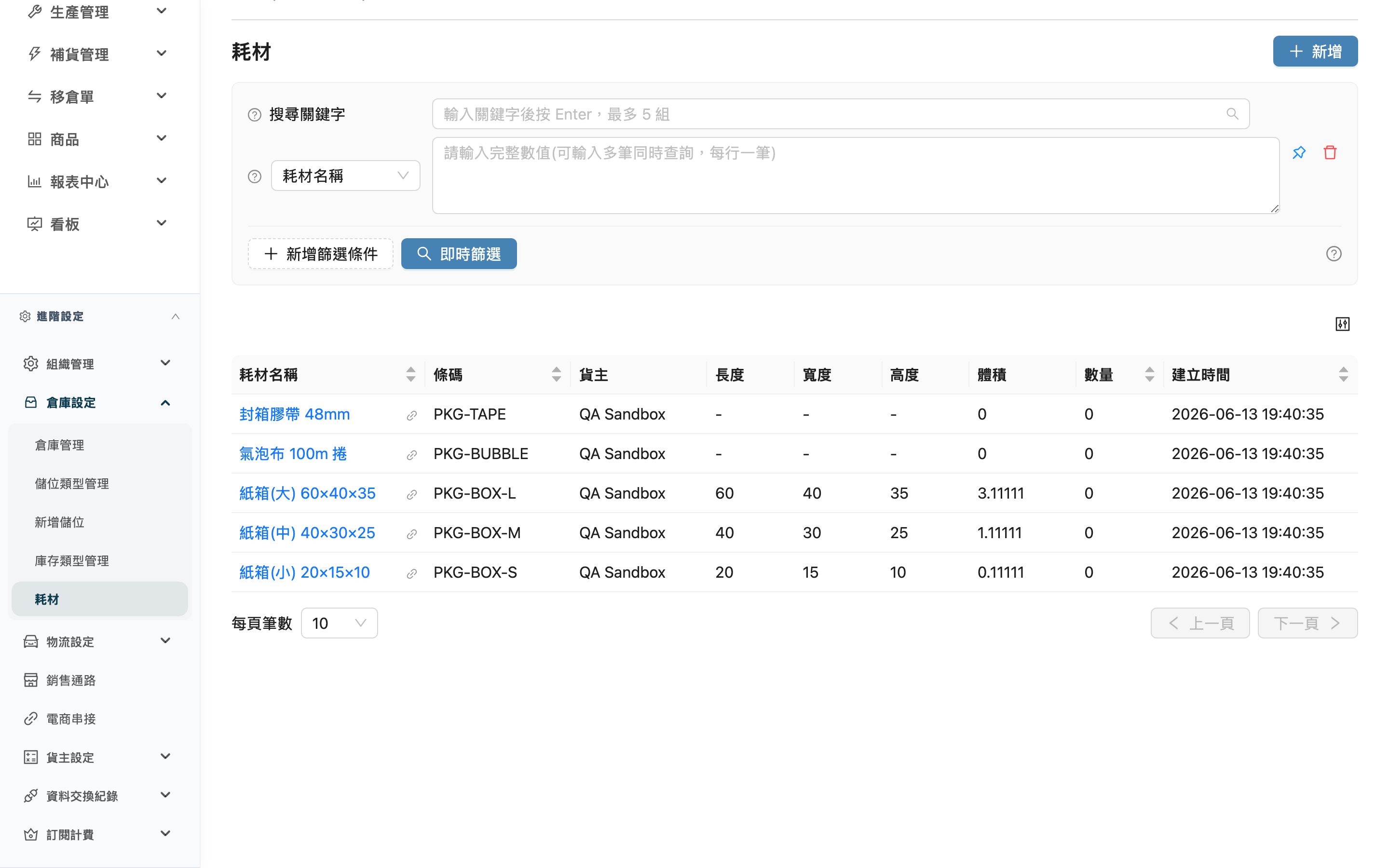
2.1 搜尋與篩選
頂端搜尋框可依 耗材名稱 或 條碼 快速查找,採前綴比對(從開頭字元比對)。
需要一次帶入多個條件時,使用篩選器:
| 篩選條件 | 如何使用 |
|---|---|
| 耗材名稱 | 輸入耗材名稱篩選,支援多筆,每行輸入一筆 |
| 條碼 | 輸入條碼篩選,支援多筆,每行輸入一筆 |
2.2 列表欄位
點 耗材名稱 可進入該筆耗材的詳情頁。
| 欄位 | 說明 |
|---|---|
| 數量 | 目前實際剩餘的庫存量。出貨掃描包材時自動扣減,是判斷要不要補貨的主要依據 |
| 貨主 | 這款包材歸屬的貨主;未指定貨主的通用包材顯示「倉庫自有」,所有貨主出貨皆可使用 |
| 體積 | 由長、寬、高自動換算,單位依倉庫的體積單位設定(材或立方公尺) |
| 作為出貨材積計算基準 | 這款包材是否為出貨外箱。勾選(是)的耗材,出貨時系統會直接用它的長寬高計算整箱材積 |
其餘欄位(條碼、長度、寬度、高度、建立時間)依名稱顯示即可。可點欄位標題依該欄排序。
2.3 新增與管理
點右上角 新增 進入新增頁建立一款新包材(見 新增耗材)。進入某筆耗材的詳情頁後,可再編輯其尺寸、庫存與歸屬貨主。
2.4 匯出 Excel
勾選要匯出的耗材後,工具列會出現 匯出。先用搜尋或篩選縮小範圍再全選,匯出的就是目前條件下看到的那批耗材(全選上限 50,000 筆)。匯出以背景任務執行,完成後從背景任務面板下載 Excel 檔。
匯出檔一列一款耗材,共 13 欄,比列表多帶了畫面上沒顯示的金額與重量:耗材名稱、條碼、貨主、長度、寬度、高度、體積、數量、已出貨數量、售價、重量(kg)、成本、建立時間。
- 貨主 欄未指定貨主的耗材會印出「倉庫自有」,與列表顯示一致。
- 體積 依倉庫的體積單位設定換算,與列表上的數值相同。
- 沒有耗材匯出權限的帳號看不到勾選欄與 匯出。
三、常見問題
3.1 常見問題
▪ 列表上的數量是怎麼變動的?我要手動扣嗎?
不用手動扣。出貨打包時,在品檢站掃描這款包材的條碼,系統會自動把用掉的數量從 數量 扣除,同時累計到已出貨用量。所以列表上看到的數量,就是當下實際剩餘量。您只需要在剩餘量偏低時通知補貨即可。
▪ 補了一批新箱子進來,數量怎麼加上去?
進入該筆耗材的編輯頁,把 數量 改成補貨後的新總量即可。建立耗材時也能直接填入初始庫存。
▪ 「倉庫自有」和歸某個貨主有什麼差別?
歸某個貨主的包材,是該貨主指定專用的(例如印有對方 LOGO 的箱子);標成「倉庫自有」的則是倉庫通用包材,所有貨主出貨都能使用。出貨掃描時,系統會在「該貨主的專屬包材」加上「倉庫通用包材」範圍內比對條碼。
▪ 為什麼掃描包材條碼時,找不到我剛建立的這款?
請確認這款包材的歸屬:如果它歸給的是 A 貨主,那只有在出 A 貨主的貨時才掃得到;出別的貨主的貨就掃不到。要讓所有貨主都能掃到,請把它改成「倉庫自有」。
▪ 兩款包材可以用同一個條碼嗎?
同一個貨主(或同樣標為倉庫自有)底下,條碼 不能重複,建檔時會擋下。不同貨主之間可以各自使用相同條碼。
▪ 不再使用的舊包材可以刪掉嗎?
可以。進入該筆耗材的詳情頁後刪除即可。刪除後資料從列表移除,無法復原;過往出貨已扣掉的用量紀錄不受影響。
3.2 注意事項
⚠️ 重要提醒
- 刪除耗材後無法復原,請確認這款包材確實不再使用再刪。
- 庫存數量會隨出貨掃描自動扣減,請勿為了「歸零」而手動改數字——直接改會與實際剩餘量不符,影響補貨判斷。
💡 提示:把每天大量使用的通用箱、膠帶設成「倉庫自有」,所有貨主出貨都能共用同一批庫存,不必為每個貨主重複建檔。
四、相關功能
| 功能 | 說明 | 連結 |
|---|---|---|
| 新增耗材 | 建立一款新的包材並填入尺寸與庫存 | 前往 |
| 出貨單 | 出貨打包時掃描包材條碼,扣減耗材庫存 | 前往 |
| 商品列表 | 管理寄倉的商品主檔 | 前往 |