
新增退貨單
目錄
一、功能介紹
當貨主通知有商品要退回倉庫時,在這裡先建立退貨單,記下預計退回的商品與數量,作為包裹到貨後退貨點收核對的依據。進入本頁要先選擇貨主,商品清單會限定在該貨主底下。退貨單可選擇關聯到原訂單,方便日後追溯這筆退貨的來源;建立完成後即可在包裹到貨時據此點收。
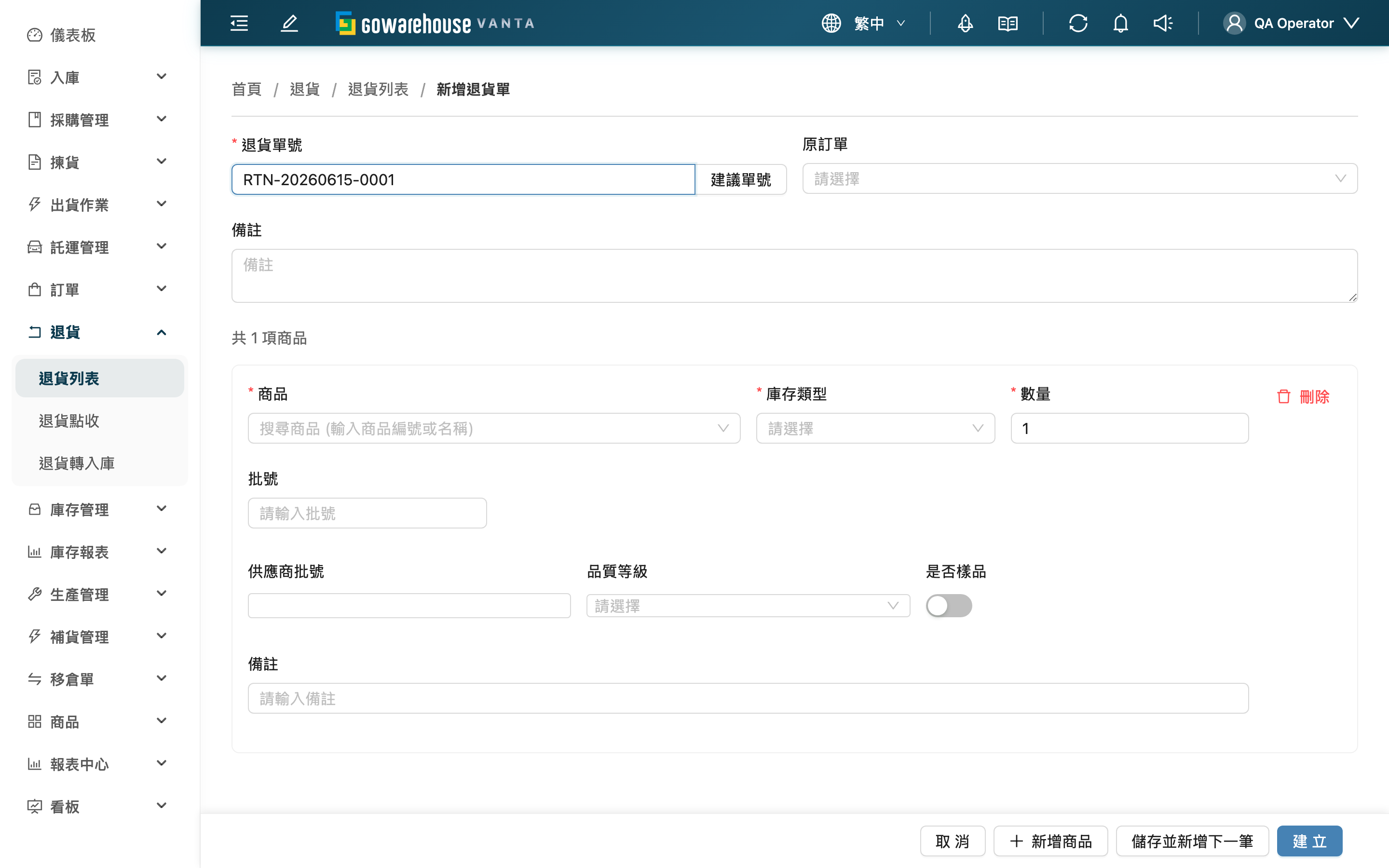
1.1 基本資訊
標示 * 的欄位為必填項目。
| 欄位名稱 | 如何填寫 | 注意事項 |
|---|---|---|
| *退貨單號 | 自行輸入,或點擊旁邊的「建議單號」按鈕由系統產生 | 不可與同貨主的其他退貨單重複 |
| 原訂單 | 搜尋並選擇原訂單;選好後系統會自動帶入該訂單的商品明細 | 選填。只能選到同一貨主底下的訂單 |
| 備註 | 輸入退貨原因或特殊處理事項 | 選填 |
1.2 退貨商品
退貨單至少要有一個商品項目。每個項目的欄位如下:
標示 * 的欄位為必填項目。
| 欄位名稱 | 如何填寫 | 注意事項 |
|---|---|---|
| *商品 | 以品名、品號或條碼搜尋後選擇 | 只會搜到目前選擇的貨主底下、且已建檔的商品 |
| *庫存類型 | 依退回商品的狀況選擇(例如良品、瑕疵品) | 影響商品入庫後的分類。找不到選項時,請先到「庫存類型」設定中新增並啟用 |
| *數量 | 填預期退回的數量,最少 1 件 | 這裡填的是預估數,實際入庫數量以點收結果為準 |
| 製造日期 | 選擇日期 | 選填,僅在商品有記錄製造日期或效期管理時才顯示 |
| 有效期限 | 選擇日期 | 選填,僅在商品有效期管理時才顯示 |
| 批號 | 輸入退回商品的批號 | 選填 |
每個商品項目還有一欄備註,可記錄該商品的特殊說明,依名稱輸入即可。另外,當該貨主有設定庫存自訂屬性時,會出現庫存自訂屬性欄位,同樣依名稱填寫。
📌 說明:退貨單記的是「預期退回什麼」,所以製造日期、有效期限、批號在這裡全是選填,就算商品有效期管理也不強制填。實際入庫的這些屬性會在退貨點收時才確認。
1.3 操作步驟
▸ 建立一張退貨單
- 在頁面上方選擇貨主
- 輸入退貨單號,或點擊「建議單號」讓系統產生
- 需要關聯原訂單時,在「原訂單」欄位搜尋並選擇訂單;選好後系統會自動帶入訂單的商品明細
- 搜尋並選擇商品、選擇庫存類型、填寫數量
- 點擊「建立」完成;完成後會跳轉到該退貨單詳情頁
▸ 加入或刪除商品項目
- 點擊「新增商品」可新增一個商品項目
- 同一商品若有不同效期或批號要分開記,請拆成不同項目填寫
- 點擊某項目的「刪除」可移除該項目
▸ 連續建立多張退貨單
- 填完一張退貨單後,改點「儲存並新增下一筆」
- 表單會清空並停留在本頁,接著填下一張
- 最後一張改點「建立」即可離開
💡 提示:退貨量大、要一次建很多張時,改用匯入退貨單用 Excel 批次建立會更快。
二、常見問題
2.1 FAQ
▪ 一定要關聯訂單嗎?
不用。「原訂單」是選填欄位,無法確認原訂單時可以留空。關聯後可從退貨單直接跳到原訂單,方便追溯這筆退貨的來源;選了訂單還會自動把訂單的商品明細帶進來,省去逐項輸入。
▪ 為什麼搜尋不到要選的訂單?
「原訂單」只能選到目前所選貨主底下的訂單。如果送出時提示原訂單無效,多半是訂單不屬於這個貨主,請確認上方選的貨主正確。
▪ 為什麼製造日期、有效期限欄位沒出現?
這兩個欄位是看商品設定才顯示的:有效期限欄位只在商品有效期管理時出現;製造日期欄位只在商品有效期管理、或設定要記錄製造日期時出現。商品沒有這些設定就不會顯示,這是正常的。需要卻沒出現時,請確認商品資料的設定。
▪ 搜尋不到要退的商品怎麼辦?
請確認商品屬於目前選擇的貨主、且已經建檔;也可以改用品號或條碼再搜尋一次。
▪ 送出時提示單號已存在?
表示您輸入的退貨單號已被同一貨主的其他退貨單使用。請換一個編號,或直接點「建議單號」讓系統產生一個不重複的。
▪ 送出時提示至少需要一個商品?
退貨單必須至少有一個商品項目才能送出。請點「新增商品」加入商品,並填好商品、庫存類型與數量後再送出。
▪ 建立後還能修改嗎?
可以,但只限在還沒開始點收前。退貨單建立後狀態為「待退回」,此狀態可在編輯功能修改;一旦開始退貨點收,內容就會鎖定無法再改。
2.2 注意事項
⚠️ 重要提醒
- 進入本頁前要先選貨主,商品與訂單清單都會限定在該貨主底下
- 數量填的是預期數,實際數量以包裹到貨後的點收結果為準
- 依退回商品的狀況選對庫存類型,這會影響商品入庫後的分類
- 建立完成後狀態為「待退回」,僅此狀態可再編輯
三、相關功能
| 功能 | 說明 | 連結 |
|---|---|---|
| 退貨列表 | 查看與管理所有退貨單 | 前往 |
| 退貨單詳情 | 查看單張退貨單的內容與點收進度 | 前往 |
| 編輯退貨單 | 修改尚未開始點收的退貨單 | 前往 |
| 匯入退貨單 | 退貨量大時用 Excel 批次建立 | 前往 |
| 退貨點收 | 包裹到貨後掃描核對退回的商品 | 前往 |