
編輯匯入模板
目錄
一、功能介紹
這個頁面用來修改既有的匯入模板:可以改模板名稱、調整欄位映射、增減預設值。所屬貨主與匯入類型在編輯時鎖定、無法變更,因為欄位映射是針對該類型與該貨主的系統欄位建立的,換掉會讓既有對應對不上。
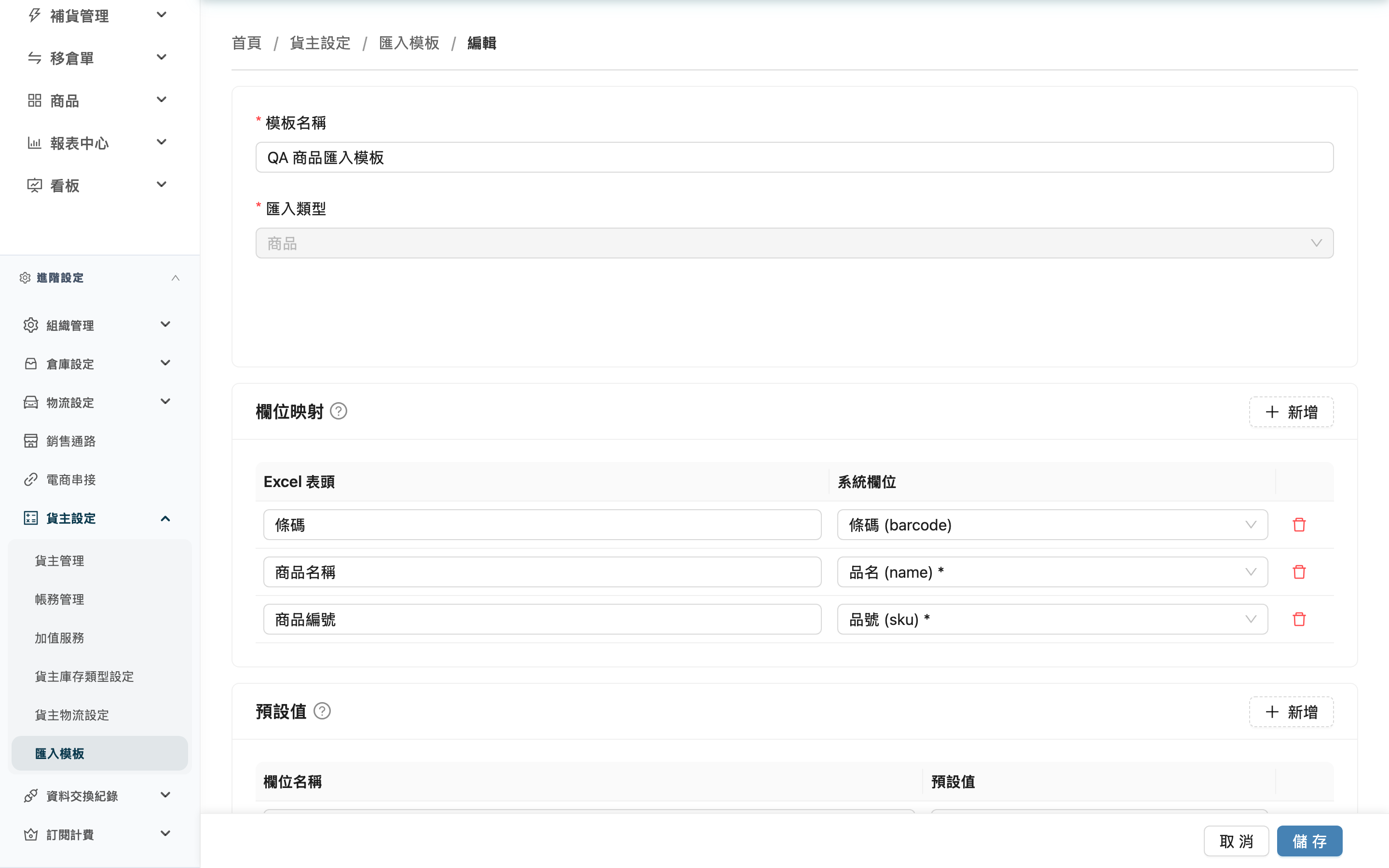
1.1 基本資料
標示 * 的欄位為必填項目
| 欄位名稱 | 如何填寫 | 注意事項 |
|---|---|---|
| *模板名稱 | 修改模板名稱 | 必填 |
| 匯入類型 | 此欄位無法編輯 | 匯入類型建立後鎖定;要換類型請另建模板 |
1.2 欄位映射
頁面會載入這個模板既有的所有對應列,您可以逐列修改:
| 欄位名稱 | 如何填寫 | 注意事項 |
|---|---|---|
| Excel 表頭 | 修改貨主檔案裡的表頭名稱,要跟檔案完全一致(含空格、大小寫) | 留空的整列不會被儲存 |
| 系統欄位 | 修改這個表頭對應的系統欄位 | 同一個系統欄位只能對應一次;已被其他列或預設值選走的欄位不會出現在清單 |
按右上角的新增新增對應列,每列右側的刪除鈕可移除整列。
1.3 預設值
調整哪些欄位匯入時自動帶入固定值:
| 欄位名稱 | 如何填寫 | 注意事項 |
|---|---|---|
| 欄位名稱 | 選擇要設固定值的系統欄位 | 設了預設值的欄位會自動從上方欄位映射移除 |
| 預設值 | 修改要帶入的固定值 | 依欄位型別不同,可能是文字輸入、數字輸入或下拉選擇 |
把某個必填欄位的預設值刪掉或改成別的欄位後,原必填欄位會自動補回欄位映射,避免它既沒預設又沒映射而導致儲存被擋。
1.4 儲存
修改完按頁面下方的儲存儲存,完成後回到該模板的詳情頁。儲存時系統一樣會檢查每個必填欄位是否都有對應的表頭或預設值;若缺,會提示缺哪些欄位、不予儲存。
二、常見問題
2.1 FAQ
▪ 為什麼匯入類型不能改?
欄位映射是針對該匯入類型的系統欄位建立的,改類型會讓既有映射對到不存在的欄位,匯入時靜默出錯。需要換類型請另建一個新模板。
▪ 為什麼所屬貨主不能改?
模板綁定建立時指定的貨主,可對應的系統欄位也依該貨主而定。要給別的貨主用請另建模板。
▪ 改了模板,之前用它匯入的資料會跟著變嗎?
不會。模板只在匯入當下決定欄位怎麼對應,已匯入的資料是獨立的,事後改模板不影響它們。
▪ 我把某個必填欄位的對應刪掉了,存檔卻被擋?
必填欄位必須有對應的表頭或預設值。把它的對應刪掉後,請補上新的表頭對應、或為它設一個預設值再儲存。系統也會在您移除某欄位的預設值時,自動把它補回欄位映射。
▪ 看不到編輯按鈕、進不了編輯頁?
編輯匯入模板需要貨主寫入權限。如果看不到,請聯繫管理員確認權限。
2.2 注意事項
⚠️ 重要提醒
- 修改欄位映射或預設值後,影響的是「之後」用這個模板的匯入;已匯入的資料不受影響。
- 匯入類型與所屬貨主在編輯時鎖定、無法變更;要換類型或換貨主請另建模板。
💡 提示:改完後可到詳情頁(見 匯入模板詳情)對照一次欄位映射,確認對應沒有漏掉必填欄位再拿去匯入。
三、相關功能
| 功能 | 說明 | 連結 |
|---|---|---|
| 匯入模板列表 | 回到所有模板的列表 | 前往 |
| 匯入模板詳情 | 檢視這個模板的完整內容 | 前往 |
| 匯入商品 | 匯入商品時選用模板 | 前往 |
| 匯入訂單 | 匯入訂單時選用模板 | 前往 |