
入庫單詳情
目錄
一、功能介紹
入庫單詳情是您處理「一次到貨」從頭到尾的中樞。供應商把貨送到,您先在這裡確認預計到貨的商品與數量,按「開始驗收」進入點收;點收完依倉庫設定上架,再回到這頁追蹤「點收數量」「已上架」走到哪一步。整張單的歷史記錄、每一批收貨明細、序號、上架位置都集中在這頁查得到;若資料有誤且還是「待處理」,可在這裡修正或取消。
快速跳轉:基本資訊 | 操作按鈕 | 內容區塊 | 狀態與流轉 | 點收、上架到入帳 | 取消/復原/重啟驗收 | 變更關聯採購單
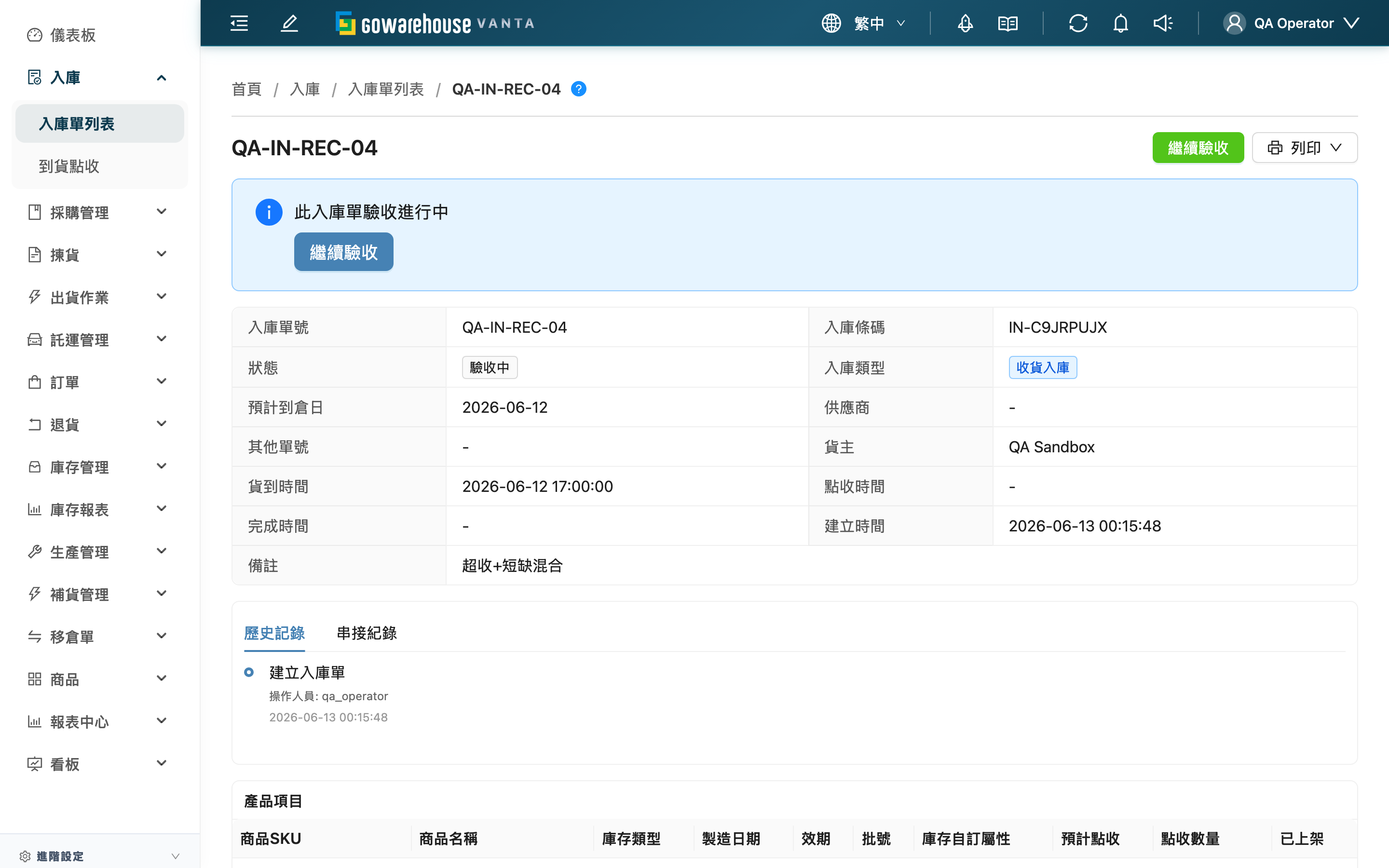
1.1 基本資訊區
頁面最上方一覽這張入庫單的核心資料:
| 欄位 | 說明 |
|---|---|
| 入庫單號 | 識別這張單的主要單號 |
| 入庫條碼 | 入庫單條碼,點收時可直接掃描叫出這張單 |
| 狀態 | 目前進度,完整六種狀態見 1.4 狀態與流轉 |
| 入庫類型 | 收貨入庫 / 退貨入庫 / 加工入庫 |
| 預計到倉日 | 商品預計送達倉庫的日期 |
| 供應商 | 商品供應來源 |
| 其他單號 | 三方系統的參考單號,例如採購單號、貨運單號 |
| 貨主 | 這批貨歸屬的貨主 |
| 貨到時間 | 貨物實際抵達倉庫的時間 |
| 點收時間 | 完成點收的時間 |
| 完成時間 | 全部上架、整張單完成的時間 |
| 建立時間 | 這張單建立的時間 |
| 備註 | 其他補充說明 |
📌 說明:「退貨入庫」類型的入庫單,這裡會多顯示一列關聯的退貨單,點擊可查看退貨來源。
1.2 操作按鈕
頁面右上角的按鈕會依目前狀態與您的權限出現或隱藏。沒看到某個按鈕,通常代表目前狀態不允許這個動作(見 1.4 狀態與流轉),或您沒有對應權限。
| 按鈕 | 出現時機 | 作用 |
|---|---|---|
| 入庫驗收 | 「待處理」狀態 | 進入到貨點收頁開始逐項點收;頁面上方同時有一張大提示卡帶「開始驗收」按鈕 |
| 繼續驗收 | 「驗收中」狀態 | 點收做到一半離開,回來接續未完成的驗收 |
| 上架作業 | 有待上架的收貨單、且這座倉庫是動態儲位時 | 去做手動上架,逐筆掃商品+掃儲位(見 1.5 點收、上架到入帳) |
| 編輯 | 僅「待處理」狀態 | 進入編輯頁修改商品、數量等內容 |
| 列印 | 永遠顯示(下拉) | 「下載 PDF」下載入庫單 PDF、「下載標籤」下載商品標籤;產生後到背景工作通知下載 |
| 更多操作 →「復原」 | 僅「已取消」狀態 | 把已取消的單退回「待處理」,有確認視窗(見 1.6 取消/復原/重啟驗收) |
| 異常管制 →「取消」 | 僅「待處理」或「驗收中」,且為收貨/退貨類型 | 作廢這張單,會跳危險確認視窗(見 1.6 取消/復原/重啟驗收) |
| 變更關聯採購單 | 「收貨入庫」類型、未取消且來源採購單未結案時(含未關聯採購單的無單入庫);需進貨管理權限 | 把這張單(含收貨紀錄)改掛到另一張採購單(見 1.7 變更關聯採購單) |
📌 說明:入庫單沒有刪除按鈕。要作廢只能走「取消」,要救回來用「復原」。標題旁的藍色問號按鈕,會依目前狀態說明這張單接下來該做什麼。
1.3 內容區塊
詳情頁由上而下分成幾個區塊:
歷史記錄/串接紀錄(同一張卡的兩個分頁)
- 歷史記錄:以時間軸列出這張單的操作歷程(開始驗收、點收、編輯、上架、取消等),標明操作人員與時間;編輯時還會以紅刪綠增標出修改前後的內容。
- 串接紀錄:與外部平台串接的傳輸紀錄,需要時點擊載入。
產品項目(這張單的預期商品計畫)
| 欄位 | 說明 |
|---|---|
| 商品SKU | 點擊可跳到商品詳情;收到計畫外的商品會多一個「非預期」標籤 |
| 商品名稱 | 完整品名 |
| 庫存類型 | 這項商品的庫存分類 |
| 製造日期 | 計畫的製造日期 |
| 效期 | 計畫的有效期限 |
| 批號 | 計畫的批號 |
| 庫存自訂屬性 | 貨主自訂的庫存屬性 |
| 預計點收 | 預計要收多少 |
| 點收數量 | 實際已點收多少,同步顯示佔計畫的百分比;分多批收貨時帶「{{count}} 筆收貨」標記,實收與計畫不符時帶「與計畫不符」警示 |
| 已上架 | 已上架到儲位多少,同步顯示百分比 |
收貨明細 (依批次)(每一批點收的實際內容)
同一張入庫單可以分多批點收,每點收一批就產生一張收貨單,各自一張卡片、各帶自己的狀態(驗收中 / 待上架 / 上架中 / 完成)。卡片內逐列列出:商品、實際批號、實際製造日期、實際效期、庫存自訂屬性、收貨數量、已上架數量、驗收人、收貨時間、備註。實際批號、製造日期、效期與計畫不符的格子會以紅字標示。倉庫採系統自動配位時,待上架的收貨單卡片右上會出現「自動上架」按鈕。
加值服務
列出這張單做過的加值服務(服務名稱、數量、單價),可在這裡新增或調整,作為向貨主計費的依據。此區塊不受入庫單狀態限制,完成後仍可補登。
次要資訊(下方分頁:上架紀錄/序號)
- 上架紀錄:商品上架到哪個儲位的歷史,含商品、批號、效期、目的儲位、數量、操作人員,可搜尋。要去現場找貨或對盤點時查這裡。
- 序號:若商品有序號追蹤,這裡列出這張單登錄的所有序號(序號、商品SKU、商品名稱),可搜尋,貨主問某序號是否入庫時在這裡查。
1.4 狀態與流轉
頁面最上方的「狀態」標籤代表這張單在倉庫現場走到哪一步,共六種:
| 狀態 | 倉庫現場的意思 |
|---|---|
| 待處理 | 剛建好、貨還沒開始點收。可編輯、可取消,按「入庫驗收」就進入點收 |
| 驗收中 | 已開始點收、還沒收齊。可按「繼續驗收」接續,仍可取消 |
| 已點收 | 全部商品點收完成(或手動結案補 0),但還沒全部上架 |
| 上架中 | 點收完成、正在把商品放上儲位 |
| 已完成 | 全部上架完成、整張單收尾。庫存正式入帳,這是終態,無法再退回 |
| 已取消 | 已作廢。可用「復原」救回「待處理」 |
正常流程是 待處理 → 驗收中 → 已點收 → 上架中 → 已完成。虛擬倉、固定儲位倉庫會自動跳過中間的上架步驟,直接走到「已完成」(見下一節)。
1.5 點收、上架到入帳:庫存什麼時候才真的進來
很多人會問「我明明點收完了,為什麼庫存還沒增加」。關鍵在於點收只是記下「實際收到什麼」,這時庫存還沒進帳;庫存是在「上架」那一步才真正產生。先點收後上架,是為了在貨還沒入帳前就先確認帳實相符——短少、破損、批號不對都在點收階段抓出來記錄,而不是等庫存對不起來才回頭找。
上架怎麼做,依這座倉庫的設定分三種模式:
| 倉庫模式 | 點收完成後 | 您要做什麼 |
|---|---|---|
| 虛擬倉 | 系統自動上架、自動完成 | 不用額外操作,點收完這張單就走到「已完成」 |
| 固定儲位 | 每項商品有專屬儲位,系統自動放到該儲位 | 不用額外操作,自動完成 |
| 動態儲位 | 商品先到暫存區,等您手動上架 | 詳情頁出現「上架作業」按鈕,用手持 App 掃商品+掃儲位完成(系統會建議儲位,也可自選) |
走到「已完成」之後:庫存正式入帳,商品在庫存列表、揀貨單都找得到;這張入庫單關帳,收貨件數與加值服務的計費用量生效。重點:完成後若發現驗收記錯了,不能再改這張單,只能走盤點調整——這就是點收時務必如實記錄的理由。
1.6 取消/復原/重啟驗收
這三個是會改變單據與庫存狀態的異動操作,動手前先看清楚前置條件與影響:
取消(取消)
- 可做的狀態:僅「待處理」或「驗收中」,且為「收貨入庫」或「退貨入庫」類型;若已有退貨收貨紀錄則不可取消。
- 影響:整張單標記為作廢,並回滾關聯採購單的狀態。
- 可不可逆:可用「復原」救回,但會留下作業記錄。「加工入庫」類型由加工流程產生,不能在這裡取消。
復原(復原)
- 可做的狀態:僅「已取消」,且關聯的採購單未被取消——隨採購單取消的入庫單無法恢復。
- 影響:把已取消的單退回「待處理」,重新進入作業流程,可繼續正常點收。
- 可不可逆:復原後若還想作廢,再走一次「取消」即可。
重啟驗收(漏收補正)
- 可做的狀態:僅「已點收」可退回「驗收中」,用在點收結案後才發現漏收或收多了、要補正的情況。
- 影響:清掉已記的點收完成時間,讓您回到驗收頁修正數量。
- 可不可逆:商品已上架(上架中)或整張單已完成(已完成)就不能重啟——貨已離開碼頭,硬改會破壞帳實一致,此時錯誤只能走盤點調整。
1.7 變更關聯採購單
「收貨入庫」類型且未取消的入庫單,只要來源採購單尚未結案,右上角就會出現「變更關聯採購單」;還沒關聯採購單的無單入庫也可以用它事後補掛。用在貨主換開新採購單、或先收貨後補單的情況。
可選的目標採購單須同時符合:
- 與這張單同一供應商(無單入庫不受此限,掛上後會帶入目標採購單的供應商)
- 狀態為「已核准」或「部分到貨」
- 這張單的每一項商品都能在目標採購單找到對應品項,且剩餘數量容納得下本單數量;任一項放不下,整筆改掛就不會執行
確認後,收貨紀錄與已收數量整批搬到目標採購單,新舊兩張採購單的已收數量與狀態自動重算;這張單已收的貨與庫存完全不動,「歷史記錄」會留下「變更關聯採購單」的紀錄。掛錯了,只要新舊兩邊仍符合條件,可再次變更掛回。
二、常見問題
2.1 FAQ
▪ 我點收完了,為什麼庫存還沒增加?
因為庫存是在「上架」那一步才入帳,點收只是記下實際收到什麼。看這座倉庫的模式:虛擬倉、固定儲位會自動上架、自動完成;動態儲位要您用手持 App 完成上架,庫存才會進。完整說明見 1.5 點收、上架到入帳。
▪ 動態儲位倉庫的商品怎麼上架?
詳情頁會出現「上架作業」按鈕。點收完的商品會先進暫存區,您用手持 App 掃商品再掃儲位完成上架,系統會建議儲位也可自選。詳見 1.5 點收、上架到入帳。
▪「點收數量」和「已上架」差在哪?
「點收數量」是點收時清點確認收到的數量,「已上架」是已實際放上儲位的數量。正常是先點收、後上架,所以點收完成、上架未做時,會出現點收數已滿但上架數還是 0 的情況。
▪ 收到的東西跟計畫不一樣(數量、批號、效期不符)怎麼辦?
照實際收到的記錄就好,系統會自動保留計畫與實際的比對:實收少於計畫時「點收數量」會以百分比與顏色提示,批號/效期不符的格子在「收貨明細 (依批次)」以紅字標示,收到計畫外商品會帶「非預期」標籤、彙總列帶「與計畫不符」警示。差異全部有據可查,方便向貨主說明。
▪ 整張單完成後才發現驗收記錯了,可以改嗎?
不能改這張單。走到「已完成」後庫存已正式入帳、單據已關帳,錯誤只能走盤點調整來更正。若還沒上架(停在「已點收」),則可重啟驗收補正,差別見 1.6 取消/復原/重啟驗收。這也是點收時要如實記錄的原因。
▪ 取消和復原差在哪?
取消是把「待處理」或「驗收中」的單作廢、並回滾採購單;復原是把「已取消」的單救回「待處理」。兩者的前置條件與影響整理在 1.6 取消/復原/重啟驗收。
▪ 這張單沒人動,怎麼自己變成「已取消」了?
貨主取消關聯的採購單時,尚未收貨的入庫單會被同步取消,「歷史記錄」會顯示「因採購單取消」。這種單在採購單已取消的情況下無法用「復原」恢復。
▪ 為什麼這張單沒有「取消」按鈕?
只有「待處理」或「驗收中」狀態、且為「收貨入庫」「退貨入庫」類型才可取消。已點收、已上架、已完成的單,或「加工入庫」類型的單都不會出現取消按鈕。
▪ 入庫單可以刪除嗎?
不行,入庫單沒有刪除功能。要作廢只能用「取消」(作廢後仍保留紀錄),救回用「復原」,見 1.6 取消/復原/重啟驗收。
▪ 無單入庫收完了,貨主後來補了採購單,怎麼掛上去?
按右上角「變更關聯採購單」選擇該採購單即可;掛上後這張單會帶入採購單的供應商,已收數量也會計入該採購單。目標條件見 1.7 變更關聯採購單。
▪ 入庫單 PDF 和商品標籤在哪裡下載?
點右上角「列印」下拉,選「下載 PDF」下載入庫單 PDF、選「下載標籤」下載商品標籤;產生後到背景工作通知點擊下載。
▪ 怎麼確認商品上架到哪個儲位、某個序號是否入庫?
切到頁面下方的次要資訊分頁:「上架紀錄」查商品上架到哪個「目的儲位」;「序號」搜尋序號確認是否已登錄。兩個分頁都可搜尋。
2.2 注意事項
⚠️ 重要提醒
- 整張單走到「已完成」後無法再退回,錯誤只能走盤點調整;點收時務必如實記錄數量、批號、效期。
- 商品已上架或整張單已完成後不能重啟驗收,請在貨還沒上架(停在「已點收」)前完成補正。
- 取消會回滾關聯採購單;雖可用「復原」復原,但取消與復原都會留下作業記錄。隨採購單取消的入庫單無法恢復。
💡 提示:點收做到一半要離開沒關係,回到這頁按「繼續驗收」就能接續;供應商分多批送,同一張單可分多次點收,系統會自動彙總跟計畫比對。
三、相關功能
| 功能 | 說明 | 連結 |
|---|---|---|
| 到貨點收 | 在這裡逐項點收這張單的商品 | 前往 |
| 編輯入庫單 | 「待處理」狀態時修改商品與數量 | 前往 |
| 入庫單列表 | 回到所有入庫單清單 | 前往 |
| 庫存列表 | 入庫完成後查詢已入帳的庫存 | 前往 |