
匯入組合商品
目錄
一、功能介紹
匯入功能讓您用 Excel 一次建立或更新大量組合商品,不必在頁面上逐筆新增。一個組合可能由多個單品組成,因此匯入檔採「一個組合佔多列」的格式:第一列填組合本身的資訊與第一個單品,後續每多一個單品就多一列。適合大量建立禮盒套組、整批更換組合內容物,或從其他系統把組合資料搬過來。
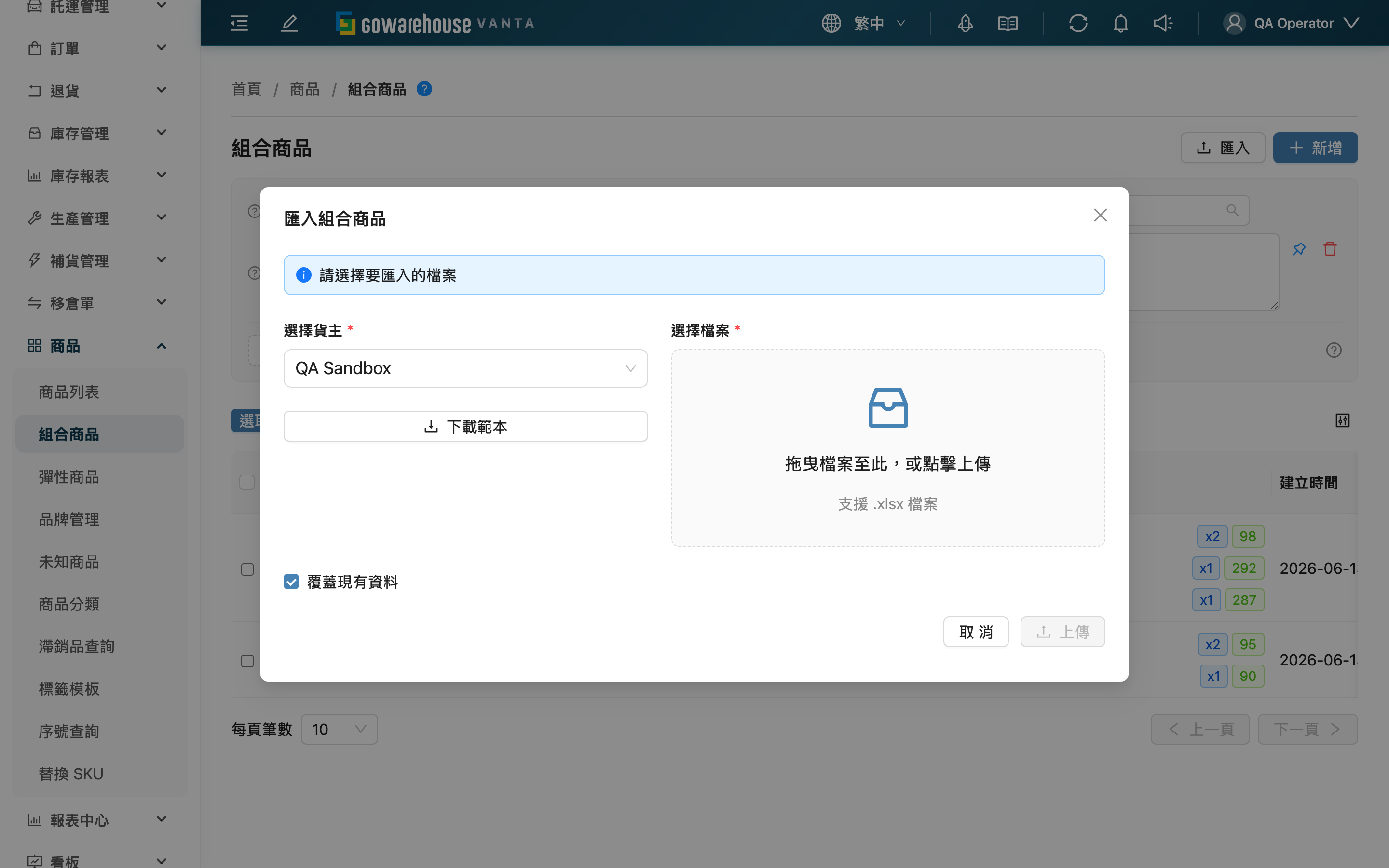
1.1 匯入步驟
▸ 下載並填寫範本
在匯入視窗先選定要匯入到哪個貨主,下載對應的範本,照欄位說明把組合與內含單品填進去。
▸ 上傳檔案並選擇模式
回到匯入視窗選擇剛填好的檔案。若這次要更新已存在的組合,勾選「覆蓋既有資料」(見更新既有組合)。
▸ 查看匯入結果
送出後到「匯入紀錄」查看結果,包含成功建立、成功更新與失敗的筆數。若有失敗,紀錄會逐列說明原因,修正後重新匯入即可。
1.2 檔案格式
一個組合的第一列要同時填組合名稱與品號,代表一個新組合的開始;接下來只填單品欄位、組合名稱與品號留空的列,都會被歸到上一個組合底下。
| 欄位 | 如何填寫 | 注意事項 |
|---|---|---|
| *組合名稱 | 每個組合的第一列填寫 | 一個新組合的第一列必填 |
| *組合品號 | 每個組合的第一列填寫 | 一個新組合的第一列必填;同一個檔案內不可重複 |
| 條碼 | 組合的條碼 | 選填 |
| 啟用狀態 | 填是/否決定組合是否啟用 | 選填 |
| *單品品號 | 這一列要納入的單品品號 | 每一列都必填,且須對應到該貨主已建檔的單品 |
| *庫存類型 | 這個單品要從哪種庫存類型揀 | 每一列都必填,須對應到該貨主已開通的庫存類型 |
| *數量 | 每一套組合需要這個單品幾件 | 每一列都必填,需大於 0 |
1.3 更新既有組合
是否勾選「覆蓋既有資料」決定遇到已存在的品號時怎麼處理:
| 是否勾選 | 遇到已存在的品號時 |
|---|---|
| 不勾選 | 該組合會被當成錯誤標記、不更新,避免誤改既有組合 |
| 勾選 | 以檔案內容覆寫該組合:先清掉原本的組合內容,再依檔案重建一份 |
覆蓋更新只影響更新之後新成立的訂單;已成立的訂單在建立當下已記下當時的配方,不受影響。
二、常見問題
2.1 FAQ
▪ 一個組合有好幾個單品要怎麼填?
第一列填組合資訊加第一個單品,後面每多一個單品就多開一列,但那些列的組合名稱與品號留空——系統會把連續的空品號列都歸到上一個組合底下。
▪ 匯入失敗最常見的原因是什麼?
主要有幾類:新組合的第一列沒填組合名稱或品號、單品品號在這個貨主底下找不到、庫存類型找不到、數量空白或不大於 0、同一個檔案裡組合品號重複,以及未勾選覆蓋時匯入到已存在的品號。匯入紀錄會逐列標示是哪一種。
▪ 想更新組合內容物,要怎麼匯入?
把要更新的組合照新內容填好,匯入時勾選「覆蓋既有資料」。系統會用檔案內容整個取代原本的組合內容。沒勾選時,已存在的組合會被視為錯誤、不會更新。
▪ 覆蓋更新會影響已經成立的訂單嗎?
不會。已成立的訂單在建立當下就把當時的組合配方記下來,覆蓋更新只影響之後新成立的訂單。
▪ 庫存類型欄位填什麼?
填這個單品在組合裡要從哪種庫存類型揀(例如良品、即期品的代碼),且必須是該貨主已開通的庫存類型;訂單展開後揀貨單會依此標示。
▪ 匯入要等多久才會好?
匯入是交給系統處理的,送出後請到「匯入紀錄」查看結果與失敗原因,不需停在這個頁面等。
2.2 注意事項
⚠️ 重要提醒
- 勾選「覆蓋既有資料」時,組合的內容會被檔案整個取代——原本的單品設定會先清掉再重建,請確認檔案內容完整。
- 同一個檔案裡組合品號不可重複,否則該組合會匯入失敗。
- 單品品號與庫存類型都必須是匯入目標貨主底下已建檔/已開通的項目,否則該列會失敗。
💡 提示:第一次匯入前先下載範本照格式填,避免欄位對不上。
三、相關功能
| 功能 | 說明 | 連結 |
|---|---|---|
| 組合商品 | 回到組合商品列表 | 前往 |
| 新增組合商品 | 逐筆建立單一組合 | 前往 |
| 商品列表 | 確認組合會用到的單品是否已建檔 | 前往 |