
出貨單列表
目錄
一、使用情境
快速連結:缺貨也能先出,不卡整張訂單 | 同一位收件人的多張單併成一個包裹
情境 1:缺貨的商品不拖累整張訂單
狀況:一位顧客同時買了 A、B、C 三樣商品,但 C 暫時缺貨。如果整張訂單都要等到 C 補貨才能出,A、B 也跟著被卡住,顧客遲遲收不到貨。
用這個功能:訂單不是直接拿來揀貨的,倉庫實際執行的單位是「出貨單」。同一張訂單可以拆成兩張出貨單——一張先把有貨的 A、B 出掉,另一張等 C 到貨再出。您在這裡用狀態篩選就能分開掌握:先出的那張落在「已分配」可以馬上揀貨,缺貨的那張停在「缺貨」等補貨。拆分動作在訂單詳情頁完成。
結果:顧客先收到大部分商品,缺貨的部分補到貨再單獨出,整張訂單不會被一樣缺貨商品全部卡死。
情境 2:同一位收件人的多張單合併出貨省運費
狀況:同一位顧客連續下了好幾筆小訂單,收件地址完全一樣。分開出貨等於寄好幾個包裹、付好幾筆運費,顧客也得收好幾次。
用這個功能:每張訂單各自產生一張出貨單,這些條件相同的出貨單可以合併成一張,用一個包裹一起寄。您可以先在這個列表用收件人姓名篩選確認同一位收件人有哪些待出的單,再到合併出貨頁面把它們併起來。
結果:多張訂單合併成一個包裹寄出,省下重複運費,顧客也只需要收一次貨。
二、功能介紹
出貨單是倉庫實際執行出貨的工作單位。訂單記錄「顧客要什麼」,出貨單記錄「倉庫這一次要出什麼」——系統依訂單自動產生出貨單,倉庫人員是拿著出貨單去分配庫存、揀貨、包裝、出貨。一張訂單可能拆成多張出貨單(缺貨先出),多張訂單也可能合併成一張出貨單(同收件人併寄)。這個列表彙整所有出貨單,讓您快速找到該優先處理的任務、確認每張單的進度。

💡 提示:點擊頁面標題旁的問號圖示,可開啟「什麼是出貨單?」的圖解說明,用故事方式講清楚訂單與出貨單的關係。
2.1 搜尋與篩選
最上方的搜尋框採前綴比對:輸入的字會去比對【出貨編號 / 出貨單名稱 / 訂單編號 / 收件人姓名】的開頭,按 Enter、逗號或空白可一次加入多組關鍵字(任一命中即符合),最多 5 組。
進階篩選只列出需要多解釋的條件,其餘條件依名稱輸入或選擇即可:
| 篩選條件 | 怎麼用 |
|---|---|
| 任務類型 | 出貨單依來源分三種,用這個條件把同一類任務挑出來分批處理:「訂單出貨」「加工領料」「調撥出貨」 |
| 狀態 | 依出貨單目前進度篩選,可多選;常用來挑出「已分配」(可立刻揀貨)或「缺貨」(待補貨)的單 |
| 物流類型 | 依出貨單實際使用的物流類型篩選;此處篩的是出貨單本身的物流類型,詳情頁改過物流類型後會即時反映在這 |
其餘條件(訂單編號、貨主、收件人姓名、銷售通路、建立時間)依名稱直接輸入或選擇即可。
2.2 列表欄位
| 欄位 | 說明 |
|---|---|
| 出貨單名稱 | 點擊進入出貨單詳情頁 |
| 出貨編號 | 系統自動編的出貨單號,前綴為 FL |
| 狀態 | 目前進度,以顏色標籤顯示,對照下方狀態說明 |
| 來源單據 | 這張出貨單從哪來:一般訂單顯示訂單編號,加工領料顯示加工單,調撥出貨顯示調撥單,點擊可開啟對應單據 |
| 收件人 | 訂單上的收件人姓名 |
| 物流資訊 | 這張出貨單使用的物流類型 |
| 總數量 | 這張出貨單要出的商品總件數,可用來估揀貨工作量 |
2.3 狀態說明
出貨單從建立到出貨會經過下列狀態。理解狀態才能判斷一張單現在能不能揀貨、是不是卡住了:
| 狀態 | 代表什麼 | 接下來 |
|---|---|---|
| 待分配 | 出貨單剛建立,還沒分配庫存 | 等系統分配庫存 |
| 已分配 | 庫存已全數預留完成 | 可以開始揀貨 |
| 部分分配 | 一部分商品有貨已預留、一部分缺貨 | 等缺貨補上,或先拆單把有貨的出掉 |
| 缺貨 | 商品庫存不足,無法分配 | 入庫補貨後重新分配 |
| 作業中 | 已進入揀貨或包裝 | 完成揀貨、包裝後出貨 |
| 已出貨 | 已完成出貨 | 此為完成狀態 |
| 已取消 | 出貨單已取消 | 記錄保留供查詢 |
三、常見問題
3.1 FAQ
▪ 出貨單和訂單是什麼關係?
訂單記錄「顧客要什麼」(買了哪些商品、寄到哪、付多少錢),出貨單記錄「倉庫這一次要出什麼」。系統依訂單自動產生出貨單,您日常是拿出貨單作業。一般情況一張訂單對一張出貨單,但缺貨時一張訂單會拆成多張出貨單,同收件人時多張訂單也可能合併成一張出貨單。兩者分開,缺貨拆單、合併省運費才不會動到原始訂單的內容。
▪ 訂單的狀態和出貨單的狀態為什麼不一樣?
訂單狀態是底下所有出貨單狀態「彙總」出來的。例如一張訂單拆成兩張出貨單,一張已出貨、一張還在處理,訂單就會顯示部分出貨;兩張都出貨後訂單才變成已出貨。想知道訂單實際進度,就看它底下每一張出貨單的狀態。
▪ 為什麼訂單已取消,出貨單還在?
出貨單有自己的生命週期。訂單取消後,對應的出貨單會轉為「已取消」,但記錄會保留供查詢追蹤,不會直接從列表消失。
▪ 缺貨的出貨單怎麼處理?
依狀況選一種:等入庫補貨後,在出貨單詳情按「重新檢查庫存」只替這張出貨單重新配貨(訂單由別的倉管理時也能用),或到訂單詳情頁用「檢查庫存」重新分配整張訂單的庫存;或通知貨主調整訂單(減量或取消);或到訂單詳情頁用「拆分出貨單」先把有貨的部分出掉,缺貨的留待補貨;或在倉庫有安裝提供轉倉的 App(例如門市 POS App)時,由 App 把整張缺貨單轉給同貨主有貨的另一個倉出貨(見出貨單轉到其他倉)。
▪ 別的倉轉過來的出貨單,為什麼點不開訂單?
出貨單轉到您的倉時,如果那張訂單在原倉還有其他出貨單(例如門市已先交貨一部分),訂單仍由原倉管理,您的倉看不到訂單詳情;出貨單詳情的訂單欄會標示「訂單由哪個倉管理」。揀貨出貨需要的品項、數量與收件人都在出貨單詳情裡,照一般流程作業即可;轉過來時缺貨的,等您的倉補貨後在出貨單詳情按「重新檢查庫存」就能配貨,不必請原倉操作。訂單層的修改請洽原倉。
▪ 出貨單詳情的「重新檢查庫存」和訂單詳情的檢查庫存有什麼不同?
出貨單詳情的「重新檢查庫存」只替這一張出貨單重新配貨,同一張訂單的其他出貨單(例如還留在原倉的那張)不會被釋放或重配;訂單詳情的「檢查庫存」則會把訂單所有尚未揀貨的出貨單一起重新配貨。
- 按鈕只出現在您的倉、狀態為「待分配」「部分分配」「缺貨」的訂單出貨單;需要訂單的編輯權限。訂單為草稿、待付款、已取消或已出貨時不能使用;訂單的另一張出貨單正在原倉揀貨並不影響。
- 配貨規則跟著訂單的設定走:允許依數量部分配貨的訂單,配不滿的數量會拆成另一張缺貨出貨單,有貨的部分先出;不允許部分配貨的訂單則整張維持缺貨、不預留。
- 訂單有尚未對應的未知商品時按鈕無法使用,請先完成商品對應。
- 每次操作都會記在訂單的單據歷程,標示是從哪張出貨單觸發的;訂單由別的倉管理時,這筆紀錄由訂單所在倉在訂單詳情查看。
▪ 出貨單詳情的平台出貨通知與重新通知
電商訂單出貨後約 10 分鐘,系統會自動把「已出貨」與託運單號通知銷售平台一次。出貨單詳情的「平台出貨通知」欄列出每張電商訂單的通知結果(合併出貨時每張訂單一行,各自成功或失敗);還沒出貨、或沒有電商訂單的出貨單不顯示這一欄。
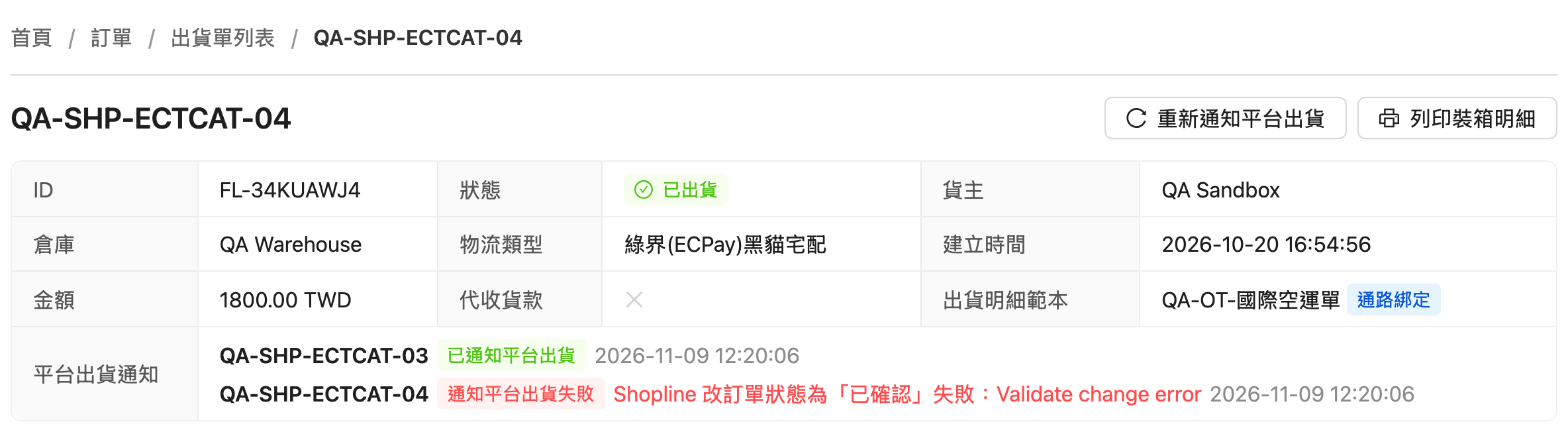
| 結果 | 代表什麼 | 要做什麼 |
|---|---|---|
| 「已通知平台出貨」 | 平台已收下;蝦皮回「包裹早已出貨」也算成功 | 不用處理 |
| 「通知平台出貨失敗」 | 平台拒絕或連不上,或出貨單沒有託運單號(例如 PChome、Cyberbiz 自有物流要有託運單號才能通知),旁邊是原因;Shopline 會寫出是補託運單號、改「已確認」或改配送狀態哪一步被拒 | 排除原因後按「重新通知平台出貨」 |
| 「不需通知」,說明「此物流由平台自行更新出貨狀態」 | 這種物流由平台自己更新出貨狀態(例如平台整合物流),或平台沒有出貨通知功能;出貨當下就會顯示,不必等自動通知 | 不用處理 |
| 「不確定是否已通知」 | 送出後無法確認平台是否已出貨(例如 Shopify 找不到可出貨的項目、LiteShop 送出逾時) | 到該平台後台確認訂單是否已出貨,不提供重新通知,避免重複出貨 |
| 「尚未通知平台出貨」 | 已出貨但還沒有通知結果,例如剛出貨(出貨後約 10 分鐘自動通知),或本功能上線前就出貨的單 | 剛出貨的稍後重新整理頁面看結果;需要時到平台後台確認 |
- 有「通知平台出貨失敗」的訂單時,詳情頁頂端才會出現「重新通知平台出貨」,需要訂單的編輯權限;只有倉庫端可以操作。
- 重新通知只送失敗的訂單,已成功的不會再送一次(有些平台每通知一次就寄一封出貨通知給買家)。按下後當場送出並更新結果,結果旁標「手動」。
- LiteShop 訂單失敗後系統會自動重試(標「自動重試中」),重試期間也能先按重新通知;同一張訂單不會被送出兩次出貨。
- 重新通知仍失敗時,結果維持失敗並更新原因,貨主與倉庫照常收到失敗通知(LiteShop 在自動重試用完時才通知),可排除原因後再按一次。同一張出貨單同時只能有一個人在重新通知。
▪ 出貨單詳情頁有已安裝 App 的按鈕嗎?
有。倉庫安裝的 App 若提供出貨單動作(例如門市 POS App 的轉倉),按鈕會出現在出貨單詳情頁頂端的操作按鈕旁,點下後開啟 App 的視窗,並把這張出貨單與它所屬的訂單帶給 App;需要訂單讀取與寫入權限。按鈕只在出貨單在您的倉、且只屬於一張同樣在您的倉的訂單時出現,以下三種情況不會有:
- 合併出貨的出貨單(屬於多張訂單)。
- 調撥或工單的出貨單(沒有訂單)。
- 已轉入您的倉、但訂單仍由原倉管理的出貨單:這類出貨單目前沒有 App 入口,App 的操作請由訂單所在倉在訂單詳情進行。
App 若指定了適用的出貨單狀態(例如轉倉只適用「待分配」「已分配」「部分分配」「缺貨」),其他狀態的出貨單詳情頁也不會有這個 App 的按鈕。
同一個 App 按鈕也會出現在訂單詳情的出貨單列。
▪ 「總數量」是怎麼算的?
是這張出貨單要出的商品總件數,包含它底下所有關聯訂單的商品。合併出貨後,被併進來的訂單商品也會一起加總。可用來預估揀貨時間和工作量。
▪ 任務類型的三種來源差在哪?
- 「訂單出貨」:來自一般銷售訂單,是最常見的出貨。只有這一類可以拆分與合併。
- 「加工領料」:來自加工單的領料出貨。
- 「調撥出貨」:來自調撥單的跨倉出貨,與調撥單一對一綁定。
▪ 可以在這個列表直接出貨嗎?
這個列表以查詢與追蹤為主。點擊出貨單名稱進入詳情頁可變更物流類型、「重新檢查庫存」、「重新通知平台出貨」、使用已安裝 App 提供的出貨單動作等;揀貨與出貨品檢請到對應的作業頁面進行。
3.2 注意事項
⚠️ 重要提醒
- 出貨單由系統依訂單自動建立,無法手動新增。
- 一旦進入「作業中」(已開始揀貨),對應的訂單就不能再編輯,避免帳實不符。
- 缺貨的出貨單請及時處理,否則訂單會長期卡在未出貨。
💡 提示:要優先處理時,先用「狀態」篩出「已分配」(庫存已備好),再依「建立時間」由舊到新排序,就是先進先出的處理順序。
四、相關功能
| 功能 | 說明 | 連結 |
|---|---|---|
| 合併出貨 | 把同收件人的多張出貨單併成一個包裹寄出 | 前往 |
| 訂單列表 | 查看訂單、拆分出貨單、檢查庫存的入口 | 前往 |
| 出貨品檢 | 對出貨單進行掃碼品檢與包裝 | 前往 |
| 產生揀貨單 | 把待出貨的出貨單建立成揀貨任務 | 前往 |