
組合商品詳情
目錄
一、功能介紹
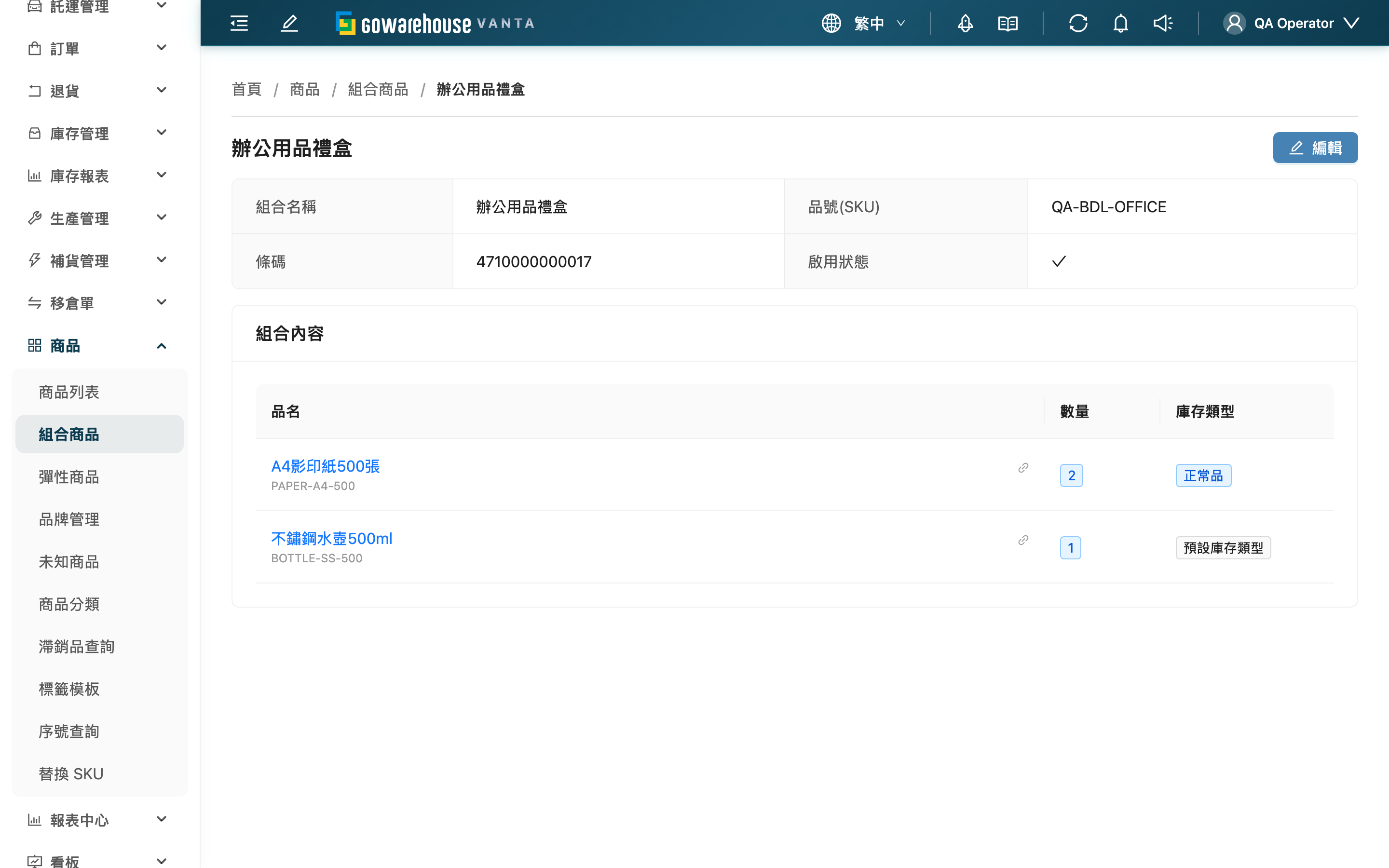
組合商品詳情頁顯示一個組合的完整內容:上半部是組合本身的基本資料(名稱、品號、條碼、啟用狀態),下半部逐項列出組合包含哪些單品、每套各需幾件、各自指定哪種庫存類型。要修改組合內容,從右上角的「編輯」進入編輯頁。
1.1 基本資訊
以下只說明需要留意的欄位,其餘(名稱、條碼)依欄名理解即可。
| 欄位 | 說明 |
|---|---|
| 品號(SKU) | 組合對外的品號;訂單就是靠這個品號比對到組合並自動展開成內含單品 |
| 啟用狀態 | 打勾代表啟用、可正常銷售;打叉代表停用、暫停這個組合的相關作業 |
1.2 組合內容
下半部的表格列出這個組合包含的單品。每一列可看到單品名稱與品號(點名稱可開該單品的商品詳情)、每套所需數量,以及指定的庫存類型。若庫存類型顯示為預設,代表沒指定特定庫存、走一般揀貨流程。
二、常見問題
2.1 FAQ
▪ 這裡看不到可用套數和各單品庫存?
詳情頁呈現的是組合的「設定內容」。要看目前還能湊出幾套、各單品的可用庫存,回到組合商品列表的「可用套數」與「組合內容」欄。
▪ 想看某個單品本身的資料怎麼辦?
點組合內容表格裡的單品名稱,可直接開啟該單品的商品詳情。
▪ 庫存類型顯示「預設」是什麼意思?
代表這個單品在組合裡沒有指定特定的庫存類型,揀貨時走一般流程;若有指定(例如良品、即期品),這裡會顯示該類型的名稱。
▪ 要改組合內容在哪裡改?
點右上角的「編輯」進入編輯組合商品頁。修改只影響改完之後新成立的訂單。
2.2 注意事項
⚠️ 重要提醒
- 詳情頁只呈現組合的設定內容,不代表目前的實際庫存;庫存以各單品為準。
💡 提示:要確認這個組合是否還出得了貨,回列表看「可用套數」最快。
三、相關功能
| 功能 | 說明 | 連結 |
|---|---|---|
| 編輯組合商品 | 修改這個組合的內容 | 前往 |
| 組合商品 | 回到組合商品列表查看可用套數 | 前往 |
| 商品列表 | 查看組合內各單品的資料 | 前往 |