
入庫單列表
目錄
一、使用情境
情境 1:早班開工,掌握今天要收多少貨
狀況:早班進倉,碼頭陸續有車要卸貨,您得先知道今天有幾張入庫單在等、哪些是急件,才好分配人力、決定先驗哪一車。
用這個功能:列表把您負責的入庫單全攤在一頁,用預計到倉日與狀態篩選框出今天要收的單,看各單的進度欄位分辨還沒開始驗收(待處理)與驗收到一半(驗收中)的單。
結果:開工前就知道今天的收貨工作量與優先順序,不必等供應商把車開到門口才手忙腳亂。
情境 2:供應商分批送貨,追同一張單的累積進度
狀況:同一筆採購,供應商今天先送 60 箱、後天再補剩下的。同一張入庫單的貨不會一次到齊,您得隨時知道這張單已經收了多少、還差多少。
用這個功能:入庫單支援分多次驗收,列表的點收與已上架進度欄位會把每一批驗收自動彙總,用百分比和顏色顯示這張單相對計畫的累積完成度,不必逐筆翻收貨明細加總。
結果:一眼看出哪些單還在等後續批次、哪些已收齊可以收尾,貨陸續到也不會漏掉沒收完的單。
情境 3:貨主臨時通知到貨,現場代為建單
狀況:貨主臨時打電話來說有一批貨今天會到,但系統裡還沒有對應的入庫單,貨車卻已經在路上了。
用這個功能:直接在列表右上角新增入庫單,現場代貨主把這批到貨的商品與預計數量建成一張入庫單。建單細節見〈新增入庫單〉。
結果:貨一到就有單可驗,臨時到貨也能納入正常的驗收與上架流程,不會變成無單可循的散貨。
二、功能介紹
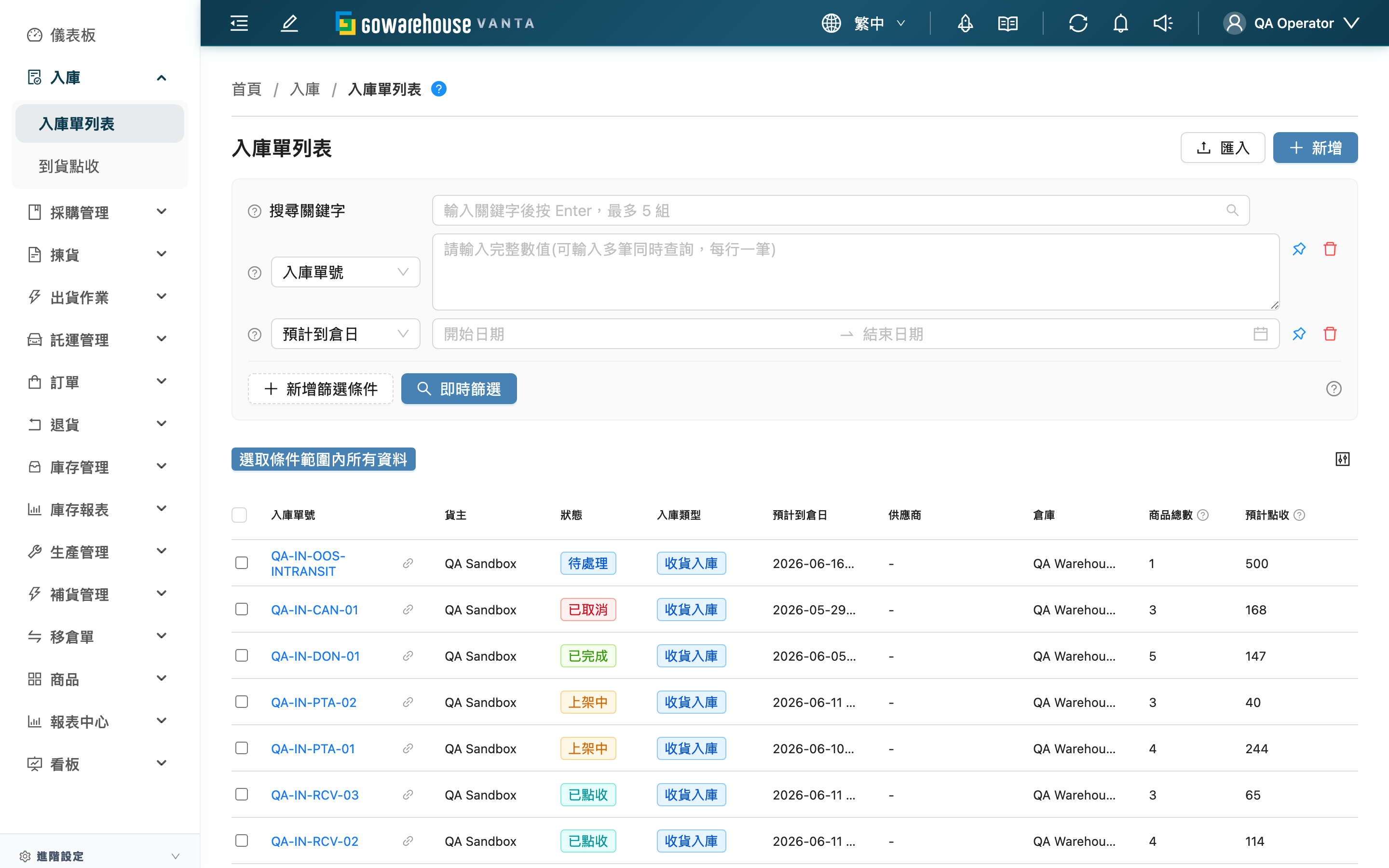
這是您每日收貨工作的入口。供應商送貨來、貨主寄商品進倉,第一步都從這張清單開始:在這裡掌握所有等著處理的入庫單,依預計到倉日框出今天的收貨工作,從進度欄位看出每張單驗收與上架到哪個階段,再點入庫單號進詳情開始驗收。臨時到貨沒有單,也可以在這裡當場代建。
2.1 搜尋與篩選
搜尋框:輸入開頭幾個字即可比對,涵蓋 入庫單號、入庫條碼、其他單號、商品SKU,以及商品的條碼。
篩選條件(皆可多筆 / 多選,需要時組合使用):
| 篩選項目 | 怎麼用 |
|---|---|
| 入庫單號 | 一行一個單號,一次找多張單 |
| 貨主 | 從清單勾貨主;僅多貨主方案顯示 |
| 狀態 | 勾選六種狀態縮小範圍,是框「今天要做的事」最常用的條件 |
| 入庫類型 | 區分收貨入庫、退貨入庫、加工入庫三種類型 |
| 供應商 | 從清單選供應商,找特定來源的到貨 |
| 序號 | 一行一個序號,回查含該序號的入庫單 |
| 商品SKU | 一行一個 SKU,找含特定商品的入庫單(例如要先處理的溫控品) |
| 預計到倉日 | 選日期區間,框出今天 / 本週預計到貨的單 |
| 點收時間 | 選日期區間,回查某段時間完成點收的單 |
| 建立時間 | 選日期區間,依建單時間查找 |
💡 提示:每天都用到的條件(如預計到倉日、狀態),點「固定此條件」固定在列表上方,下次開頁不必重設。
2.2 列表欄位
每一列是一張入庫單,點 入庫單號 進詳情開始驗收。除了單號、貨主(僅多貨主方案顯示)、供應商、倉庫、預計到倉日 這些一看就懂的欄位外,下列幾個是判讀工作進度的關鍵:
| 欄位 | 怎麼判讀 |
|---|---|
| 狀態 | 整張單目前走到哪個階段,以顏色標籤顯示(對照下方狀態色表) |
| 入庫類型 | 入庫類型,以顏色標籤顯示 |
| 商品總數 | 這張單包含幾種商品 |
| 預計點收 | 計畫要收的商品總數(貨主 / 管理員建單時填的預期量) |
| 點收數量 | 已完成點收的數量,顯示相對計畫的百分比,顏色表示完成度 |
| 已上架 | 已放上儲位的數量,顯示百分比與完成度顏色 |
| 點收時間 | 完成點收的時間,空白代表還沒收完 |
| 操作 | 僅 待處理 的單會出現「編輯」連結(見 FAQ) |
狀態顏色(狀態 標籤):
| 顏色 | 狀態 | 代表意義 |
|---|---|---|
| 藍色 | 待處理 | 還沒開始驗收 |
| 深藍色 | 驗收中 | 正在驗收 |
| 青色 | 已點收 | 已點收,等上架 |
| 橙色 | 上架中 | 正在上架 |
| 綠色 | 已完成 | 全部完成,庫存已入帳 |
| 紅色 | 已取消 | 已取消 |
進度顏色(點收數量 與 已上架 欄位的百分比):
| 顏色 | 完成度 | 看到時的意思 |
|---|---|---|
| 綠色 | 100% 以上 | 這項已收齊 / 上架完 |
| 橙色 | 50%–99% | 收了一半以上,還沒齊 |
| 紅色 | 低於 50% | 才剛開始,缺很多 |
| 灰色 | 0% | 尚未開始 |
2.3 操作按鈕
| 按鈕 | 用途 |
|---|---|
| 匯入 | 開啟匯入視窗,用 Excel 批次建立多張入庫單;操作見〈匯入入庫單〉 |
| 新增 | 代貨主建立單張入庫單,進入〈新增入庫單〉填寫 |
| 匯出 | 先在列表勾選要匯出的單,再按此按鈕批次匯出 Excel(見 3.2 注意事項) |
💡 提示:列表標題旁的藍色問號可開啟入庫流程說明,新進同事可先看一遍,快速了解從建單、驗收到上架的整個收貨流程。
三、常見問題
3.1 FAQ
▪ 為什麼有些單沒有「編輯」連結?
只有 待處理(還沒開始驗收)的單可以編輯原計畫。一旦進入 驗收中 之後,這張單的內容就以您實際收到的貨為準,計畫量不再開放修改,所以「編輯」連結會消失。要更動已開始驗收的單,請走驗收流程記錄實收,不是改原計畫。
▪ 為什麼我看不到「貨主」這個欄位和篩選器?
貨主欄位與篩選器只在管理多個貨主的方案才會出現。若您的倉庫只服務單一貨主,所有單都屬於同一個貨主,系統不再多顯示這個欄位。
▪ 怎麼快速找出今天還沒處理完的單?
用 狀態 篩選器勾選未完成的狀態即可,不需要逐一展開每張單確認。各狀態的意義對照 2.2 列表欄位的狀態色表。
▪ 同一張單的貨還沒到齊,列表會顯示成什麼樣?
這張單會停在 驗收中,點收數量 欄位顯示目前已收量相對計畫的百分比(未收齊時通常是橙色或紅色)。供應商後續補貨、您再驗一批,這個百分比會自動往上累加,不必手動加總。判讀方式見 2.2 列表欄位。
▪ 按了「匯出」之後,檔案在哪裡看?
匯出為 Excel 檔。送出後到右上角的背景工作通知查看進度,完成後檔案會自動下載。檔案每個品項一列,數量欄有「預計入庫數量」「實際驗收數量」「實際上架數量」三欄,可直接核對短收、溢收與還沒上架的量。匯出不會影響列表上的任何單據。
▪ 列表可以一次刪除或取消多張單嗎?
不行。列表的勾選只用於批次匯出,沒有批次刪除或批次取消。要取消單張入庫單,請進入該單的詳情頁操作(取消有狀態與類型限制,見〈入庫單詳情〉)。
▪ 這份列表和貨主後台看到的入庫單列表有什麼不同?
您在倉庫作業系統看的是「要動手處理的工作清單」:可同時涵蓋多個貨主的單,並能從詳情頁直接驗收、上架。貨主在自己的後台只看得到自家的單,著重於追蹤寄倉商品的到貨狀態,不執行倉庫端的驗收上架作業。
3.2 注意事項
⚠️ 重要提醒
- 多貨主方案下,建單與處理前務必先確認 貨主 正確,避免把 A 貨主的貨記到 B 貨主名下。
- 一張單一旦完成(已完成),庫存即正式入帳、單據關帳,之後發現驗收有誤不能再改這張單,要改走盤點調整。驗收時務必如實記錄實收。
💡 提示:溫控品(冷藏 / 冷凍)與急件建議用 商品SKU 或 預計到倉日 篩選器先框出來優先處理,避免在碼頭久放影響品質。
四、相關功能
| 功能 | 說明 | 連結 |
|---|---|---|
| 到貨點收 | 掃單開始驗收到貨,記錄實收數量與批號效期 | 前往 |
| 入庫單詳情 | 查看單張入庫單的完整內容、收貨明細與進度 | 前往 |
| 新增入庫單 | 代貨主建立單張入庫單 | 前往 |
| 匯入入庫單 | 用 Excel 批次匯入多張入庫單 | 前往 |