
揀貨紀錄
目錄
一、使用情境
快速連結:追少撿撿錯是哪次、誰做的 | 某儲位庫存對不上 | 查核某人某段時間的撿貨
情境 1:包裝時發現少撿或撿錯,要追是哪一次、誰撿的
狀況:包裝台核對時發現某商品數量不對,懷疑是撿貨環節出錯,需要知道這筆貨是哪張揀貨單、從哪個儲位、由誰撿出的。
用這個功能:用商品與儲位篩選找出相關紀錄,從列表欄位看到操作人員與時間。
結果:定位到出問題的那次撿貨,回頭核對或請當班人員確認,釐清差異原因。
情境 2:某個儲位的庫存對不上,想知道最近被撿走了什麼
狀況:盤點或補貨時發現某儲位帳面與實際不符,想確認最近從這個儲位撿出了哪些貨。
用這個功能:用儲位編號篩選,列出該儲位近期所有撿出動作與數量。
結果:掌握這個儲位的撿出明細,作為查核庫存差異的依據。
情境 3:交接或查核,看某位人員、某段時間的撿貨
狀況:交接班或主管想了解某位倉庫人員、某段時間做了哪些撿貨,作為核對或回顧。
用這個功能:用操作人員與撿貨時間篩選,列出該範圍內的撿貨動作。
結果:看到該人員或時段的撿貨明細,用於交接說明或初步查核。
二、功能介紹
這是全倉所有「撿貨動作」的時間軸。每次從儲位把貨撿進揀貨籃,都會在這裡留下一筆紀錄,包含是哪張揀貨單、哪個儲位、什麼商品、撿了多少、誰撿的、什麼時候撿的。可依揀貨單、儲位、商品、人員與時間追溯。這裡只收「撿出」動作;把貨搬回儲位的歸位紀錄不在此列,要在揀貨單詳情該張單的紀錄區查看。
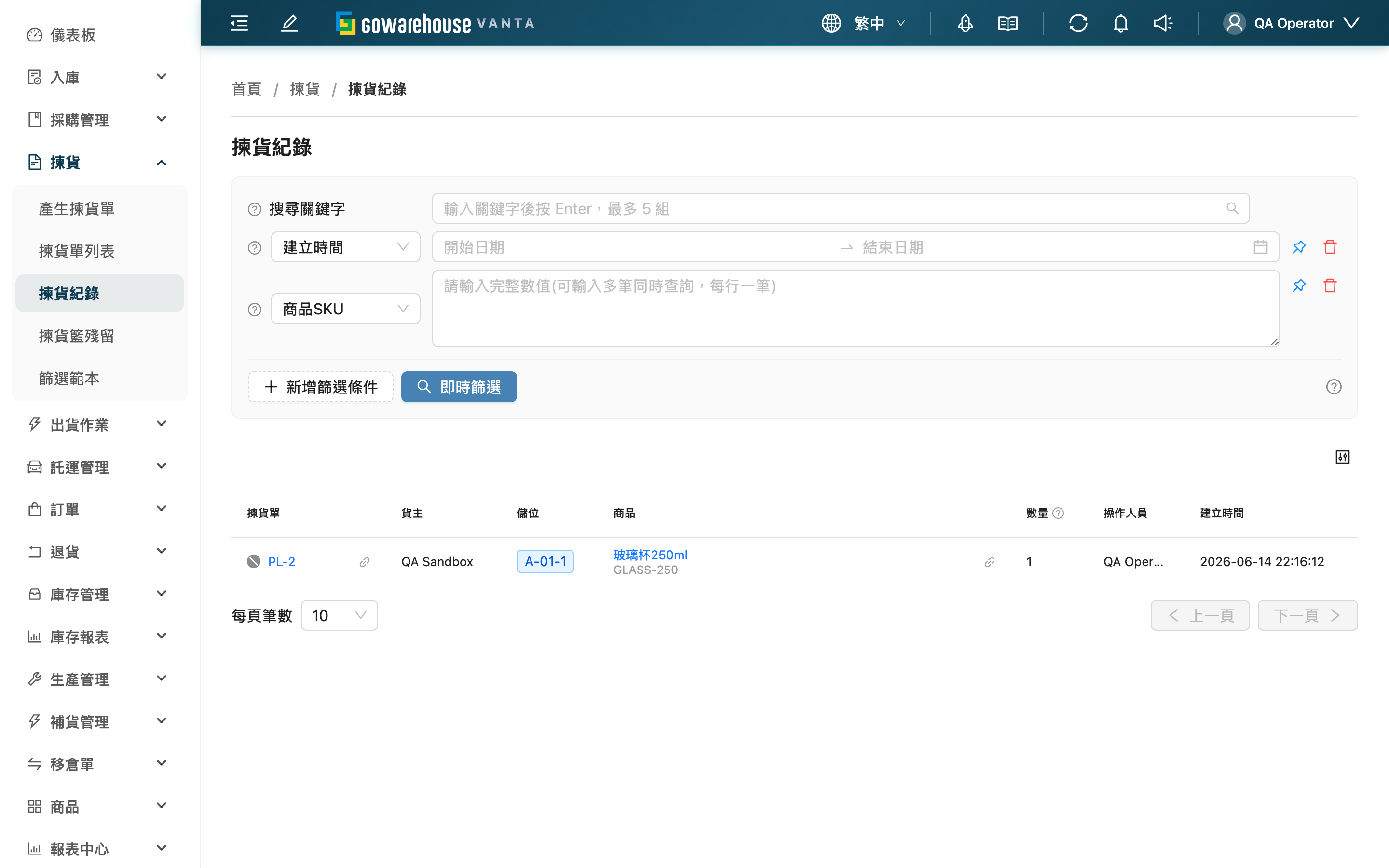
2.1 搜尋與篩選
| 篩選條件 | 如何篩選 |
|---|---|
| 商品SKU | 依商品代碼找該商品的撿貨紀錄,支援多筆(每行一筆) |
| 儲位編號 | 依儲位編號找該儲位的撿貨紀錄,支援多筆 |
| 操作人員 | 依操作人員名稱篩選 |
| 撿貨時間 | 依撿貨時間區間篩選 |
| 狀態 | 依揀貨單目前狀態篩選 |
💡 同時用商品代碼+儲位編號篩選,可精準找出「某商品在某儲位」的撿貨紀錄。
2.2 列表欄位
| 欄位 | 說明 |
|---|---|
| 揀貨單 | 這筆撿貨屬於哪張揀貨單,並顯示其目前狀態,可點擊連到詳情 |
| 貨主 | 該揀貨單的貨主 |
| 儲位 | 從哪個儲位撿出 |
| 商品 | 撿出的商品(名稱與代碼) |
| 數量 | 此次從儲位取出的件數 |
| 操作人員 | 執行撿貨的倉庫人員 |
| 撿貨時間 | 撿貨的時間 |
三、常見問題
3.1 FAQ
▪ 這裡看得到歸位(把貨搬回儲位)的紀錄嗎?
看不到。這個頁面只收「從儲位撿出」的動作。歸位紀錄請到揀貨單詳情,在該張揀貨單的紀錄區可同時看到撿出與歸位兩種動作。
▪ 數量欄代表什麼?
代表這一次從該儲位實際取出的商品件數。
▪ 怎麼追某個商品在某個儲位的撿貨?
同時用商品代碼與儲位編號篩選即可,見 2.1 搜尋與篩選。
▪ 揀貨單後來被退回或項目被移除了,撿貨紀錄還在嗎?
還在。撿貨紀錄是以揀貨籃為基準保存的,即使後續退回出貨單導致項目變動,先前的撿貨動作仍可查到,不會消失。
▪ 為什麼看不到其他倉庫的撿貨紀錄?
這裡只顯示您目前作業倉庫的撿貨紀錄。要查其他倉,請先切換到該倉。
3.2 注意事項
⚠️ 重要提醒
- 本頁只記錄撿出動作,不含歸位與終止;查歸位請到揀貨單詳情。
💡 提示:要從庫存差異往回追,先用儲位+商品縮小範圍,再對照操作人員與時間,比一筆筆翻更快。
四、相關功能
| 功能 | 說明 | 連結 |
|---|---|---|
| 揀貨單列表 | 回到所有揀貨單的列表 | 前往 |
| 揀貨單詳情 | 查看單張揀貨單的撿出與歸位紀錄 | 前往 |
| 揀貨籃殘留 | 找出已結束但揀貨籃仍有殘留的揀貨單 | 前往 |