
商品列表
目錄
一、使用情境
快速連結:新貨主進倉前先建好商品主檔 | 掃條碼掃不到,補上商品的對應條碼 | 為效期 / 批號 / 序號商品設定收貨規則
情境 1:新貨主進倉前先建好商品主檔
狀況:一個新合作的貨主下週要把第一批貨送進倉庫,您手上只有一份品項清單。收貨、上架、揀貨每一步都要靠掃 品號(條碼)對到一筆商品資料,沒有商品主檔,到貨那天現場會卡住。
用這個功能:到 「商品」 → 「商品列表」,逐筆建立商品(見 新增商品),或一次匯入整批(見 匯入商品)。
結果:到貨當天每個品項都掃得到、對得上,收貨與上架可以直接進行,不用現場臨時補建資料。
情境 2:掃條碼掃不到,補上商品的對應條碼
狀況:揀貨員反映某個商品掃外箱條碼掃不出來——這個商品實體上印的是供應商的箱碼,跟系統裡登記的主條碼不同。
用這個功能:在商品列表用 搜尋 找出該商品點進詳情,到 編輯商品 把這個條碼補進「其他條碼」。一個商品可以掛多組其他條碼,掃任何一組都會對到同一筆商品。
結果:之後不管掃主條碼還是箱碼,現場都能正確辨識,掃不到而停線的情況消失。
情境 3:為效期 / 批號 / 序號商品設定收貨規則
狀況:貨主新增了一條保健食品線,這類貨收貨時一定要登記效期與批號,出貨時還要逐件記序號,倉庫現場才能落實先進先出與保固追蹤。
用這個功能:建立或編輯這些商品時,打開「需製造日期」「需批號管理」、設定「序號數量」(見 新增商品)。這些設定會在收貨與出貨時要求現場輸入對應資訊。
結果:收這類商品時系統會要求登記效期、批號與序號,現場不會漏登,後續揀貨依效期排序、退貨依序號追溯都有依據。
二、功能介紹
商品主檔是整個倉庫作業的根。收貨要靠它對品項、上架要靠它推薦儲位、揀貨要靠它掃碼辨識、盤點要靠它列清單。這個頁面是商品主檔的入口,您在這裡查找商品、確認某個品項建好了沒、查它目前的庫存與最後進出貨時間,並進入新增、編輯、匯入與庫存查詢。
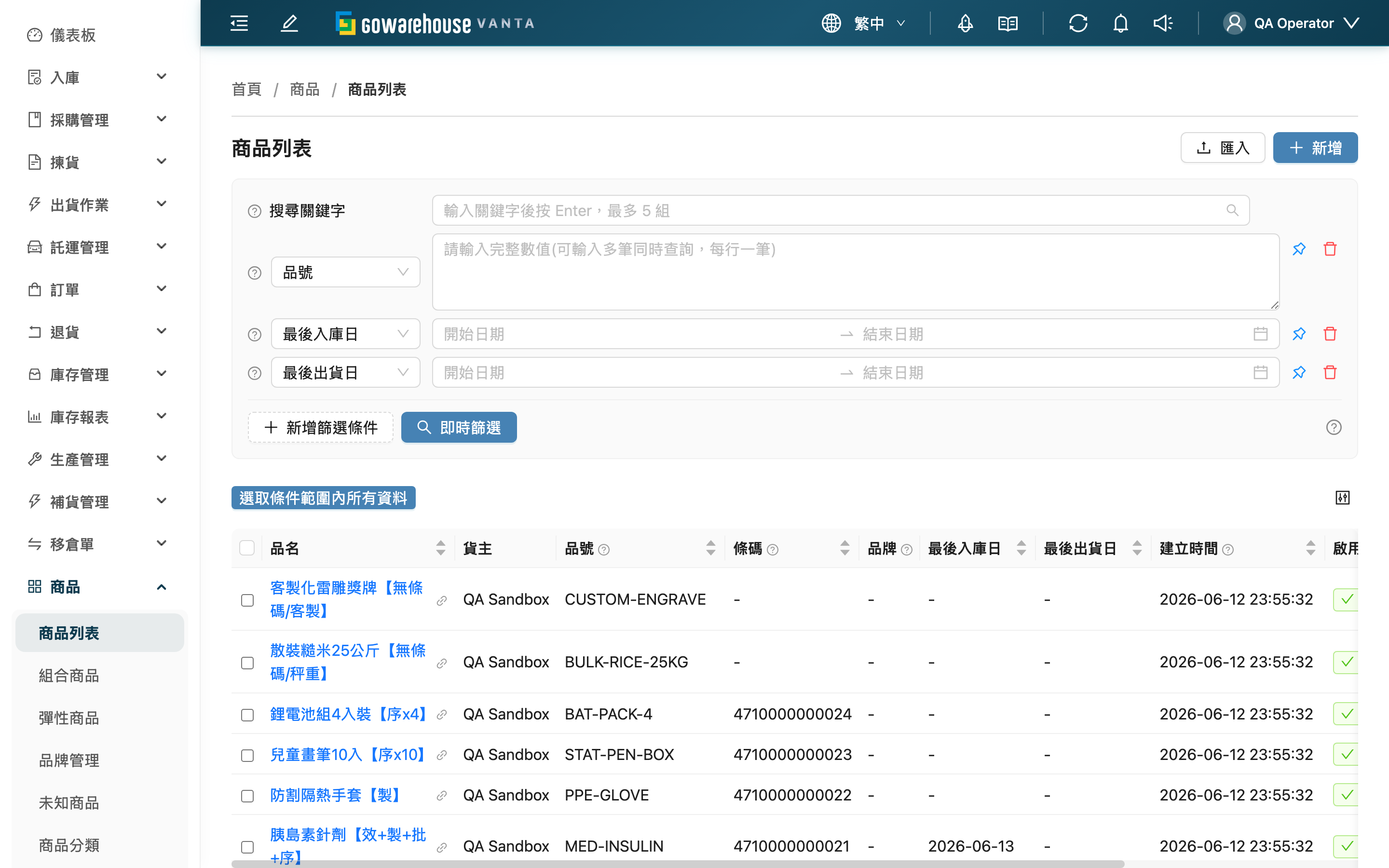
2.1 搜尋與篩選
上方搜尋框可同時比對 品號、品名、條碼 與 其他條碼。其中品號與品名以「包含」方式比對,條碼則需完整輸入才會命中(條碼無語意,部分比對只會撈出雜訊)。
需要更精準的條件時,使用篩選器:
| 篩選條件 | 如何使用 | 注意事項 |
|---|---|---|
| 貨主 | 限定只看某個貨主的商品 | 多貨主時才會出現;單一貨主自動鎖定不顯示 |
| 品牌 | 從清單選品牌 | 找不到品牌請先到「品牌管理」建立 |
| 分類 | 從清單選分類 | 找不到分類請先到「商品分類」建立 |
| 預設儲位狀態 | 篩出「已設預設儲位」或「未設預設儲位」的商品 | 用來找出還沒指定上架儲位的商品 |
| 最後入庫日 | 選日期區間 | 撈某段時間內有到貨的商品 |
| 最後出貨日 | 選日期區間 | 撈某段時間內有出貨的商品 |
| 啟用狀態 | 選啟用或停用 | 停用的商品不能進出貨 |
其餘篩選欄位(品號、條碼、其他條碼、品名)依名稱直接輸入即可,支援一次輸入多個值。若該貨主有設定自訂屬性,屬性也會出現在篩選器中。
2.2 列表欄位
| 欄位 | 說明 |
|---|---|
| 啟用狀態 | 啟用代表可正常進出貨;停用代表暫停所有進出貨作業 |
| 可用庫存 | 目前可被分配出貨的數量(總庫存扣掉已預留、保留) |
| 總庫存 | 目前在庫的總數量 |
| 最後入庫日 | 此商品最後一次入庫的日期 |
| 最後出貨日 | 此商品最後一次出貨的日期 |
點商品 品名 進入詳情頁;其餘欄位(品號、條碼、品牌、建立時間)依名稱即可理解。
2.3 批次操作
勾選多筆商品後,下方會出現批次操作列:
| 操作 | 作用 | 注意事項 |
|---|---|---|
| 編輯 | 一次把選取商品的 品牌、分類 或 啟用狀態 改成同一個值 | 三項至少要設定一項;不會動到其他欄位 |
| 匯出 | 把選取商品匯出成試算表 | 到背景任務通知查看下載結果 |
頁面右上角另有兩顆按鈕:「新增」進入單筆新增、「匯入」打開匯入視窗(見 匯入商品)。
三、常見問題
3.1 FAQ
▪ 掃條碼掃不到商品怎麼辦?
先確認這個條碼有沒有登記在商品上。搜尋框輸入完整條碼比對主條碼與其他條碼;若確實沒登記,到 編輯商品 把它補進「其他條碼」。一個商品可掛多組其他條碼。
▪ 停用的商品為什麼收不了貨、也出不了貨?
「啟用狀態」設為停用時,這個商品會暫停所有進出貨作業。若要重新進出貨,到編輯頁把它改回啟用即可。停用不會刪除商品,也不會清掉庫存。
▪ 列表上同一個商品在不同貨主底下各有一筆,是重複嗎?
不是。每個貨主的商品主檔各自獨立,就算 品號 一樣也是兩筆不同商品。品號只在「同一個貨主」底下不可重複。多貨主環境可用 貨主 篩選器分開檢視。
▪ 為什麼「可用庫存」比「總庫存」少?
可用庫存是總庫存扣掉已被訂單預留、或被人工保留的部分。差額代表這些貨雖然還在倉庫,但已經有去向、不能再被別的訂單分配。要看每筆庫存的細節,進入 商品庫存查詢。
▪ 一次要建很多商品,怎麼比較快?
用匯入。下載範本、填好整批商品後上傳,系統會一次建立。詳見 匯入商品。
▪ 設了「需批號管理」「需製造日期」之後,現場會有什麼不同?
收這類商品時,系統會要求登記批號與製造日期,沒填無法完成收貨;設定「序號數量」的商品則會在出貨時要求逐件輸入序號。這些設定在 新增商品 或 編輯商品 開啟。
3.2 注意事項
⚠️ 重要提醒
- 停用商品會暫停其所有進出貨作業,務必確認該商品確實不再使用再停用。
- 批次編輯會把選取的所有商品改成同一個值,套用前先確認勾選範圍正確。
💡 提示:找不到要設定的品牌或分類時,先到對應的管理頁建立,回到商品頁就能選到。
四、相關功能
| 功能 | 說明 | 連結 |
|---|---|---|
| 新增商品 | 逐筆建立商品主檔 | 前往 |
| 匯入商品 | 整批匯入商品 | 前往 |
| 庫存查詢 | 查看單一商品的庫存分佈與在途 | 前往 |
| 品牌管理 | 維護商品所屬品牌 | 前往 |
| 商品分類 | 維護商品分類 | 前往 |