
新增分類
目錄
一、功能介紹
這個頁面用來建立一個新的商品分類。分類建立後,就會出現在新增或編輯商品時的「分類」下拉選單中,讓您把商品歸到這個分類底下。分類只有「名稱」一個欄位,填好名稱即可建立,不需要其他設定。
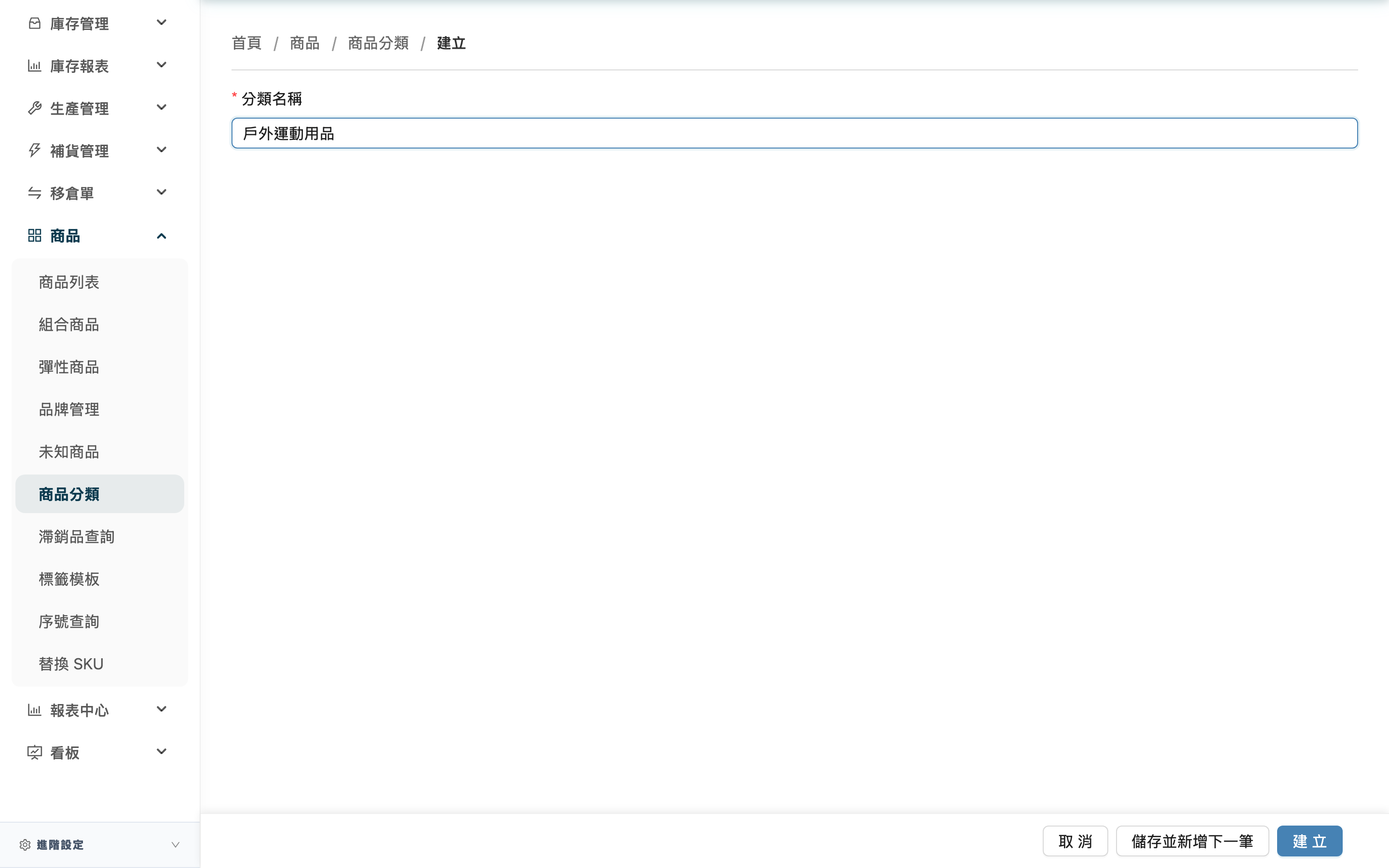
1.1 填寫欄位
標示 * 的欄位為必填項目
| 欄位名稱 | 如何填寫 | 注意事項 |
|---|---|---|
| *分類名稱 | 輸入這個分類的名稱(例如「保健食品」「冷藏品」「贈品」) | 必填;同一套分類中名稱不可重複 |
1.2 儲存方式
填好名稱後有兩種儲存方式:
- 「建立」:建立分類並跳到該分類的詳情頁。
- 「儲存並新增下一筆」:建立後留在本頁並清空欄位,方便您一口氣連續建立多個分類。
建立成功後,這個分類就會立刻出現在商品的「分類」下拉選單中。
二、常見問題
2.1 FAQ
▪ 分類名稱可以取什麼?
沒有格式限制,輸入任何名稱皆可。建議用一眼看得懂的歸類詞(如品項大類、溫層、用途),讓所有同事歸類時選得一致。
▪ 建立分類時可以同時把商品加進去嗎?
不行。這個頁面只負責建立分類本身。要把商品歸進來,請到商品列表新增商品、或編輯既有商品時,在「分類」欄位選擇這個分類。
▪ 為什麼存檔時提示名稱已存在?
代表這套分類中已經有一個同名的分類。請改用不同的名稱,或直接沿用既有的那個分類。
▪ 建立後可以改名嗎?
可以。到分類詳情頁即可隨時改名。
2.2 注意事項
⚠️ 重要提醒
- 分類名稱不可與同一套分類中現有的分類重複,否則無法建立。
💡 提示:要連續建立多個分類時,用「儲存並新增下一筆」比一次次回到列表再進新增頁更快。
三、相關功能
| 功能 | 說明 | 連結 |
|---|---|---|
| 商品分類 | 回到分類列表查看所有分類 | 前往 |
| 商品列表 | 新增或編輯商品時把商品歸入分類 | 前往 |