
篩選範本
目錄
一、使用情境
快速連結:每天用同一組條件開撿 | 不同作業情境分開存範本 | 固定時間自動產生揀貨單
情境 1:每天都用差不多的條件開撿,不想每次重設
狀況:早班固定撿「今天、黑貓宅配」的單,每次到產生揀貨單都要重新點一遍篩選與拆分條件,費時又容易點錯。
用這個功能:把這組常用條件存成範本,之後在產生揀貨單頁一鍵套用。
結果:少了每天重複設定的時間,條件也不會因為手點而出錯。
情境 2:不同作業情境要用不同條件,避免混撿
狀況:早班出貨、超商取貨、不同物流的單,篩選與拆分條件都不一樣,混在一起撿會出問題。
用這個功能:針對每種情境各建一個範本(例如「早班出貨」「超商取貨專用」),用時挑對應的範本套用。
結果:每種情境用對的條件產生揀貨單,貨性質一致、後段不混單。
情境 3:希望固定時間自動產生揀貨單,人一上工就有單可撿
狀況:每天早上開工就想直接開撿,不想等人先去設定條件、產生揀貨單。
用這個功能:在範本開啟自動排程,設定執行時間與門檻,系統會在指定時間自動把符合條件的出貨單轉成揀貨單。
結果:人一上工就有揀貨單可撿,不需要有人盯著手動產生。
二、功能介紹
篩選範本把「要撿哪些出貨單、怎麼分波、怎麼拆單」這一整組設定存起來重複使用。可以手動套用到產生揀貨單省去每次重設,也可以開啟自動排程,讓系統在固定時間自動產生揀貨單。此功能屬於進階方案,未開通時選單不會出現。
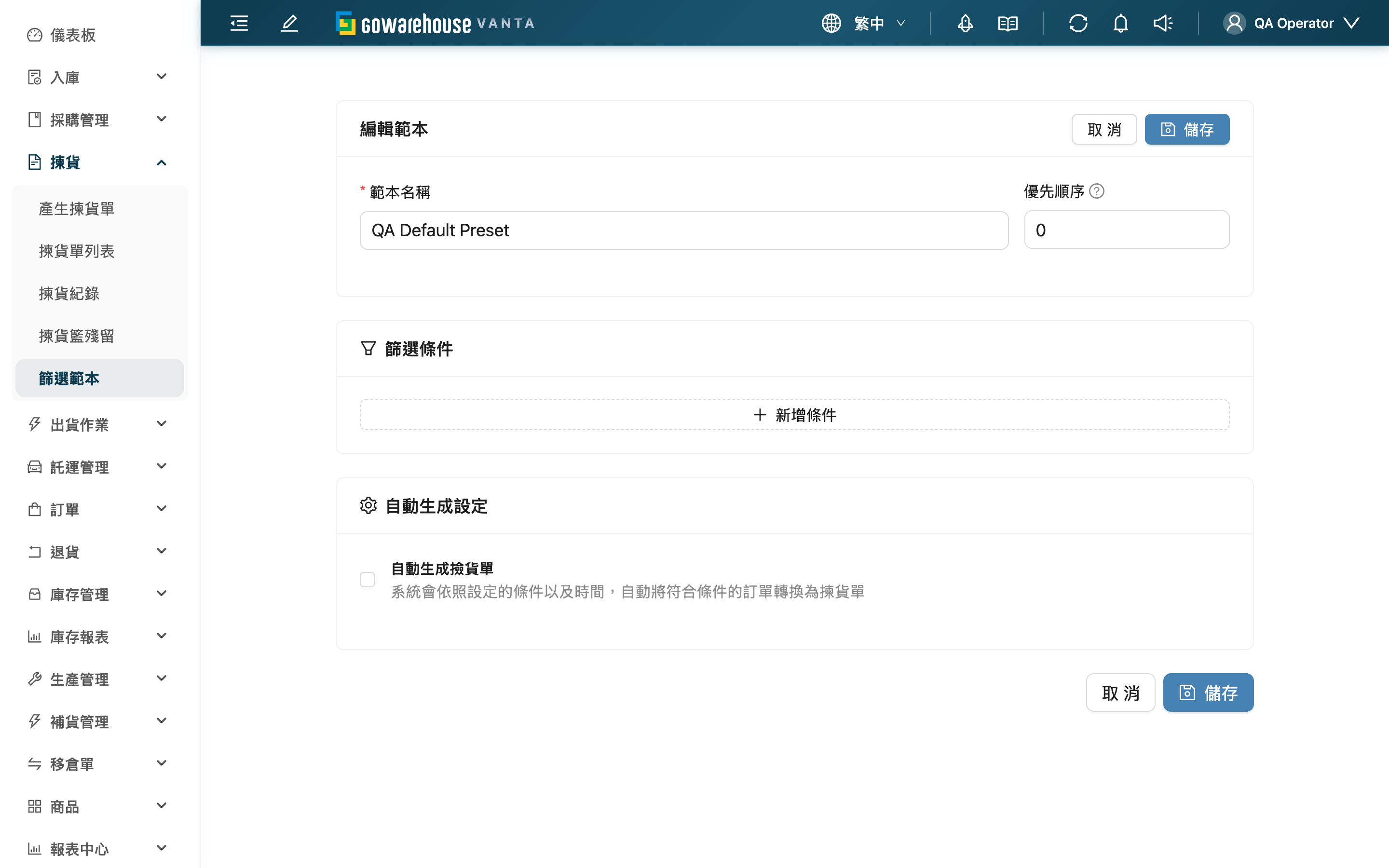
2.1 列表欄位
右上角的新增可建立新範本。列表欄位:
| 欄位 | 說明 |
|---|---|
| 範本名稱 | 範本名稱,點擊進入編輯 |
| 貨主名稱 | 套用的貨主(多貨主作業時顯示) |
| 倉庫名稱 | 套用的倉庫 |
| 建立人員 | 建立此範本的人員 |
| 優先順序 | 優先順序,數字越小越優先;相同排程時間時依此決定先後 |
| 執行時間 | 已設定的自動執行時間 |
| 下次執行 | 下次自動執行的時間 |
2.2 篩選與拆分設定
建立或編輯範本時,先在篩選條件設定要撿哪些出貨單——可疊加多個條件(例如物流方式=黑貓宅配、且通路=蝦皮、且訂單天數在 N 天內)。條件越精準,產生的揀貨單越乾淨。
日期類條件(訂單指定到貨日、訂單預約出貨日期)有兩種比較方式,填的內容不同:
| 比較方式 | 要填什麼 | 篩出的範圍 |
|---|---|---|
| 完全等於 | 選一個日期 | 只有該日期當天 |
| N天內 | 填天數 N | 今天起算 N 天內(含今天、含第 N 天;填 0 就是只有今天) |
這兩個日期條件在範本裡的行為一致:只認訂單上真的有填該日期的單。沒填的訂單,以及沒有訂單的加工單與庫存轉移單,都會被篩掉——即使來源單別有勾選這些單別也一樣。想在排程裡同時處理這些單別,就不要加日期條件。
⚠️ 這一點與產生揀貨單頁的手動篩選不同:手動篩選的「出貨日期」會連沒填出貨日的訂單與加工單/庫存轉移單一起撈出;範本裡的訂單預約出貨日期不會。
接著在優化選項設定分波與拆單,與產生揀貨單的規則相同:每波次出貨數上限、每張揀貨單的商品種類與件數上限、是否依物流/通路分波。
💡 建議針對不同物流或通路各建一個範本,避免把不同類型的出貨混在一起撿。
2.3 自動排程
在自動生成設定開啟自動生成撿貨單後,可設定系統自動產生揀貨單的條件:
| 設定 | 作用 |
|---|---|
| 執行時間 | 每天要自動執行的時間,可設多個 |
| 自動生成門檻 | 符合條件的出貨單數達到(大於等於)此門檻才執行,避免單量太少時產生瑣碎的揀貨單 |
| 排除週六/週日/休假日 | 讓自動排程跟著倉庫上班時間,假日不執行 |
| 訂單建立日期區間(N天前) | 往前撈幾天內建立的訂單 |
2.4 模擬與套用
設定好後有兩種用法:
- 模擬測試:在列表用該範本的模擬測試,先預覽目前有哪些出貨單符合條件,確認無誤後可直接從預覽產生揀貨單。
- 手動套用:到產生揀貨單頁套用此範本,一鍵帶入篩選與拆分條件,需要時還能再微調。
三、常見問題
3.1 FAQ
▪ 用範本和直接在產生頁設定條件差在哪?
直接設定只用這一次;範本把設定存起來,可重複套用、也可設定自動排程定時產生。常用的條件存成範本能省下每次重設的時間。
▪ 自動排程是什麼?會自動做什麼?
開啟後,系統會在您指定的時間,自動用這個範本的條件把符合的出貨單產生成揀貨單,不需人工操作。設定方式見 2.3 自動排程。
▪ 自動生成門檻是做什麼用的?
設一個最低出貨單數。只有符合條件的出貨單數達到(大於等於)這個門檻,自動排程才會執行,避免單量太少時產生瑣碎的揀貨單。
▪ 為什麼日期條件選「完全等於」以前好像沒有作用?
過去日期條件只有「N天內」會生效,選「完全等於」時條件會被跳過,等於沒篩。現在兩種都會生效,且選「完全等於」時要用日期選擇器挑一個日期。若您的舊範本是用「完全等於」搭配數字(例如 3)存下來的,請重新挑一次日期再儲存,否則排程會因為值不是日期而不執行。
▪ 排程用「N天內」時,天數是從哪一天算起?
從範本所屬倉庫時區的「今天」算起,含今天也含第 N 天。填 0 就是只有今天。模擬與自動排程都用同一個算法,兩邊結果一致。
▪ 模擬測試會直接產生揀貨單嗎?
不會。模擬只是先列出目前符合條件的出貨單讓您預覽;確認後才可在預覽畫面選擇產生。
▪ 優先順序怎麼用?
數字越小越優先。多個範本排在同一時間自動執行時,依優先順序決定先後。
▪ 建立範本一定要先選貨主嗎?
是。範本綁定貨主,新增時會先請您選擇要套用的貨主,再進入設定。
▪ 為什麼選單裡找不到篩選範本?
此功能屬於進階方案。未開通時選單不會出現,請洽詢開通。
3.2 注意事項
⚠️ 重要提醒
- 開啟自動排程後,系統會在指定時間自動產生揀貨單;若不希望某天執行,記得用排除假日或調整執行時間。
💡 提示:第一次設好條件後,先用模擬測試預覽撈出的出貨單是否符合預期,再開啟自動排程,避免條件太寬或太窄。
四、相關功能
| 功能 | 說明 | 連結 |
|---|---|---|
| 產生揀貨單 | 套用範本快速產生揀貨單 | 前往 |
| 揀貨單列表 | 查看已產生的揀貨單 | 前往 |