
新增商品
目錄
一、功能介紹
這是逐筆建立商品主檔的地方。商品建好後,收貨、上架、揀貨、盤點都靠這筆資料對品項與掃碼辨識。表單分成幾個摺疊區塊,必填的只有基本資訊裡的品名、品號與溫層,其餘依商品實際情況補。多貨主環境會先請您選定這筆商品屬於哪個貨主。
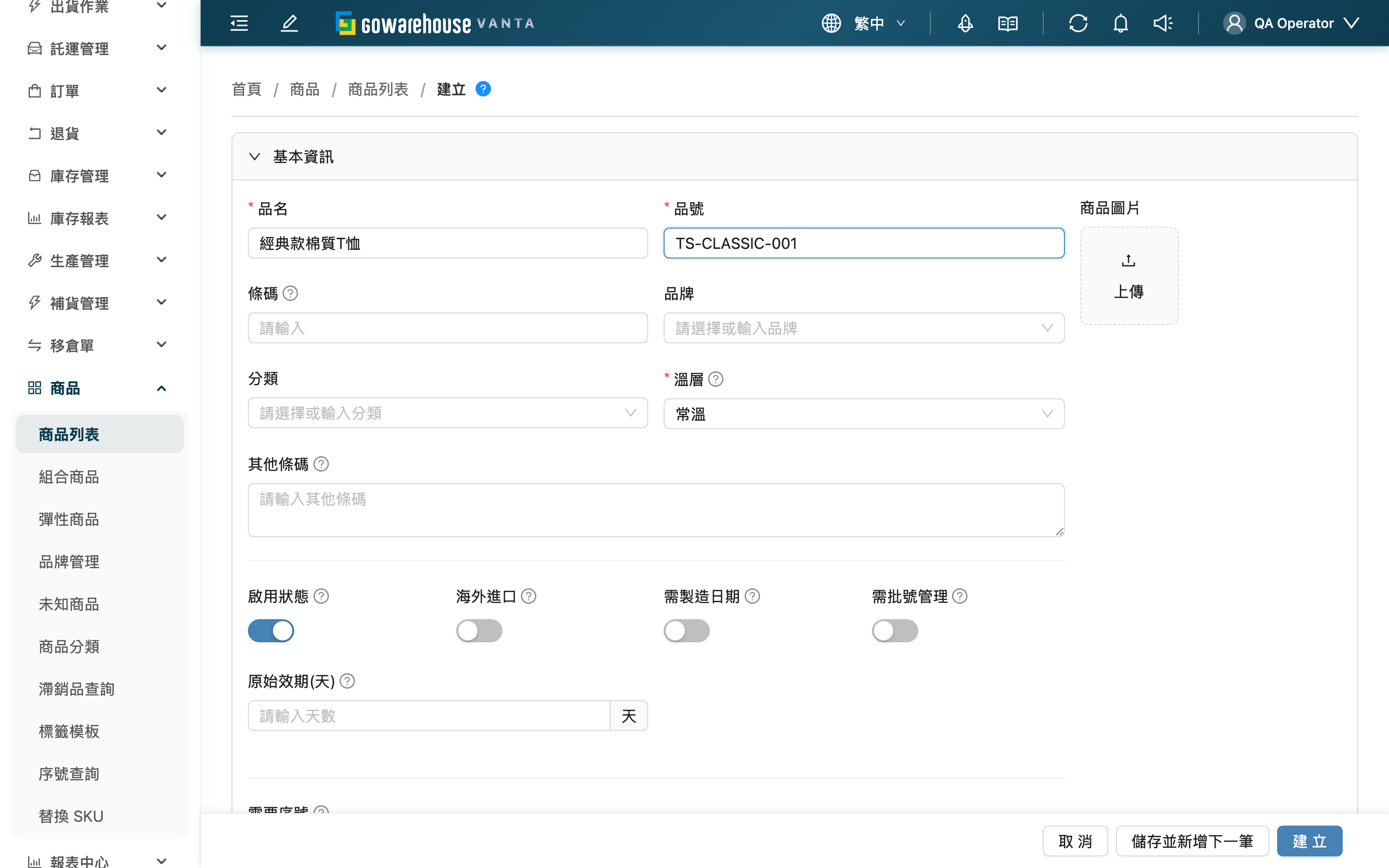
1.1 基本資訊
標示 * 的欄位為必填項目
| 欄位名稱 | 如何填寫 | 注意事項 |
|---|---|---|
| *品名 | 輸入完整品名 | 必填 |
| *品號 | 輸入內部商品代碼 | 必填;同一貨主底下不可重複,離開欄位時系統會即時檢查 |
| 條碼 | 輸入商品主要條碼 | 掃描時優先比對這組 |
| 其他條碼 | 一行一組,可填多組 | 箱碼、供應商碼等都可掛在這;掃任一組都對到本商品 |
| 品牌 | 從清單選擇 | 找不到請先到「品牌管理」建立 |
| 分類 | 從清單選擇 | 找不到請先到「商品分類」建立 |
| *溫層 | 選擇常溫 / 恆溫 / 冷藏 / 冷凍 / 空調 | 必填,預設常溫;決定商品該存放在哪種溫層的儲位 |
| 啟用狀態 | 啟用 / 停用切換 | 預設啟用;停用後此商品暫停所有進出貨 |
| 商品圖片 | 上傳一張商品圖片 | 選填 |
| 備註 | 輸入備註 | 選填 |
若這筆商品屬於專屬倉,基本資訊區還會出現「預設儲位」,可在此指定上架時優先推薦的儲位。
若該貨主有設定「商品自訂屬性」,對應欄位也會顯示在這個區塊,依屬性型別(文字、數字、日期、選項、是否)填寫;被設為必填的自訂屬性沒填無法儲存。
1.2 收貨與出貨規則
這幾個開關決定現場收貨、出貨時要登記什麼,是商品身分的一部分:
| 欄位名稱 | 如何填寫 | 注意事項 |
|---|---|---|
| 原始效期(天) | 輸入天數 | 收貨登記製造日期後,系統可據此推算效期 |
| 需製造日期 | 開 / 關 | 開啟後,收這個商品時必須登記製造日期 |
| 需批號管理 | 開 / 關 | 開啟後,收這個商品時必須登記批號 |
| 海外進口 | 開 / 關 | 標記是否為海外進口品 |
| 序號數量 | 先打開「需要序號」開關,再填每件需登記的序號數量 | 設為大於 0 後,出貨時要逐件輸入序號 |
打開「需要序號」後,可再補「序號規則」(限制序號格式)與「箱序號分隔符號」(箱內多序號的分隔符號)。
「電商平台庫存同步」控制是否把此商品庫存同步到電商平台;開啟後可逐一調整各電商帳號要推送的庫存比例。
1.3 單位與棧板
用來描述商品的包裝層級與尺寸,供倉儲計算容量與材積:
| 欄位名稱 | 如何填寫 | 注意事項 |
|---|---|---|
| 基本單位名稱 | 基本單位名稱,例如「個」「瓶」 | 不可以數字開頭 |
| 中單位名稱 / 中單位入數 | 中單位名稱與一中單位含幾個基本單位 | 例如一盒裝 12 個 |
| 大單位名稱 / 大單位入數(箱入數) | 大單位名稱與一大單位含幾個基本單位 | 例如一箱裝 144 個 |
| 單品長 / 單品寬 / 單品高 / 單品重 | 單品尺寸與重量 | 不可為負 |
| 堆疊數(大單位) | 一個棧板可疊幾個大單位 | 填了每層數與層數會自動帶入,也可手動覆寫 |
各單位都可填對應的條碼(中單位條碼、大單位條碼),掃描時也能辨識。
1.4 其他區塊
- 替代品資訊:搜尋並加入可代替本商品出貨的其他商品,可排優先順序;替代品必須是同一個貨主的商品。
- 出口資訊:填報關品名、製造國家、HS 碼、材質,供出口報關使用。
- 儲位資訊(動態倉):指定本商品的預設儲位。
填妥後點底部「建立」儲存。若要連續建立多筆,可改用「儲存並新增下一筆」,儲存後表單會清空並停留在本頁。
二、常見問題
2.1 FAQ
▪ 品號(品號)輸入後顯示已存在怎麼辦?
代表這個貨主底下已經有一筆相同品號的商品。品號在同一貨主內不可重複,請改用其他品號,或確認是不是這個商品已經建過了。
▪ 條碼 跟「其他條碼」差在哪?
主條碼是商品的代表條碼,掃描時優先比對;其他條碼用來補登實體上可能出現的多組碼(箱碼、供應商碼)。兩者掃到都會對應到同一筆商品,差別只在主條碼是單一一組、其他條碼可多組。
▪ 找不到要選的品牌或分類?
品牌與分類是另外維護的清單。先到「品牌管理」或「商品分類」建立,回到本頁重新展開下拉就能選到。
▪ 「需要序號」打開後一定要填序號數量嗎?
是。打開開關代表這個商品出貨要逐件記序號,因此「序號數量」必須填大於 0 的數字。若不需要序號,把開關關掉即可,數量會自動歸零。
▪ 自訂屬性欄位是哪裡來的?
那是該貨主自行設定的「商品自訂屬性」。不同貨主的屬性不同,所以切換貨主時欄位也會跟著變;被設為必填的屬性沒填會擋住儲存。
2.2 注意事項
⚠️ 重要提醒
- 多貨主環境下,商品建立後就歸屬於當初選定的貨主;下拉清單(品牌、儲位等)都只會出現該貨主的選項,建立前請確認選對貨主。
- 收貨與出貨規則(需批號、需製造日期、需序號)會直接影響現場作業,務必依商品實際需求設定,不要為了快速通過而隨意開關。
💡 提示:同一個貨主要連續建很多筆相似商品時,用「儲存並新增下一筆」可省下反覆進出頁面的時間。
三、相關功能
| 功能 | 說明 | 連結 |
|---|---|---|
| 商品列表 | 回到商品列表 | 前往 |
| 匯入商品 | 一次匯入整批商品 | 前往 |
| 品牌管理 | 新增 / 維護品牌 | 前往 |
| 商品分類 | 新增 / 維護分類 | 前往 |