
組織設定
目錄
一、使用情境
快速連結:統一整個組織的時區、單位與幣別基準 | 全組織強制兩步驟驗證登入 | 只讓公司 Google 帳號用 Google 登入
情境 1:統一整個組織的時區、單位與幣別基準
狀況:您剛接手這個倉庫的後台,發現報表時間對不上實際作業時間、新建貨主的幣別每次都要重設、商品的長寬高重量單位也沒有一致標準。您希望先把整個組織的共同基準訂好,後續所有作業都照這個基準走。
用這個功能:到 時區、系統語言、預設幣別 設定組織層級的預設值,並在 計量單位 統一長度、重量、體積單位。這些設定會套用到整個組織。
結果:排程與報表都依您設定的時區計算,新建貨主時會自動帶入預設幣別,全組織的商品尺寸與重量都用同一套單位呈現,不再各算各的。
情境 2:全組織強制兩步驟驗證登入
狀況:公司資安政策要求所有人登入都要過兩步驟驗證,您需要一次性把這個規定套用到所有倉庫端人員(視方案也包含貨主端),而不是逐一通知每個人自行開啟。
用這個功能:到 兩步驟驗證政策 開啟對應角色的強制兩步驟驗證。開啟後,尚未設定的使用者會在下次登入時被引導完成設定。
結果:規定即刻對全組織生效,登入安全層級拉齊,不需要您一個一個追蹤誰開了、誰還沒開。
情境 3:只讓公司 Google 帳號用 Google 登入
狀況:公司用 Google Workspace 管理員工帳號。倉庫人員開始用 Google 登入後,您不希望有人用個人 Gmail 登入,也希望員工離職、在 Google 被停權後,就不能再用 Google 登入倉庫系統。
用這個功能:在 Google 登入 改成只接受公司網域,請人員到個人資料連結公司帳號,並用區塊下方的人數追蹤連結進度。
結果:只有公司網域的 Google Workspace 帳號能用 Google 登入;員工的 Google 帳號被停權後,就無法再用 Google 登入。
二、功能介紹
組織設定是整個組織的共同基準設定頁。這裡設定的時區、語言、預設幣別與計量單位,會成為全組織排程、報表、通知與新建貨主的預設依據;兩步驟驗證政策則決定登入時要不要強制使用兩步驟驗證。所有設定一次設定、全組織套用,是倉庫主管在組織層級做統一規範的入口。
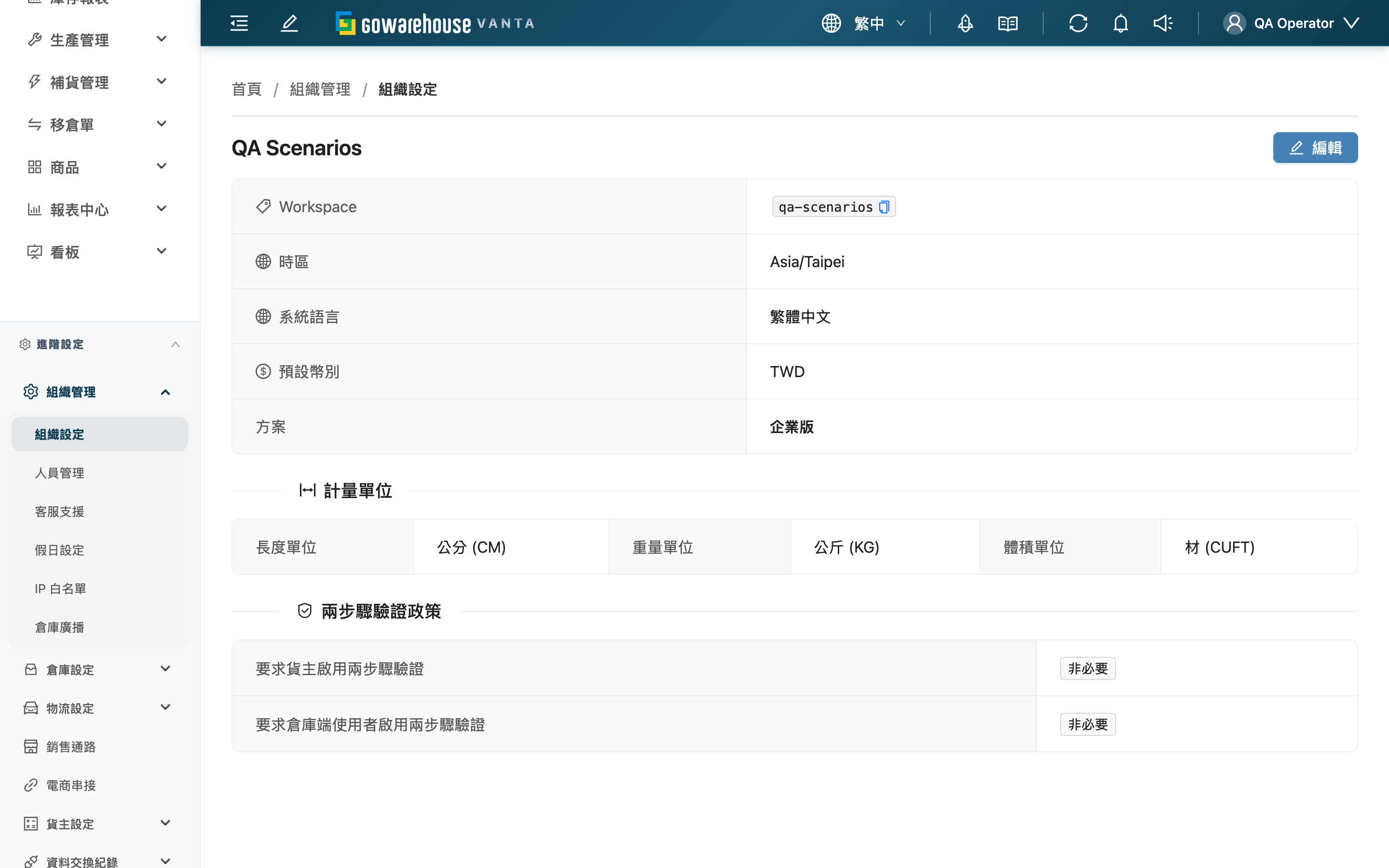
2.1 基本資訊
頁面上半部顯示組織的共同基準,多數欄位可進入編輯狀態後調整。
| 欄位名稱 | 如何填寫 | 注意事項 |
|---|---|---|
| Workspace | 由系統建立,無法在此修改 | 顯示組織的識別代碼,可點擊複製 |
| 時區 | 從清單選擇組織所在時區 | 用於排程任務與報表的時間計算 |
| 系統語言 | 從清單選擇組織預設語言 | 用於通知郵件與系統通知;貨主可個別覆寫 |
| 預設幣別 | 從清單選擇幣別 | 新建貨主時會自動帶入此設定值 |
| 方案 | 由系統帶入,無法手動修改 | 顯示目前方案(標準版/進階版/專業版/企業版) |
2.2 計量單位
統一整個組織呈現商品尺寸與重量時使用的單位,分三項各自選擇:
| 欄位名稱 | 如何填寫 |
|---|---|
| 長度單位 | 選擇 公分 (CM) 或 英寸 (IN) |
| 重量單位 | 選擇 公斤 (KG) 或 磅 (LB) |
| 體積單位 | 選擇 立方公尺 (CBM)、台材 (30×30×30 cm) 或 英制材 (ft³);新建立的組織預設為英制材 |
長度與重量單位會套用在商品與耗材的尺寸、重量欄位:新增、編輯、詳情與清單的欄位標題或輸入框旁會標示目前單位,商品匯入範本與不套用匯出範本的匯出檔,數值也使用同一組單位;套用匯出範本匯出時,這幾欄一律輸出公分、公斤(新建立範本時,這幾欄的預設表頭會標「(CM)」「(KG)」;更早建立的範本表頭可能沒標單位,見常見問題)。英寸與磅在畫面上固定顯示、輸入到小數點後 2 位。系統一律以公分、公斤儲存,運費級距與帳單明細的尺寸、重量不受這兩項設定影響,仍以公分、公斤計。
2.3 兩步驟驗證政策
決定登入時是否強制使用兩步驟驗證(TOTP)。開啟對應角色的政策後,所有該角色的使用者登入時都必須使用兩步驟驗證;尚未設定的使用者會在登入後被引導完成設定。
| 欄位名稱 | 如何填寫 | 注意事項 |
|---|---|---|
| 要求倉庫端使用者啟用兩步驟驗證 | 切換開關啟用或停用 | 啟用後所有倉庫端使用者登入時必須使用兩步驟驗證 |
| 要求貨主啟用兩步驟驗證 | 切換開關啟用或停用 | 啟用後所有貨主登入時必須使用兩步驟驗證;此項在 標準版 方案不顯示,其餘方案皆可設定 |
檢視狀態時,已開啟顯示「必須啟用」標籤,未開啟顯示「非必要」標籤。
2.4 編輯設定
頁面預設為檢視狀態。點擊右上角 編輯 進入編輯狀態,調整完成後送出儲存,或取消放棄變更。儲存成功後,頁面會顯示成功訊息並回到檢視狀態。
調整後即時套用到整個組織,沒有額外的審核或生效流程。
2.5 Google 登入
限定倉庫人員可以用哪些 Google 帳號以「使用 Google 登入」登入。這個區塊有自己的「儲存」,不受上方編輯狀態影響;未開放此功能時只顯示升級提示。
現有設定讀取成功後才能修改與儲存。讀取失敗時,點擊「重試」重新載入;重試不會清除已儲存的網域限制。
| 選項 | 說明 |
|---|---|
| 任何 Google 帳號 | 預設值。已連結 Google 帳號的人員都能用 Google 登入,包含個人 Gmail |
| 僅限下列網域的公司帳號 | 只接受 Email 網域與清單完全相同的公司 Google Workspace 帳號;輸入完整網域後按 Enter,最多 20 個 |
- 網域必須完全相同:acme.com 不包含 mail.acme.com,需要的話請分別加入;不接受萬用字元與 gmail.com。
- 這個設定只限制 Google 登入,密碼與 Passkey 登入不受影響。
- 儲存後立即生效:已用不符合的 Google 帳號登入的人員,下一個操作就會被擋下,需要改用其他方式登入。即時通知會短暫重新連線,不符合新政策的人員不再接收通知。
- 如果您自己目前是用不符合新清單的 Google 帳號登入,系統會拒絕儲存,避免把您擋在外面。
- 限定網域後,人員只能連結符合清單的 Google 帳號。之前已連結的不符合帳號不會被移除,但不能用來登入,人員要先解除再改連公司帳號。
- 區塊下方顯示已連結符合規則 Google 帳號的人數,可用來判斷能否開始要求大家改用公司帳號。
- 需要組織設定的編輯權限;每次變更都會記錄在操作日誌。
人員連結 Google 帳號的方式見登入與帳號安全。
三、常見問題
3.1 FAQ
▪ 為什麼我看不到 編輯 按鈕?
編輯需要組織設定的寫入權限。若您只有檢視權限,頁面會以檢視狀態呈現、不顯示編輯按鈕。如果看不到此按鈕,請聯繫管理員確認權限。
▪ 為什麼沒有「要求貨主啟用兩步驟驗證」這個選項?
要求貨主啟用兩步驟驗證在 標準版 以外的方案都會提供。若您的組織是 標準版 方案,這個選項不會出現;倉庫端的兩步驟驗證政策則不受方案限制,一律可設定。
▪ 修改 系統語言 後,所有貨主的語言都會跟著變嗎?
系統語言 是組織的預設語言,用於通知郵件與系統通知。貨主可以在各自的設定中個別覆寫,覆寫後不受組織預設值影響。
▪ 改了 預設幣別,已經建立的貨主幣別會跟著變嗎?
不會。預設幣別 只在「新建貨主」時自動帶入作為預設值,已建立的貨主幣別不受影響。
▪ Workspace 與 方案 為什麼不能改?
這兩項由系統帶入,無法在此頁手動修改。Workspace 是組織的識別代碼、方案 是目前訂閱方案,僅供檢視。
▪ 台材和英制材差在哪?
兩者的換算基準不同:台材是台灣常用的「才」,1 材 = 30 × 30 × 30 公分(長 × 寬 × 高 ÷ 27,000);英制材是 1 立方英尺(長 × 寬 × 高 ÷ 28,316.85)。同一件商品換成英制材,數字約為台材的 0.95 倍。原本設定為「材」的組織已自動改為台材,數字不變;匯出模板中原本的「總材積(材)」欄也已改為「總材積(台材)」。
▪ 改體積單位或重量單位,會影響既有的費率卡與物流規則嗎?
不會。費率卡與銷售通路的體積規則都各自記錄自己的單位,這兩項設定只決定新建立時預設帶入哪個單位:
- 費率卡:按材積或按重量計費的倉租單價,以費率卡上的「計價單位」計算;改組織單位後,既有費率卡照原本的單位計費,要換單位請建立新版本費率卡,見貨主詳情與設定。
- 物流自動變換規則:每條體積規則的門檻照它自己選的單位比對,不必重填,見物流自動變換規則。
- 新竹物流(HCT)客代「論才數」的計費固定以台材計算,不受這項設定影響。
▪ 改長度單位或重量單位,既有商品和耗材的尺寸重量會被改掉嗎?
不會。資料一律以公分、公斤儲存,改單位只改變畫面與檔案的呈現方式。不過英寸與磅在畫面上四捨五入到小數點後 2 位,例如 10 公分顯示為 3.94 英寸;沒有動過的欄位直接儲存,存回去的仍是原本的 10 公分,只有在欄位裡重新輸入數值,才會以新輸入的值換算後取代。
▪ 切換成英寸或磅後,既有的匯出模板要重建嗎?
要,但原因不是匯出的單位。套用匯出範本的匯出不受長度單位與重量單位影響,尺寸與重量一律輸出公分、公斤,匯出檔的數值不會變成英寸或磅。要重建是因為表頭:更早建立的範本,尺寸與重量欄的表頭可能沒標單位,這種匯出檔改完再匯入商品時,系統找不到表頭宣告的單位,會把數值當成組織單位(英寸或磅)讀取。例如 10 公分被讀成 10 英寸,存成 25.4 公分,而且不會報錯。切換到英寸或磅之前,請到匯出模板重新建立範本(新範本的尺寸、重量欄表頭會標「(CM)」「(KG)」),之後改用新範本匯出。暫時不重建的話,匯入前也可以把這幾欄表頭改成含單位的寫法,見匯入商品。
▪ 開啟強制兩步驟驗證後,使用者馬上就被擋住了嗎?
不會立刻被擋。尚未設定兩步驟驗證的使用者,會在下次登入後被引導完成設定,而不是直接無法登入。
▪ 限定 Google 網域後,離職人員還能用密碼登入嗎?
可以。Google 登入網域只限制 Google 登入;要完全收回存取,請到人員管理停用該人員。
3.2 注意事項
⚠️ 重要提醒
- 開啟兩步驟驗證政策後會套用到該角色的所有使用者,請先確認團隊都能配合再開啟。
- 計量單位與幣別是組織層級的共同基準,調整會影響全組織的呈現與新建貨主預設值,並非只影響單一倉庫或單一貨主。
- 切換成英寸或磅之前,請重新建立匯出範本。舊範本的尺寸、重量欄表頭若沒標單位,匯出檔再匯入時會被當成英寸或磅讀取,數值被放大且不會報錯。
💡 提示:時區 會直接影響排程任務與報表的時間計算,設定前請確認與倉庫實際作業所在地一致。
四、相關功能
| 功能 | 說明 | 連結 |
|---|---|---|
| 人員管理 | 管理倉庫端人員帳號與權限 | 前往 |
| 假日設定 | 設定組織的假日與營業日 | 前往 |
| IP 白名單 | 設定允許登入的 IP 範圍 | 前往 |
| 登入與帳號安全 | 人員連結自己的 Google 帳號 | 前往 |
| 倉庫廣播 | 發布倉庫公告給作業人員 | 前往 |