
新增銷售通路
目錄
一、功能介紹
在這個頁面為貨主建立一個新的銷售通路,並設定它的允收、訂單處理、物流轉換與計費規則。一進頁面要先選定貨主——選好之後才會出現表單,新建立的通路就歸屬到這個貨主,後面所有下拉(庫存類型、物流類型)也都只列出這個貨主的資料。
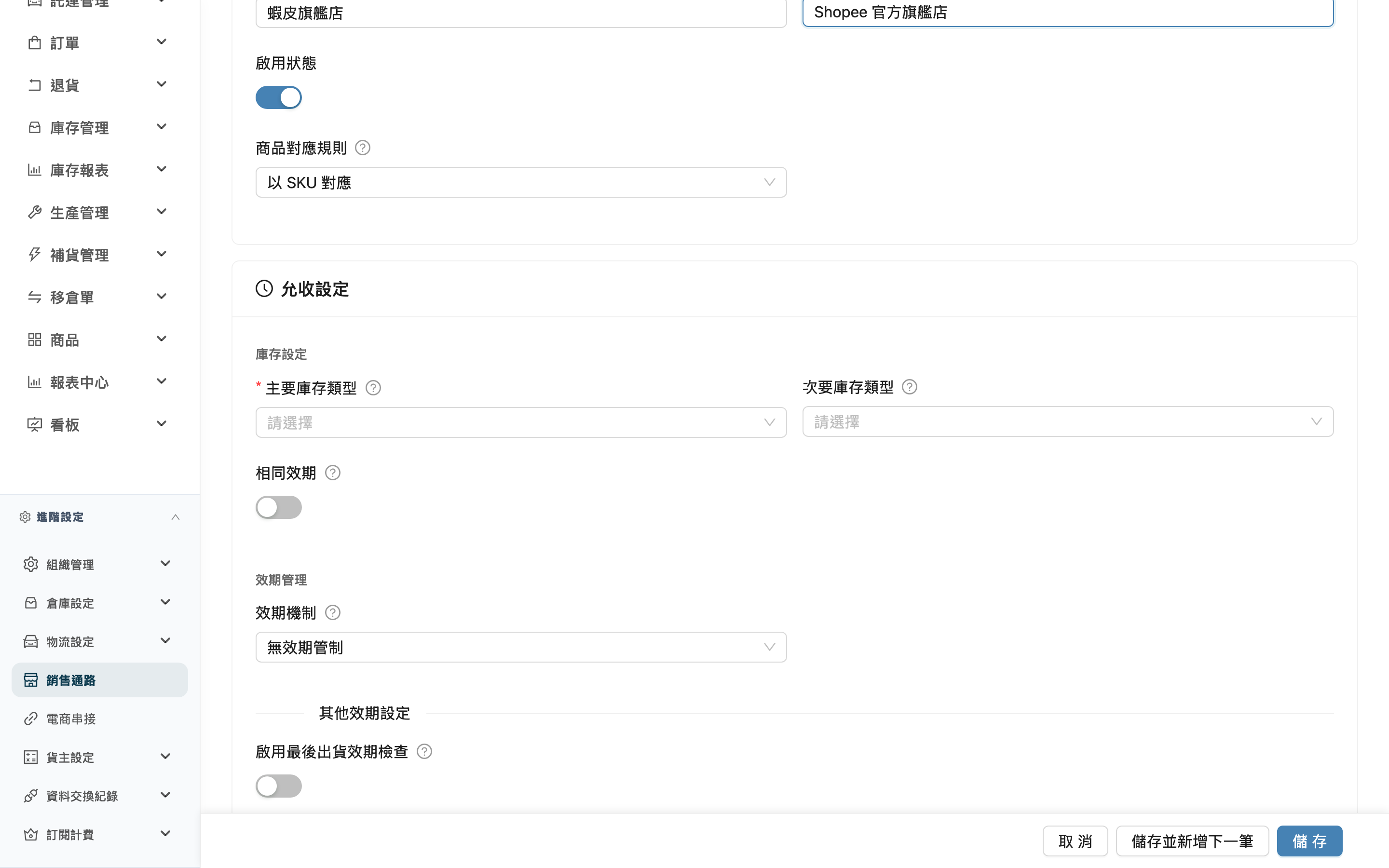
1.1 基本資訊
標示 * 的欄位為必填項目
| 欄位名稱 | 如何填寫 | 注意事項 |
|---|---|---|
| *通路名稱 | 輸入通路代號,系統用它歸類訂單 | 必填;同一個貨主底下不可重複 |
| 通路代碼 | 對外的通路代碼,匯入與匯出檔都以它指定通路 | 必填,同一貨主底下不可重複 |
| 啟用狀態 | 開關,控制此通路是否啟用 | 預設開啟 |
| 商品對應規則 | 下拉選「以 SKU 對應」或「以條碼對應」,決定訂單上的 SKU 怎麼對應到系統商品 | 預設「以 SKU 對應」。SKU=訂單 SKU 必須與商品 SKU 完全一致;條碼=訂單 SKU 對應到商品的條碼(包含主條碼與次條碼)。選「以條碼對應」會跳出警告,提醒先確認商品條碼正確且不重複 |
1.2 允收設定
決定這個通路的訂單鎖庫存時,從哪個庫存類型扣、以及效期要不要把關。
標示 * 的欄位為必填項目
庫存設定
| 欄位名稱 | 如何填寫 | 注意事項 |
|---|---|---|
| *主要庫存類型 | 下拉選擇,訂單鎖庫存時優先從這個類型扣 | 必填;下拉只列出此貨主已啟用的庫存類型,找不到請先到「庫存類型管理」設定 |
| 次要庫存類型 | 下拉選擇,主要庫存不足時自動從這裡補足差額 | 選填 |
| 相同效期 | 開關,開啟後同一訂單的相同商品必須來自同一效期批次,不混搭跨效期 | 選填 |
效期管理
| 欄位名稱 | 如何填寫 | 注意事項 |
|---|---|---|
| 效期機制 | 下拉:「無效期管制」「依天數」「依比例」 | 預設「無效期管制」。選非「不檢查」才會出現下方的效期設定 |
| 效期前天數/海外效期前天數 | 機制選「依天數」時出現,單位為天。商品距到期日的剩餘天數小於此值,該批次不會被鎖定出貨 | 海外欄位通常設較高天數預留運輸時間 |
| 效期比例/海外效期比例 | 機制選「依比例」時出現,填 0–100%。剩餘效期比例(剩餘天數 ÷ 原始效期天數)小於此值,該批次不會被鎖定出貨 | 海外欄位通常設較高比例 |
| 階梯式效期規則 | 選填,可加多列。每列=原始效期門檻(天)+國內允收標準+海外允收標準,讓不同原始效期天數的商品套用不同允收標準 | 門檻值不可重複(重複會跳警告擋下);系統依門檻由小到大自動排序,依商品原始效期天數套對應規則 |
| 啟用最後出貨效期檢查 | 開關,開啟後同一商品出貨給此通路時效期只能持平或更長,系統會自動排除效期比歷來出過最晚效期更短的庫存 | 選填 |
1.3 訂單處理設定
控制這個通路的訂單如何分配庫存、是否自動完成出貨。
| 欄位名稱 | 如何填寫 | 注意事項 |
|---|---|---|
| models.sales_channel.allow_partial_allocation | 下拉:留空=繼承貨主設定;「shared.sales_channels.form.allow_partial_allocation_options.true」=有庫存的品項整列鎖滿、缺貨品項整列保留等補貨;「shared.sales_channels.form.allow_partial_allocation_options.false」=任一品項缺貨整張出貨單釋放並標記缺貨 | 同一品項分配是 all-or-nothing,不會只鎖部分數量 |
| 出貨批次屬性策略 | 下拉:留空=繼承貨主設定;「彈性(自動配置)」=訂單未指定批次屬性時也可從有批次屬性的庫存出;「嚴格(精確匹配)」=只配對同樣沒有對應批次屬性的庫存 | 選填 |
| 自動完成出貨 | 開關,開啟後揀貨完成自動完成出貨單 | 預設關閉 |
| 自動重新檢查庫存 | 開關,開啟後庫存變動時自動重新檢查此通路的缺貨訂單 | 預設關閉。開啟後旁邊出現「優先度」數字欄,數字越小越優先;庫存不足時系統依此優先度決定哪個通路的缺貨訂單先重新分配 |
1.4 物流規則設定
選填。設定當訂單符合某些條件時,自動把原始物流類型換成目標物流類型。可加多列。
| 欄位名稱 | 如何填寫 | 注意事項 |
|---|---|---|
| 原始物流 | 下拉選擇要被轉換的物流類型 | 只能選此貨主已綁定的物流類型 |
| 條件 | 三選一:體積(> 或 < N)、重量(> 或 < N,單位 kg)、郵遞區號(包含某些碼,例如 880, 881) | 選填 |
| 目標物流 | 下拉選擇符合條件時要換成的物流類型 | 只能選此貨主已綁定的物流類型 |
1.5 計費設定
倉庫端專用,記錄這個通路要對貨主收取的作業費用。
| 欄位名稱 | 如何填寫 | 注意事項 |
|---|---|---|
| models.sales_channel.check_fee | 輸入金額 | 留空=沿用該貨主運費價目表的預設值 |
| models.sales_channel.picking_fee_per_item | 輸入金額 | 留空=沿用該貨主運費價目表的預設值 |
| models.sales_channel.picking_fee_box | 輸入金額 | 留空=沿用該貨主運費價目表的預設值 |
| models.sales_channel.picking_fee_pallet | 輸入金額 | 留空=沿用該貨主運費價目表的預設值 |
填完後在底部浮動列點「儲存」儲存並進入詳情頁;若要連續建立多個通路,點「儲存並新增下一筆」,儲存成功後表單會清空,可直接接著建立下一筆。
二、常見問題
2.1 FAQ
▪ 為什麼一進頁面要先選貨主?
因為通路是歸屬在某個貨主底下的,且表單裡的下拉選項(主要/次要庫存類型、物流轉換的原始/目標物流)都只列出該貨主已啟用的資料。先選好貨主,系統才知道該載入哪一份清單,表單也才會出現。
▪ 通路名稱可以重複嗎?
同一個貨主底下不可重複。不同貨主之間各自獨立,名稱可以相同。
▪ 「儲存並新增下一筆」和「儲存」差在哪?
「儲存」儲存後會帶你進入這筆通路的詳情頁;「儲存並新增下一筆」儲存成功後會把表單清空、停留在新增頁,方便你一口氣替同一個貨主建立好幾個通路。
▪ 最少要填哪些欄位才能儲存?
通路名稱與主要庫存類型這兩個必填項。其餘欄位都可留空或用預設值。
▪ 物流轉換的目標物流為什麼選不到某些物流?
物流轉換規則的原始物流與目標物流都必須是這個貨主已綁定的物流類型。沒綁定的物流不會出現在下拉,就算硬塞也會被系統擋下。若需要某個物流,請先到「物流類型」確認該貨主已綁定。
2.2 注意事項
⚠️ 重要提醒
- 通路名稱在同一貨主底下不可重複,否則無法儲存。
- 階梯式效期規則的門檻值不可重複,重複會跳警告並擋下儲存。
- 物流轉換規則的原始物流與目標物流必須屬於此貨主,使用其他貨主的物流會被後端擋下。
💡 提示:商品對應規則選「以條碼對應」前,先確認商品條碼已正確設定且不重複,避免訂單對不到商品。計費欄位留空就會沿用該貨主運費價目表的預設值,不必每個通路都重填。
三、相關功能
| 功能 | 說明 | 連結 |
|---|---|---|
| 銷售通路 | 查看與搜尋所有貨主的銷售通路 | 前往 |
| 銷售通路詳情 | 檢視單一通路的完整設定 | 前往 |
| 編輯銷售通路 | 修改既有通路的設定 | 前往 |
| 庫存類型管理 | 主要/次要庫存類型的來源 | 前往 |
| 物流類型 | 物流轉換規則用到的物流類型 | 前往 |