
盤點單
目錄
一、使用情境
快速連結:定期把帳面拉回現實 | 年度稽核要的是客觀數字 | 出貨抓不到貨的事後追查
情境 1:定期把帳面拉回現實
狀況:倉庫每天都在收貨、上架、揀貨、出貨,搬運放錯架、揀貨多拿少拿、入庫數量有誤差這些小落差會慢慢累積。一段時間後,系統記錄的數量(帳面數量)和貨架上實際放的數量就會對不上,等到出貨才發現找不到貨、或明明有貨卻顯示缺貨,就已經太遲了。
用這個功能:每月(或每季)安排一次例行盤點,把要清點的儲位建成一張盤點單(見 建立盤點單),請人員到現場數一遍、登錄實際數量,最後結算。
結果:系統逐筆比對帳面與實盤,盤盈的補上、盤虧的扣掉,帳面數字重新對齊現實,下一輪出貨不再被舊誤差拖累。
情境 2:年度稽核要的是客觀數字
狀況:年度財務稽核要求一份「不受系統暗示」的庫存數字。如果盤點人員一邊看著帳面寫「50 個」一邊數,數到 50 就容易停手,差異會被掩蓋掉。
用這個功能:建立盤點單時把盤點類型選成盲盤(見 建立盤點單),盤點期間隱藏帳面數量,人員完全依實際所見填寫;為了拿到最精確的比對結果,再搭配靜態盤點先把庫存「拍照存檔」。
結果:盤點結果不受帳面數字影響,差異真實浮現,產出的數字經得起稽核檢視。
情境 3:出貨抓不到貨的事後追查
狀況:出貨時某個商品在系統上有庫存、現場卻找不到,懷疑是某一區的帳實長期不符,想針對性地查清楚、把帳面修正回來。
用這個功能:不必盤整個倉庫,只把有疑慮的那幾個儲位建成一張盤點單(見 建立盤點單),現場清點後結算;若是手持設備邊掃邊盤的動態盤點,盤點期間其他作業還能照常進行。
結果:問題儲位的帳面被即時校正,找出是放錯架還是數量短少,避免同樣的缺貨假象再次發生。
二、功能介紹
盤點是把貨架上的實際數量數一遍、和系統帳面數量比對,再把差異寫回庫存的作業。這個頁面是您所有盤點單的入口:在這裡建立盤點單、選擇要盤的儲位、決定要明盤還是盲盤、靜態盤點還是動態盤點,登錄完實盤數量後結算,系統會自動調整庫存並留下異動紀錄。
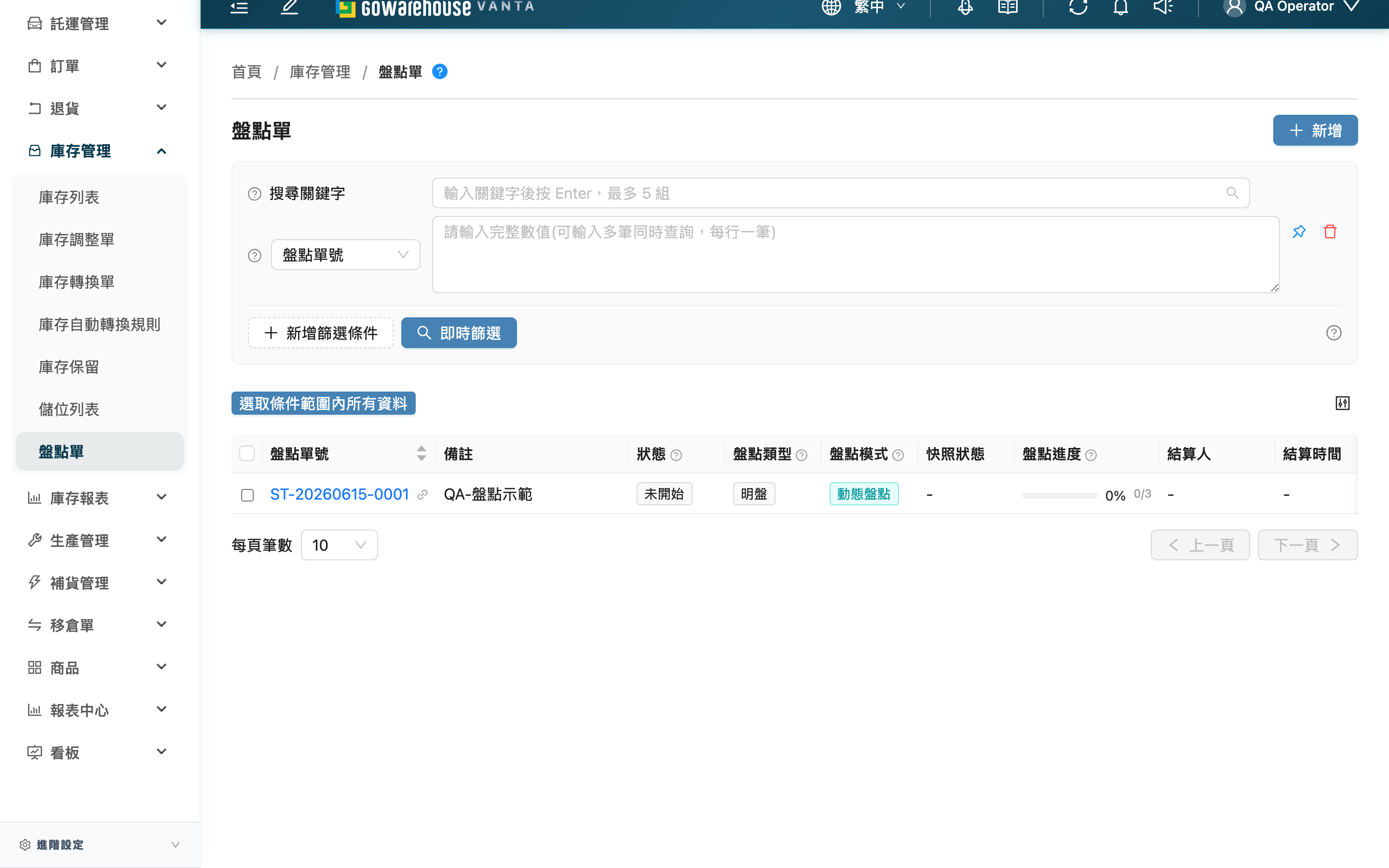
2.1 搜尋與篩選
頁面上方的搜尋框可用盤點單號、備註關鍵字查找。下方提供以下篩選條件,自明的欄位依名稱選擇即可,這裡只列出需要說明的:
| 篩選項目 | 如何使用 |
|---|---|
| 盤點單號 | 可一次輸入多個單號(每行一筆) |
| 狀態 | 可多選,篩選盤點所處的階段(見 列表欄位 的狀態說明) |
| 盤點類型 | 可多選:明盤、盲盤 |
| 盤點模式 | 可多選:動態盤點、靜態盤點 |
| 結算時間 | 選擇日期範圍,常用來調出某段時間已結算的盤點紀錄 |
2.2 列表欄位
列表的盤點單號可點擊進入詳情(見 盤點單詳情)。多數欄位看名稱即知,以下三組是判讀整張盤點單狀態的關鍵。
狀態
一張盤點單會經歷四種狀態,後兩種是不可再變更的終態:
| 狀態 | 代表意義 |
|---|---|
| 未開始 | 盤點單已建立,還沒有任何儲位被盤過 |
| 進行中 | 至少一個儲位開始盤點,等待結算或拒絕 |
| 已結算 | 差異已套用,庫存已調整完成 |
| 已拒絕 | 本次結果不採用,庫存不動,紀錄保留供稽核 |
盤點類型
| 類型 | 差別 |
|---|---|
| 明盤 | 盤點時看得到帳面數量,方便對照、加快速度,適合日常例行盤點 |
| 盲盤 | 盤點時隱藏帳面數量,人員依實際所見獨立清點,適合年度盤點或稽核 |
盤點模式
| 模式 | 差別 |
|---|---|
| 靜態盤點 | 建立時把庫存拍成快照,盤點期間倉庫須停止進出貨;支援匯出匯入 Excel 或在網頁登錄 |
| 動態盤點 | 用手機掃儲位邊盤邊算,盤點期間倉庫可照常進出貨;需搭配手機作業 |
列表另有盤點進度(已完成儲位數/總儲位數)、快照狀態、結算人、結算時間等欄位,依名稱即可判讀。
批次操作
勾選一或多張盤點單後,可點擊匯出,把選中的盤點單資料匯出成 Excel。
2.3 建立盤點單
點擊右上角的新增按鈕進入建立流程,選好儲位、設定盤點類型與模式後送出。完整的欄位填寫、儲位篩選與切分多人作業,見建立盤點單。建立完成後進入詳情登錄數量並結算,見盤點單詳情。
三、常見問題
3.1 FAQ
▪ 明盤和盲盤該怎麼選?
明盤盤點時看得到帳面數量,方便對照快速確認,適合日常例行盤點;盲盤隱藏帳面數量,人員必須獨立清點後才比對,避免被帳面數字暗示,適合年度盤點或懷疑帳面有明顯錯誤時。一般建議日常用明盤、重要盤點用盲盤。
▪ 靜態盤點和動態盤點有什麼不同?
核心差別在盤點期間倉庫能不能繼續進出貨。靜態盤點在建立時就把庫存拍成快照產生固定清單,期間必須停止該範圍的進出貨,否則快照不更新會使比對失真,適合需要精確審計的年度盤點,且支援 Excel 匯出匯入;動態盤點用手機掃儲位、結算時才抓當下帳面,期間進出貨會被自動納入計算,倉庫不必停擺,適合日常與即時確認,但需搭配手機作業。
▪ 結算後可以反悔嗎?
不可以。結算後系統會立即依登錄數量調整庫存,無法撤銷或復原,所以結算前務必確認差異。若本次盤點結果不想採用,請改用拒絕本次盤點,紀錄會保留但不動到庫存。詳細的前置條件與副作用見盤點單詳情。
▪ 盤點單可以刪除嗎?
只有未開始的盤點單能刪除。一旦有儲位開始盤點(進行中)或已結算、已拒絕,就無法刪除,以保留作業與稽核紀錄。如果是還沒人盤過、但確定不做的單,刪除即可;已開始的單請用拒絕本次盤點收尾。
▪ 快照狀態是什麼?為什麼動態盤點顯示「-」?
靜態盤點建立後,系統要先把所選儲位的庫存數量拍成快照作為比對基準,快照狀態(等待中、產生中、已完成、產生失敗)就是這個準備工作的進度,要等已完成才能開始登錄。動態盤點不需要快照,所以顯示「-」。
▪ 我的倉庫是虛擬倉,建立盤點單為什麼不一樣?
虛擬倉沒有實體貨架,因此入口按鈕是建立虛擬倉盤點,改以「貨主+條件」直接篩出要盤的庫存清單,最多 1000 筆。其餘的登錄與結算流程與一般盤點相同。詳見建立盤點單。
▪ 為什麼建立時沒看到盤點模式選項,只能建靜態盤點?
動態盤點必須用手機掃儲位提交數量。如果您的方案沒有開通手機作業功能,系統會隱藏模式選項並固定建立靜態盤點,避免建出無法操作的盤點單。
3.2 注意事項
⚠️ 重要提醒
- 結算不可逆:結算後庫存立即調整且無法復原,務必先確認差異;不採用的結果請用拒絕本次盤點收尾。
- 靜態盤點期間請停止進出貨:靜態盤點以建立當下的快照為基準,期間若有進出貨,快照不會更新,結算的調整會與現況不符。
- 已開始的盤點單無法刪除:只有未開始的單能刪除。
💡 提示:儲位很多時,建議在建立盤點單時使用切分功能分成多張,分給多人同時作業(見建立盤點單)。
四、相關功能
| 功能 | 說明 | 連結 |
|---|---|---|
| 庫存列表 | 查看各儲位的目前庫存數量 | 前往 |
| 庫存異動 | 查看盤點結算產生的庫存增減紀錄 | 前往 |
| 儲位列表 | 管理倉庫儲位 | 前往 |
| 庫存調整單 | 不經盤點直接調整單筆庫存 | 前往 |