
新增倉庫管理
目錄
一、功能介紹
新增倉庫是您替組織建立一座新倉庫的地方。填好基本資料並選定儲位模式後建立,這座倉就能開始收貨、上架與揀貨。最關鍵的是儲位模式——它決定整座倉怎麼管理儲位,而且一旦這座倉開始營運就無法再變更,請在建立前先確認選對。
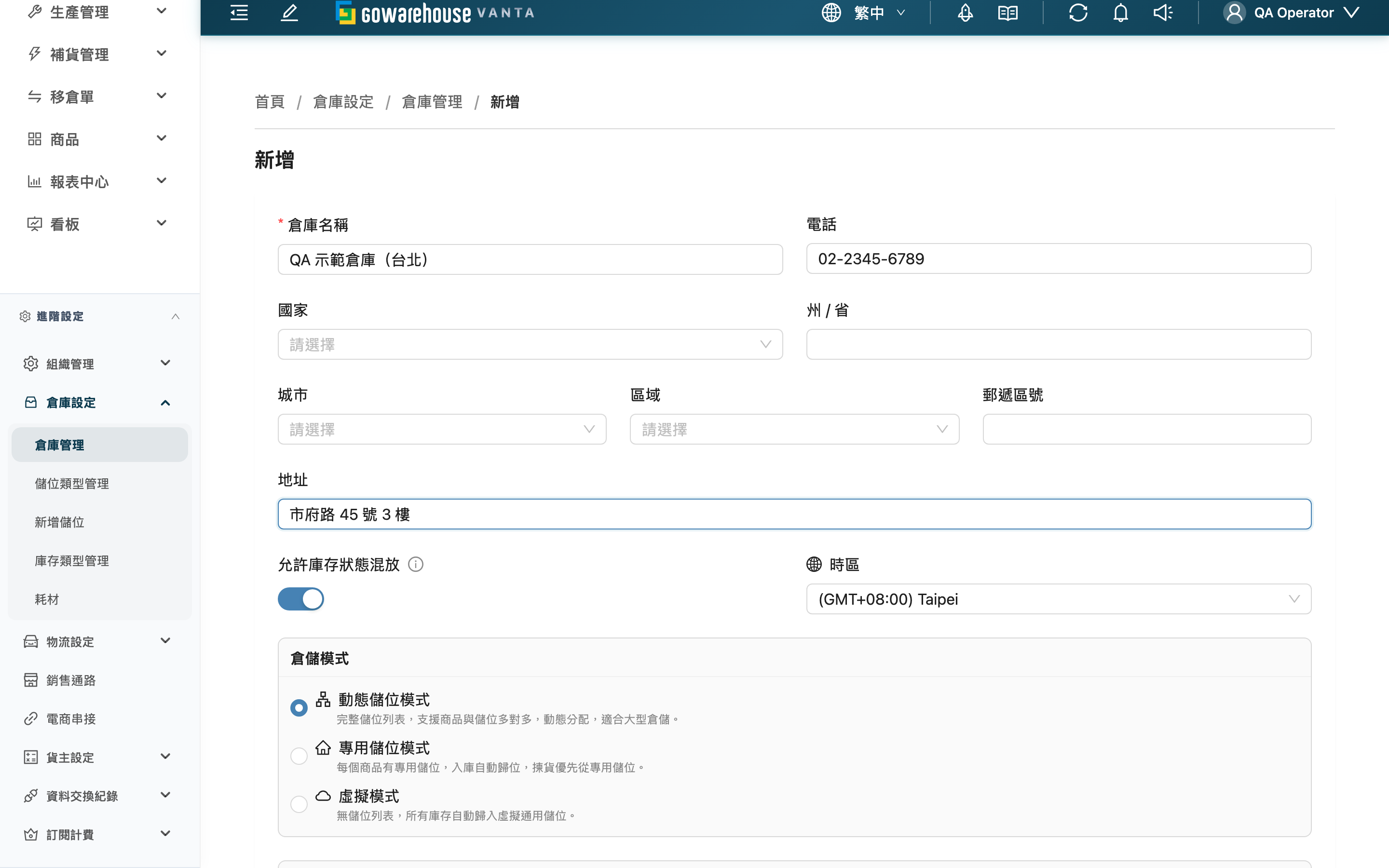
1.1 基本資料
標示 * 的欄位為必填項目
| 欄位名稱 | 如何填寫 | 注意事項 |
|---|---|---|
| *倉庫名稱 | 輸入這座倉的名稱 | 必填,同一組織內不可與其他倉庫同名 |
| 電話 | 輸入倉庫聯絡電話 | 物流對接、託運單會用到 |
| 國家 | 從清單選擇國家 | 選台灣或留空時,城市、區域改用下拉選擇並自動帶入郵遞區號 |
| 州 / 省 | 輸入州 / 省 | 非必填,海外倉常用 |
| 城市 | 選擇或輸入城市 | 台灣倉從下拉選擇 |
| 區域 | 選擇或輸入區域 | 台灣倉從下拉選擇,需先選好城市 |
| 郵遞區號 | 輸入郵遞區號 | 台灣倉選好城市與區域後自動帶入,無法手動修改 |
| 地址 | 輸入詳細地址(路名門牌) | 與上方欄位組合成完整收件地址 |
| 時區 | 從清單選擇時區 | 影響這座倉的營業時間判讀,預設為台北時區 |
1.2 儲位模式
選定一種儲位模式,它決定這座倉如何管理儲位:
| 模式 | 說明 |
|---|---|
| 動態儲位模式 | 完整儲位列表,支援商品與儲位多對多,動態分配,適合大型倉儲。 |
| 專用儲位模式 | 每個商品有專用儲位,入庫自動歸位,揀貨優先從專用儲位。 |
| 虛擬模式 | 無儲位列表,所有庫存自動歸入虛擬通用儲位。 |
選動態儲位模式時,下方會多出一個允許庫存狀態混放開關,控制同一儲位能否存放同一商品的不同庫存狀態(如良品與瑕疵品混放);選另外兩種模式時系統一律允許混放,不會顯示此開關。
1.3 儲位編碼模板
非虛擬模式的倉可設定預設儲位編碼模板,作為日後批次建立儲位時的預設編碼格式(如 {row}-{column}-{layer})。不設定時使用標準格式。虛擬模式的倉沒有儲位列表,不會顯示此設定。
填好後點建立完成建立。
二、常見問題
2.1 常見問題
▪ 倉庫名稱可以跟現有倉庫一樣嗎?
不行。同一組織內,倉庫名稱不可重複。若送出後提示名稱已存在,請改用其他名稱。
▪ 建立後儲位模式還能改嗎?
只要這座倉還沒開始營運就能在詳情頁改。一旦發生任何實際倉庫動作(入庫、驗收、揀貨、盤點、庫存調整、儲位移轉、庫存轉換,或已有實際庫存、已建立非系統儲位),儲位模式就永久鎖定,只能另建新倉。所以建立前請務必確認選對模式。
▪ 我該選哪一種儲位模式?
依倉庫規模與作業習慣選擇:商品多、要完整儲位管理的大型倉選動態儲位模式;每個商品有固定存放位置選專用儲位模式;不想管理儲位、庫存全堆一處選虛擬模式。三種模式的完整差異見倉庫管理的儲位模式說明。
▪ 台灣倉的郵遞區號要自己填嗎?
不用。國家選台灣(或留空)時,選好城市與區域後,系統會自動帶入對應的郵遞區號,該欄位無法手動修改。
▪ 建立倉庫後會發生什麼?
建立成功後會自動跳到該倉的詳情頁。如果您目前還沒有指定作業倉庫,系統會自動把您綁定到這座新建的倉。
▪ 一定要填地址跟電話嗎?
只有倉庫名稱是必填。地址、電話、時區等可之後到詳情頁再補。但要對接物流、列印託運單前,建議先把完整地址補齊。
2.2 注意事項
⚠️ 重要提醒
- 儲位模式在這座倉開始營運後永久鎖定、無法復原,建立前請確認選對。
- 倉庫名稱在同一組織內不可重複。
💡 提示:建立前先想好這座倉的定位(主倉、轉運倉、退貨倉)再選模式,避免營運後才發現模式不合用而需重建。
三、相關功能
| 功能 | 說明 | 連結 |
|---|---|---|
| 倉庫管理 | 回到倉庫清單查看所有倉庫 | 前往 |
| 倉庫管理(詳情) | 查看與編輯這座倉的資料、管理區域 | 前往 |
| 儲位列表 | 建立與管理倉庫底下的實際儲位 | 前往 |