
新增人員
目錄
一、功能介紹
新增人員讓您當場為新成員建立一組登入帳號,由您直接指定帳號與密碼,建立後把帳密交給對方即可使用。這條路徑適合臨時、約聘或沒有電子郵件的人員;若希望對方自行設定密碼,請改用人員管理頁右上角的「邀請」。新帳號建立後尚未指派任何貨主,需要再到編輯人員補上可存取的貨主與功能權限,對方才能實際操作。
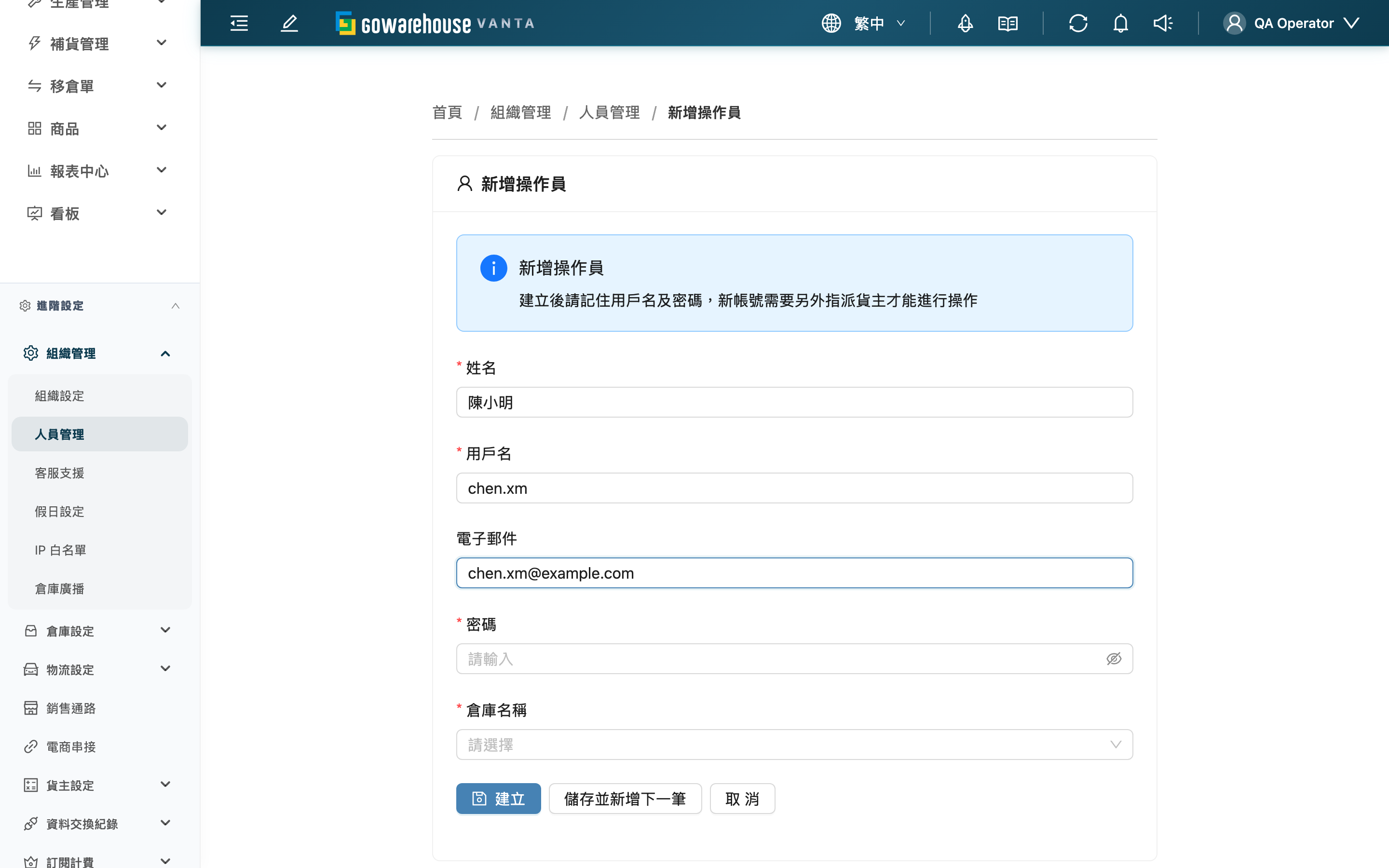
1.1 填寫欄位
標示 * 的欄位為必填項目
| 欄位 | 如何填寫 | 注意事項 |
|---|---|---|
| *姓名 | 輸入成員的顯示姓名 | 必填 |
| *用戶名 | 設定登入用的帳號 | 必填,同一組織內不可與既有人員重複,重複會在送出時提示 |
| 電子郵件 | 輸入聯絡用電子郵件 | 選填;若填寫需為有效的電子郵件格式 |
| *密碼 | 設定初始登入密碼 | 必填,至少 6 個字元 |
| *倉庫名稱 | 從清單選擇所屬倉庫 | 必填,找不到請先到組織設定建立倉庫 |
1.2 建立與連續新增
填完欄位後有兩種送出方式:
| 按鈕 | 行為 |
|---|---|
| 建立 | 建立帳號並前往該成員的編輯人員頁,接著就能指派貨主與權限 |
| 儲存並新增下一筆 | 建立帳號後清空表單留在本頁,方便一次建立多位人員 |
要一口氣建立整批新人時,用「儲存並新增下一筆」可省去每次返回列表再重新進入的步驟。
二、常見問題
2.1 常見問題
▪ 直接新增和邀請有什麼差別?
直接新增由您當場輸入帳號與密碼,建立後把帳密交給對方;邀請則是寄出連結讓對方自行設定密碼,您不會知道對方的密碼。沒有電子郵件、臨時或約聘人員適合直接新增,要讓對方自行設定密碼則用邀請。邀請入口在人員管理頁右上角。
▪ 建立成功後,這個人就能登入操作了嗎?
可以登入,但還不能操作任何貨主的資料。新帳號建立時尚未指派貨主與功能權限,請接著在編輯人員頁勾選可存取的貨主、設定權限後,對方才能正常作業。
▪ 電子郵件沒填可以嗎?
可以,電子郵件為選填。直接新增是用用戶名登入,不需要電子郵件;只是日後若要寄送通知或重設密碼會較不方便。
▪ 為什麼送出時提示用戶名已被使用?
同一組織內的登入帳號不可重複。請換一個用戶名再送出。
▪ 密碼有什麼要求?
至少 6 個字元。建立後請務必記下帳號與密碼並交給本人,因為這組密碼是由您指定的。
▪ 倉庫清單裡找不到我要的倉庫怎麼辦?
請先到組織設定建立或啟用該倉庫,再回來選擇。
2.2 注意事項
⚠️ 重要提醒
- 直接新增的密碼由您指定,建立後請立即記下帳號與密碼並交給本人,系統不會再次顯示。
- 新帳號尚未指派任何貨主,在完成貨主權限指派前,對方登入也看不到任何資料。
💡 提示:要一次建立多位人員時,用「儲存並新增下一筆」可留在本頁連續輸入,不必每筆都返回列表。
三、相關功能
| 功能 | 說明 | 連結 |
|---|---|---|
| 人員管理 | 回到人員清單,或用「邀請」讓對方自行設定密碼加入 | 前往 |
| 編輯人員 | 為新帳號指派貨主、設定權限與調整資料 | 前往 |
| 組織設定 | 建立或維護倉庫,供所屬倉庫選擇 | 前往 |