
倉庫管理詳情
目錄
一、功能介紹
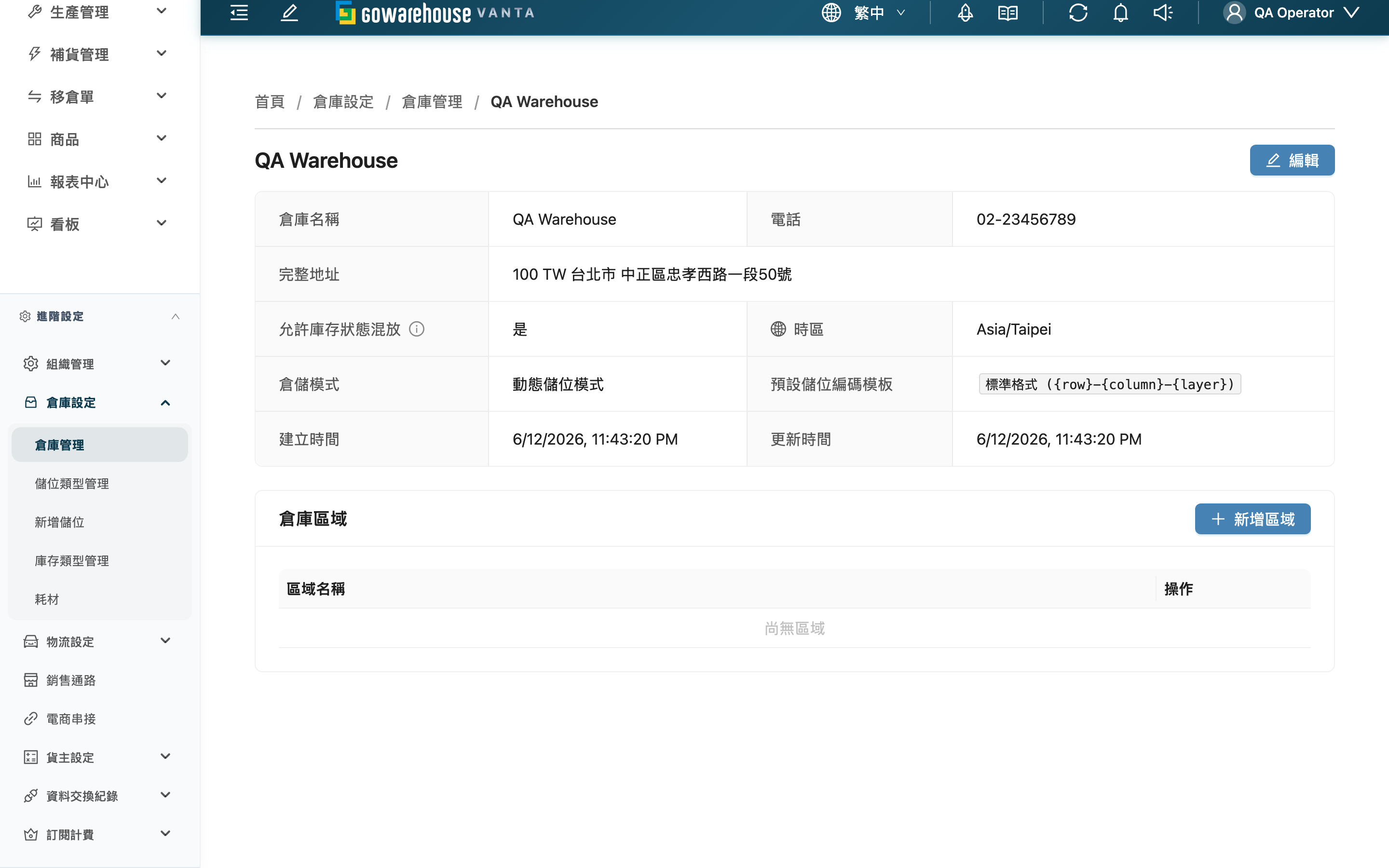
倉庫詳情頁顯示這座倉的完整資料,並讓您直接在頁內編輯,以及管理這座倉的「倉庫區域」。當這座倉正是您當前正在作業的倉時,才能編輯倉庫資料與區域;否則頁面只供檢視。編輯倉庫資料的方式與新增倉庫相同,差別在於儲位模式在這座倉開始營運後會被鎖定、無法再變更。
1.1 倉庫資料
未進入編輯模式時,頁面以列表方式呈現這座倉的設定:
| 欄位 | 說明 |
|---|---|
| 倉庫名稱 | 倉庫名稱 |
| 電話 | 倉庫聯絡電話 |
| 完整地址 | 組合後的完整地址 |
| 允許庫存狀態混放 | 僅動態儲位模式的倉會顯示;表示同一儲位是否允許同商品不同庫存狀態混放 |
| 時區 | 這座倉所在時區 |
| 儲位模式 | 這座倉的儲位模式 |
| 預設儲位編碼模板 | 批次建立儲位時的預設編碼格式;未設定時顯示標準格式 |
| 建立時間 / 更新時間 | 建立與最後更新的時間 |
1.2 編輯倉庫
當這座倉是您當前作業的倉時,右上角會出現編輯按鈕。點擊後頁面切換成編輯表單,可修改名稱、電話、地址、時區、儲位編碼模板等欄位,下方會出現操作列,點儲存儲存或取消放棄變更。
儲位模式的可編輯性取決於這座倉是否已開始營運:
- 尚未營運:可重新選擇儲位模式。
- 已開始營運:儲位模式欄位呈現鎖定狀態,顯示「倉庫已開始營運,儲位模式無法變更。如需切換請建立新倉庫。」,無法變更。
若您不是在這座倉作業,看不到編輯按鈕,頁面僅供檢視。各欄位的填寫方式與限制見新增倉庫。
1.3 倉庫區域
頁面下方的「倉庫區域」用來把這座倉的儲位歸類(例如:冷藏區、A 棟、退貨暫存區)。同樣只有在這座倉作業時才能新增、編輯、刪除區域;否則新增按鈕會停用,並提示「請先將當前操作倉庫切換到此倉庫才能編輯」。
| 操作 | 說明 |
|---|---|
| 新增區域 | 輸入區域名稱建立新區域 |
| 編輯區域 | 修改既有區域的名稱 |
| 刪除 | 刪除區域;若該區域下還有儲位,需先決定這些儲位的處理方式(見下方常見問題) |
二、常見問題
2.1 常見問題
▪ 為什麼我看不到「編輯」按鈕?
倉庫只能由當前正在這座倉作業的倉庫人員編輯。如果您目前作業的倉不是這一座,編輯按鈕不會顯示,倉庫資料與區域都只供檢視。請先把當前作業倉庫切換到這一座,再回來編輯。此外編輯倉庫需要倉庫設定的編輯權限,若仍看不到,請聯繫管理員確認權限。
▪ 為什麼儲位模式欄位是鎖定的、改不了?
這座倉已經開始營運了。只要倉內發生過任何實際動作(入庫、驗收、揀貨、盤點、庫存調整、儲位移轉、庫存轉換,或已有實際庫存、已建立非系統儲位),儲位模式就永久鎖定。需要換模式只能另外建立一座新倉。
▪ 儲存時跳出「倉庫已開始營運,儲位模式無法變更。」是什麼意思?
代表您打開編輯表單到送出之間,這座倉剛產生了實際作業(例如同事或另一個分頁建了一筆入庫),模式在這空檔被鎖定。系統會擋下這次變更並重新載入最新資料,您會看到模式欄位變成鎖定狀態。
▪ 刪除有儲位的區域,那些儲位會怎樣?
刪除區域時若該區域下還有儲位,系統會跳出視窗讓您選擇處理方式:移轉至其他區域(把這些儲位改歸到您指定的另一個區域),或清除儲位的區域設定(清除這些儲位的區域設定,使其不屬於任何區域)。選「移轉」時必須先指定一個替代區域才能完成。儲位本身不會被刪除,只是改變它們的區域歸屬。
▪ 刪除區域後可以復原嗎?
不行。區域刪除後即從清單移除,無法復原;如需該區域請重新新增。但其下的儲位不受影響,只是依您選擇的方式改了區域歸屬。
▪ 區域名稱可以重複嗎?
新增與編輯區域時區域名稱為必填。請輸入能辨識用途的名稱(如冷藏區、退貨暫存區),方便把儲位歸類管理。
▪ 編輯到一半反悔了怎麼辦?
點操作列的取消即可放棄這次變更、回到檢視狀態,原本的資料不受影響。尚未點儲存前的修改都不會生效。
2.2 注意事項
⚠️ 重要提醒
- 儲位模式在這座倉開始營運後永久鎖定、無法復原。
- 區域刪除後無法復原;刪除前若該區域仍有儲位,務必先選好儲位的處理方式。
- 倉庫資料與區域只能由當前作業於該倉的倉庫人員修改。
💡 提示:把儲位依實體位置或用途分區(如棟別、溫層、退貨暫存),日後揀貨、盤點時更容易定位。
三、相關功能
| 功能 | 說明 | 連結 |
|---|---|---|
| 倉庫管理 | 回到倉庫清單查看所有倉庫 | 前往 |
| 新增倉庫管理 | 建立另一座新倉庫 | 前往 |
| 儲位列表 | 管理這座倉底下的實際儲位 | 前往 |
| 庫存列表 | 查看這座倉的庫存數量與狀態 | 前往 |