
貨主詳情與設定
目錄
一、功能介紹
這是單一客戶的設定中心。一個貨主名下的所有作業——商品、庫存、入庫、訂單、計費——都依照這裡的設定運作。頁面以三個分頁組織:基本資訊集中所有作業與計費政策、費用設定維護倉租與作業費率、帳號開通為客戶端人員開通登入帳號。查看與編輯在同一頁:預設顯示目前設定,點右上角編輯即可切換成編輯。
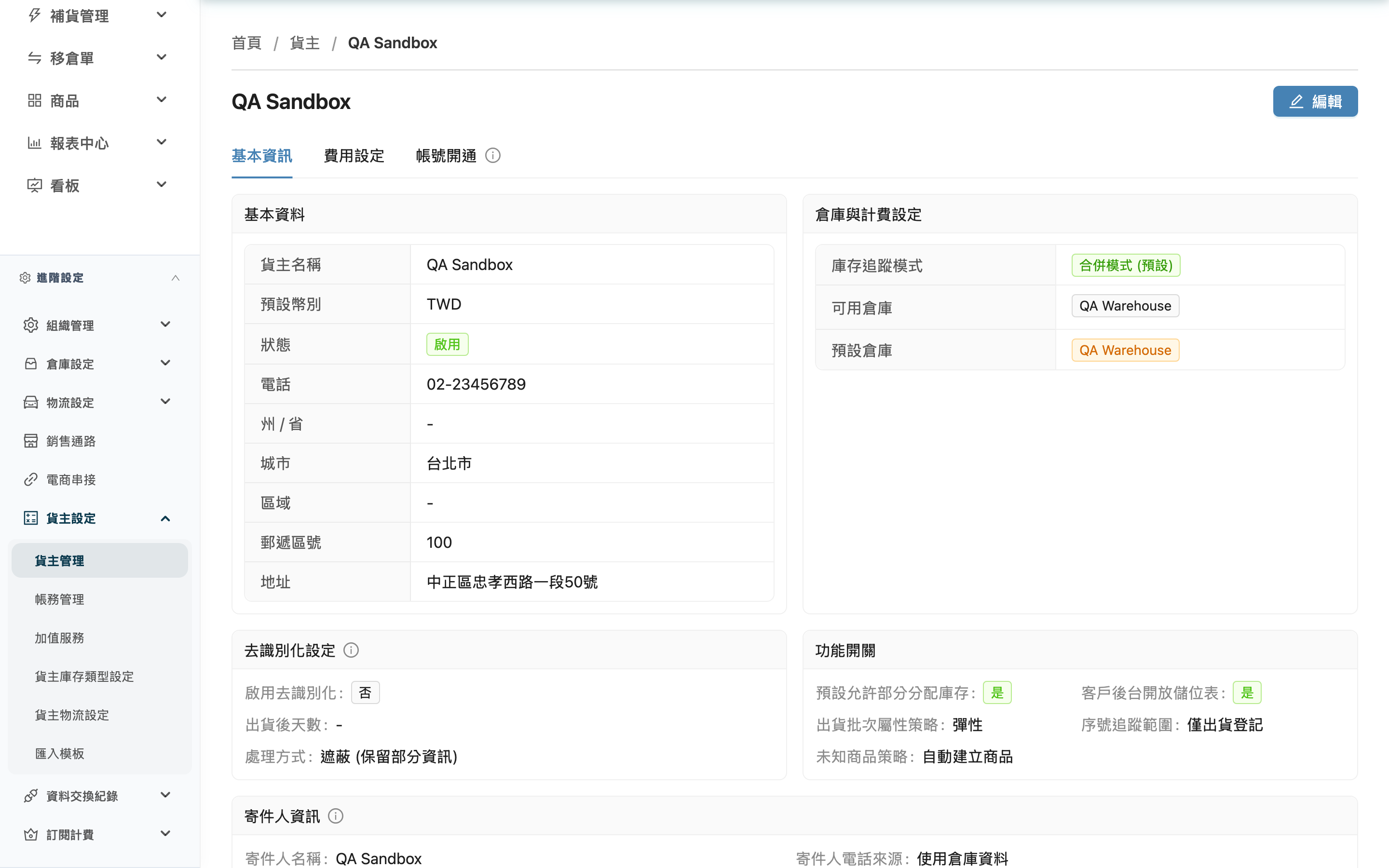
1.1 基本資訊分頁
基本資訊分頁是這個客戶的主要設定區,分成幾個區塊:
▸ 基本資料
客戶的名稱、聯絡與地址資料。
標示 * 的欄位為必填項目
| 欄位 | 如何填寫 | 注意事項 |
|---|---|---|
| *貨主名稱 | 輸入客戶(品牌)名稱 | 必填,同一組織內不可與其他客戶同名 |
| *預設幣別 | 從清單選擇此客戶結算與報價使用的幣別 | 必填 |
| 統一編號 | 輸入客戶的統一編號或當地稅務登記號碼 | 選填,不限格式(非台灣客戶可填當地稅號);匯出帳單 Excel 時會帶進總表的資訊區,供開立發票使用 |
| 狀態 | 開啟為啟用、關閉為停用 | 停用後客戶不再進行新作業,但資料完整保留 |
| 電話 / 州 / 省 / 城市 / 區域 / 郵遞區號 / 地址 | 依名稱輸入客戶的聯絡資訊 | 選填 |
▸ 倉庫與計費設定
決定這個客戶能用哪些倉庫、以及預設落在哪個倉庫。
標示 * 的欄位為必填項目
| 欄位 | 如何填寫 | 注意事項 |
|---|---|---|
| 庫存追蹤模式 | 選合併模式 (預設)或隔離模式 | 合併模式下相同批號與效期的商品會合併在同一筆庫存;隔離模式即使批號效期相同,也依進貨單據分開儲存,適合需要嚴格追溯進貨來源的商品 |
| *可用倉庫 | 勾選此客戶可存放庫存的倉庫,可多選 | 編輯時必填至少一個倉庫 |
| *預設倉庫 | 從已勾選的可用倉庫中選一個作為預設 | 新入庫單與訂單未指定倉庫時會落在這裡;只能從可用倉庫中選 |
▸ 倉租計費模式
決定這個客戶的倉租怎麼算,並連帶影響入庫點收時哪些商品欄位變成必填。完整費率在費用設定分頁維護,計費模式本身則在此切換。
| 計費模式 | 計算方式 | 入庫點收必填欄位 |
|---|---|---|
| 逐品計板 | 每個 SKU 只要有庫存就至少算 1 個板位 | 滿板數量 |
| 合計計板 (混板計算) | 允許不同 SKU 拼板,加總小數後進位 | 滿板數量 |
| 依體積計費({{unit}}) | 依商品實際材積(CBM)計算佔用空間 | 長寬高 |
| 按重量計費(總{{unit}}數) | 依總重量計費 | 重量 |
| 按儲位計費 (佔用儲位數) | 依佔用的實體儲位數計費 | 無 |
| 按件數計費 (總數量) | 直接統計總庫存件數 | 無 |
| 不計費 / 自行處理 | 不執行自動計費,適合包倉或月結客戶 | 無 |
選定的計費模式會決定入庫點收時的必填欄位。若選了需要滿板數量、長寬高或重量的模式,但商品缺少這些資料,倉租試算結果會失準,請先補齊商品資料。
▸ 功能開關
控制這個客戶在出貨與庫存作業上的預設行為。
標示 * 的欄位為必填項目
| 欄位 | 如何填寫 | 注意事項 |
|---|---|---|
| operator.merchants.show.fields.default_allow_partial_allocation | 開啟後,訂單中有庫存的品項整列鎖滿、缺貨品項整列保留 | 此為客戶層級預設值,各銷售通路可個別覆蓋 |
| 客戶後台開放儲位表 | 開啟後客戶在自己的後台可看到儲位表 | 部分方案不提供此選項 |
| *出貨批次屬性策略 | 選彈性或嚴格 | 訂單未指定批次屬性時的配貨策略:彈性依先到期先出/先進先出自動配;嚴格只配「同樣沒有」該屬性的庫存 |
| *序號追蹤範圍 | 選僅出貨登記或全程追蹤 | 僅出貨登記:進貨不刷序號、出貨才登記,無法精確盤點到單件;全程追蹤:從進貨逐件刷碼,可召回防偽精確盤點。此為整個客戶統一的合作條款,不能某些商品刷某些不刷 |
| 未知商品策略 | 選自動建立商品或拒絕訂單 | 訂單帶到系統裡不存在的商品時,自動建立商品或直接拒絕該訂單 |
▸ 去識別化設定
訂單出貨一段時間後,自動把收件人個資(姓名、電話、地址)遮蔽或刪除,以符合資料保護規範。
標示 * 的欄位為必填項目
| 欄位 | 如何填寫 | 注意事項 |
|---|---|---|
| 啟用去識別化 | 開啟即啟用自動去識別化 | 去識別化為不可逆操作,處理後無法還原 |
| *出貨後天數 | 輸入出貨完成後經過幾天才處理 | 啟用後必填。建議保留足夠天數供退換貨、客訴聯繫,例如 30 天 |
| *處理方式 | 選遮蔽 (保留部分資訊)或刪除 (完全移除) | 啟用後必填。遮蔽保留部分資訊(如「王**」)、刪除完全移除無法復原 |
▸ 寄件人資訊
決定託運單上印的寄件人資訊從哪裡取。姓名、電話、地址三項可各自獨立切換。
標示 * 的欄位為必填項目
| 欄位 | 如何填寫 | 注意事項 |
|---|---|---|
| *寄件人名稱 | 直接輸入要顯示在託運單上的寄件人名稱 | 必填。留空或填客戶名稱時,等同使用客戶資料 |
| *寄件人電話來源 / *寄件人地址來源 | 各選使用貨主資料、使用倉庫資料或自訂 | 選自訂時,下方會出現對應的自訂欄位需一併填寫 |
▸ SLA 出貨時效設定
設定這個客戶的出貨時效標準,系統會據此自動算出每張訂單的「預期出貨日」。此區塊為部分方案專屬功能。
標示 * 的欄位為必填項目
| 欄位 | 如何填寫 | 注意事項 |
|---|---|---|
| 啟用 SLA | 開啟即啟用 SLA 出貨時效管理 | 啟用後系統依截止時間自動推算預期出貨日 |
| *每日截止時間 | 設定每日截止時間 | 啟用 SLA 時必填。截止前的訂單當天出貨、截止後的下一個營業日出貨 |
| *緩衝分鐘數 | 輸入緩衝分鐘數 | 啟用後必填。用來吸收電商平台與倉庫間的訂單同步延遲 |
| *目標合規率 (%) | 輸入目標合規率(0 到 100) | 啟用後必填。用於統計倉庫達標率 |
1.2 費用設定分頁
費用設定分頁維護這個客戶的倉租單價與各項作業費率,並可依目前實際庫存做試算。費率與基本資訊分頁選定的計費模式搭配,計費模式決定「怎麼算」,這裡填入「單價多少」。
1.3 帳號開通分頁
帳號開通分頁用來為客戶端人員開通登入後台的帳號。點擊新增邀請並輸入對方 Email,系統會寄出邀請信;對方點擊信中連結並設定密碼後,即可登入客戶後台查看屬於這個品牌的資料。
對方收不到信時,請先提醒檢查垃圾信件匣;仍未收到可在清單操作欄使用複製連結手動傳給對方、重新產生新連結、或取消尚未完成的邀請。邀請連結有有效期限,過期後需重新產生。
1.4 編輯與儲存
基本資訊分頁預設為查看模式。點右上角編輯切換成編輯,調整完按儲存送出、或按取消放棄變更。儲存成功後頁面會回到查看模式並顯示成功訊息。
編輯狀態下若直接切換到其他分頁,系統會提醒您有未儲存的變更,可選擇離開放棄或留在此頁留在此頁繼續編輯。
二、常見問題
2.1 FAQ
▪ 為什麼找不到編輯按鈕?
編輯客戶設定需要貨主管理權限。如果看不到編輯按鈕,請聯繫管理員確認您的權限。
▪ 預設倉庫下拉選不到某個倉庫?
預設倉庫只能從可用倉庫已勾選的倉庫中選。請先在可用倉庫勾選該倉庫,它才會出現在預設倉庫的選項裡。
▪ 改了倉租計費模式,舊資料會重算嗎?
計費模式影響的是入庫點收的必填欄位與往後的倉租試算依據。若切換到需要滿板數量、長寬高或重量的模式,而既有商品缺少這些欄位,試算會失準,請先補齊商品資料再計費。
▪ 第一次啟用 SLA 後,過去的訂單會有預期出貨日嗎?
啟用 SLA 並儲存後,系統會詢問是否要回填過去一個月訂單的預期出貨日。選擇確認即開始回填,有助於 SLA 達標率統計;完成後會通知您。
▪ 客戶端人員收不到邀請信怎麼辦?
先請對方檢查垃圾信件匣。仍未收到時,可在帳號開通分頁清單的操作欄複製連結,透過即時通訊手動傳給對方,或重新產生一組新的邀請連結。
▪ 序號追蹤範圍可以只對部分商品開啟嗎?
不行。序號追蹤範圍是整個客戶統一的合作條款,不能某些商品刷序號、某些不刷。若改成全程追蹤,進貨時就要逐件刷碼。
2.2 注意事項
⚠️ 重要提醒
- 去識別化為不可逆操作。一旦執行(遮蔽或刪除),原始個資將無法還原,請審慎設定出貨後天數。
- 序號追蹤範圍是客戶層級的統一條款。改為全程追蹤後,進貨現場必須逐件刷碼,作業時間會拉長。
- 編輯時若未先在可用倉庫勾選倉庫並指定預設倉庫,儲存按鈕會無法按下。
💡 提示:operator.merchants.show.fields.default_allow_partial_allocation與出貨批次屬性策略都是客戶層級的預設值,個別銷售通路可以再覆蓋,不必為了單一通路的特殊需求動到整個客戶的設定。
三、相關功能
| 功能 | 說明 | 連結 |
|---|---|---|
| 貨主管理 | 回到客戶清單 | 前往 |
| 新增貨主 | 建立新的客戶帳號 | 前往 |
| 帳務管理 | 依計費模式與費率產生客戶帳單 | 前往 |
| 加值服務 | 設定客戶的額外加值服務項目 | 前往 |
| 貨主庫存類型設定 | 設定客戶可用的庫存類型 | 前往 |
| 貨主物流設定 | 設定客戶可用的物流方式 | 前往 |