
儀表板
目錄
一、使用情境
快速連結:早班開工先抓重點 | 各站別自訂專屬看板 | 主管盯當日節奏與分佈
情境 1:早班開工,先知道今天哪裡最緊急
狀況:早班進倉庫,昨天累積的訂單、今早剛到的貨、還沒揀完的單散在各個清單裡,一時看不出該先動哪一邊。
用這個功能:把儀表板當成每天上工的第一個畫面——計數卡 widget 直接把「逾期未出貨」「今日待出」「待驗收入庫」「待出貨品檢」這些待辦數字攤在眼前,數字最大的就是今天的火場;點下去就跳到該工作清單開始處理。
結果:不必逐頁打開訂單、入庫、揀貨清單比對,一眼決定今天的處理順序。
情境 2:不同站別的人,需要看不同的數字
狀況:驗收站只在意到貨與驗收,出貨站盯的是揀貨、面單、待出貨,退貨站關心退貨驗收進度——同一份儀表板塞給所有人,每個人都得在一堆無關數字裡找自己要的那幾個。
用這個功能:每位倉庫人員用編輯模式組出自己站別的看板:從新增 Widget 視窗依分類挑出相關的計數卡與圖表,拖曳排好順序後儲存,往後一開頁就是自己每天要看的數字。
結果:各站別看到的都是與自己工作直接相關的指標,省去每天找數字的時間。
情境 3:主管想掌握當天的作業節奏與分佈
狀況:倉庫主管想知道今天出貨追不追得上進單、上架與揀貨速度有沒有掉下來、出貨集中在哪家物流商或哪個通路,好即時調度人力。
用這個功能:在儀表板加入圖表 widget——「入庫上架節奏」「揀貨節奏」「出貨節奏」看當日每小時完成量,「進單 vs 出單」看近 14 天進出單趨勢,「今日出貨單 × 物流商/× 通路」看當日分佈;點圖表標題可再開對應的看板或報表細看。
結果:不用等收班報表,當天就能從趨勢與分佈看出哪個環節要補人或調整。
二、功能介紹
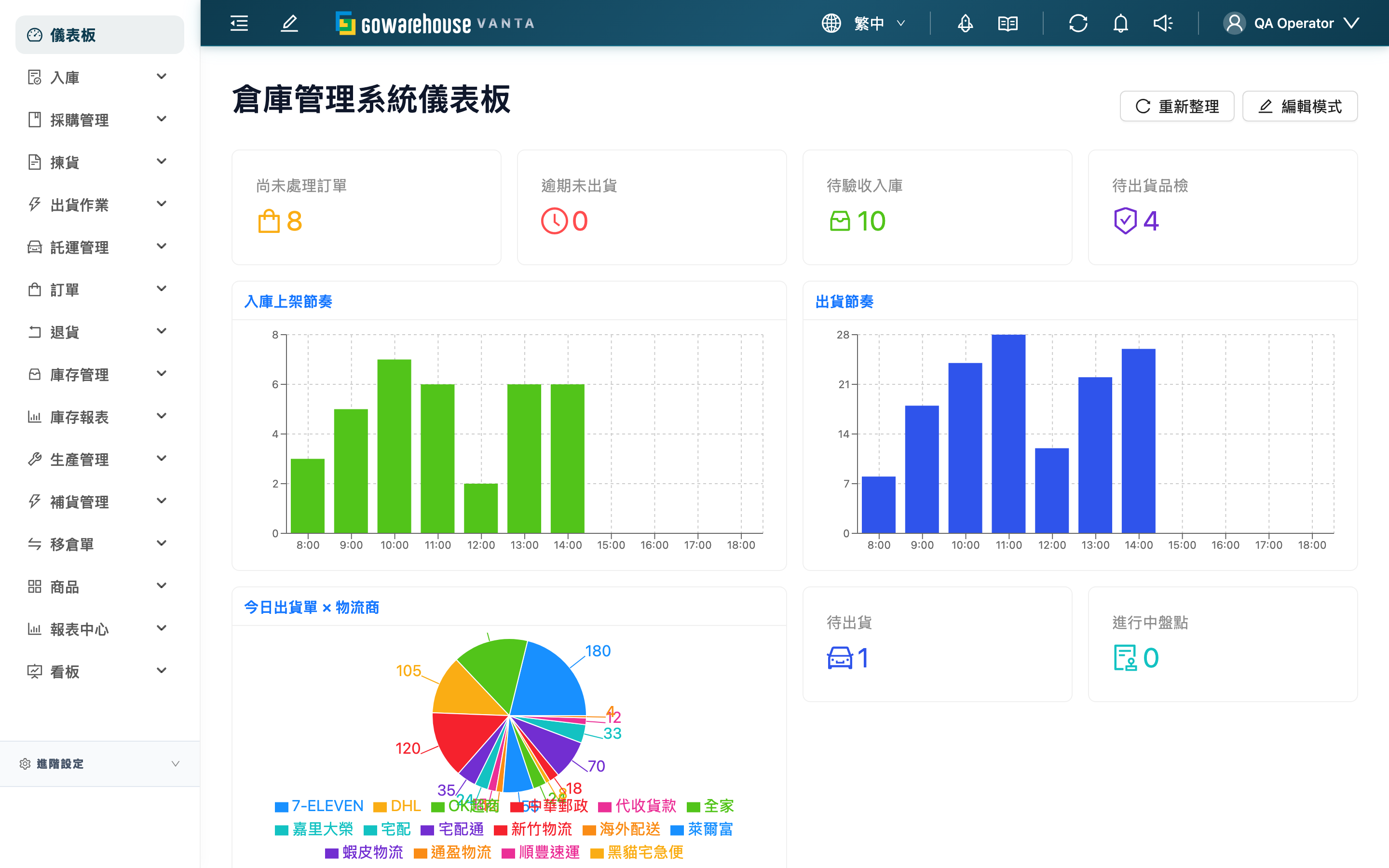
儀表板是您進入倉庫作業系統後的第一個畫面,把訂單、進貨、揀貨出貨、退貨、盤點各環節「現在有多少待辦」即時集中在一頁。您可以自由挑選要顯示的 widget、調整排列,組出最貼合自己工作的看板,不必再逐頁打開清單確認進度。
快速跳轉:計數卡 widget | 圖表 widget | 編輯與排版 | 數字範圍與更新
2.1 計數卡 widget
計數卡顯示某一類作業「目前的待辦數量」,點卡片會跳到對應的工作清單。可加入的計數卡如下:
| 分類 | Widget | 這個數字代表 |
|---|---|---|
| 訂單 | 待處理訂單 | 近一個月內,仍待處理、待付款或缺貨的訂單數 |
| 訂單 | 缺貨訂單 | 含缺貨品項的訂單數 |
| 訂單 | 逾期未出貨 | 已過預期出貨日、仍未出貨的訂單數 |
| 訂單 | 今日待出 | 預期出貨日為今日、尚未出貨的訂單數 |
| 進貨 | 待驗收入庫 | 尚未開始驗收的入庫單數 |
| 進貨 | 今日入庫 | 今日建立的入庫單數 |
| 進貨 | 採購單待到貨 | 已核准或部分到貨、尚未結案的採購單數 |
| 揀貨出貨 | 進行中揀貨 | 正在揀貨中的揀貨清單數 |
| 揀貨出貨 | 殘留待歸位 Tote | 揀貨完成或終止後,Tote 內仍有庫存未歸位的數量 |
| 揀貨出貨 | 待出貨品檢 | 處理中、待品檢的出貨數 |
| 揀貨出貨 | 待出貨 | 已建立、等待出貨的貨件數 |
| 揀貨出貨 | 待上傳面單 | 等待出貨、但尚未取得物流面單的貨件數 |
| 退貨 | 待退貨驗收 | 尚未完成驗收的退貨單數 |
| 退貨 | 待轉換退貨收貨 | 已驗收、待轉入庫的退貨收貨數 |
| 庫存 | 進行中盤點 | 正在進行的盤點任務數 |
2.2 圖表 widget
圖表 widget 顯示作業的趨勢與分佈,寬度約為計數卡的兩倍。點圖表標題會跳到對應的看板(或相關清單、報表)查看完整資料。
| Widget | 呈現內容 | 圖表類型 |
|---|---|---|
| 入庫上架節奏 | 今日每小時上架完成量 | 長條圖 |
| 揀貨節奏 | 今日每小時揀貨完成量 | 長條圖 |
| 出貨節奏 | 今日每小時出貨量 | 長條圖 |
| 進單 vs 出單 | 近 14 天每日新進與已出貨訂單 | 折線圖 |
| 今日出貨單 × 物流商 | 今日相關出貨單依物流商分佈 | 圓餅圖 |
| 今日出貨單 × 通路 | 今日已出貨訂單依銷售通路分佈 | 圓餅圖 |
「進單 vs 出單」需要報表檢視權限才能加入;若您在新增清單中看不到它,請聯繫主管確認權限。
2.3 編輯與排版
預設儀表板已放好幾張常用計數卡,您可以隨時調整成自己要的樣子。
▸ 進入編輯
點右上角「編輯模式」進入編輯狀態,才能新增、移除與拖曳 widget。
▸ 新增 widget
點「新增 Widget」開啟選擇視窗:左側依分類(全部/訂單/進貨/揀貨出貨/退貨/庫存)瀏覽,上方搜尋框可用名稱或說明關鍵字尋找。已加入的 widget 會標示「已加入」,不會重複加入。
▸ 排序與移除
直接拖曳卡片調整顯示順序(排在前面的先看到);卡片左上角的關閉鈕可移除該 widget。
▸ 儲存
完成後點「儲存」保存;按「取消」則放棄這次的調整。儀表板最多可放 12 個 widget。
2.4 數字範圍與更新
- 所有數字只統計您有權限的貨主、以及目前所在倉庫的資料;切換倉庫或可存取的貨主不同,看到的數字也會不同。
- 「今日」「今天」以您組織設定的時區為準。
- 數字在開啟頁面時抓取一次;需要最新數字時,點右上角「重新整理」重新整理,數字不會自動跳動。
- 每個帳號的儀表板各自獨立,您的 widget 組合與排序不會影響其他同事。
三、常見問題
3.1 常見問題
▪ 為什麼我和同事看到的數字不一樣?
儀表板的數字會依您的權限範圍與目前倉庫統計。你們可存取的貨主或所在倉庫不同,數字自然就不同。
▪ 我加了 widget,重新整理後卻不見了?
新增、移除、排序都要在編輯模式按「儲存」才會保留。若直接離開頁面或按「取消」,這次的調整不會生效。
▪ 最多可以放幾個 widget?
一個儀表板最多 12 個。達到上限後,新增視窗會提示已達上限,需先移除其他 widget 才能再加。
▪ 新增清單裡找不到想要的 widget?
有兩個可能:一是該 widget 已經加入(會標示「已加入」),不會再重複出現;二是部分 widget(如「進單 vs 出單」)需要報表檢視權限,沒有權限就不會出現,請聯繫主管確認。
▪ 儀表板的數字是即時更新的嗎?
數字在開啟頁面時抓取一次,不會自動跳動。需要最新數字時點「重新整理」即可重新整理。
▪ 點 widget 會發生什麼事?
計數卡點下去會跳到對應的工作清單(例如「待出貨」會開到貨件清單);圖表則點標題跳到對應的看板,或相關的清單、報表頁面。
3.2 注意事項
⚠️ 重要提醒
- 編輯後務必按「儲存」。未儲存就離開或按取消,這次的新增、移除與排序都不會保留。
- 一個儀表板最多 12 個 widget,達上限需先移除才能再加。
💡 提示:
- 把最常盯的數字(例如逾期未出貨、今日待出)拖到最前面,一開頁就先看到。
- 不同站別建議各自組合:驗收站放進貨類、出貨站放揀貨出貨類、退貨站放退貨類。
- 直接點數字就能跳到該工作清單,省去從選單一頁頁找。
四、相關功能
| 功能 | 說明 | 連結 |
|---|---|---|
| 進度看板 | 即時監控倉庫各環節的作業進度 | 前往 |
| 訂單列表 | 查看與處理所有訂單 | 前往 |
| 入庫列表 | 管理到貨與驗收作業 | 前往 |
| 揀貨清單 | 查看與執行待揀貨的清單 | 前往 |