
待派工
目錄
一、使用情境
快速連結:開班時分配今日作業 | 工作量突增時調整人力
情境 1:開班時分配今日作業
狀況:早班開始前,倉庫主管需要把正在等待處理的揀貨、驗收與上架工作分給當班人員,避免多人重複處理同一張單。
用這個功能:從三個作業頁籤確認待派量,勾選任務後用批次派工選擇作業人員。
結果:任務有明確的負責人,作業人員可在 Vanta App 處理自己的工作。
情境 2:入庫量突增時調整人力
狀況:供應商集中到貨,驗收與上架工作同時增加,主管需要分開安排點收人員與上架人員。
用這個功能:比較「驗收」與「上架」頁籤的數量,再依貨主、狀態與建立日期分批派工。
結果:同一張入庫單的驗收與上架可分給不同人員,方便依現場分工調整。
二、功能介紹
待派工工作台集中顯示目前可在 Vanta App 處理、但還沒有負責人的揀貨、驗收與上架任務。主管可先看各階段待派量,再以貨主、狀態或建立日期縮小範圍,並一次派給合適的當班人員。
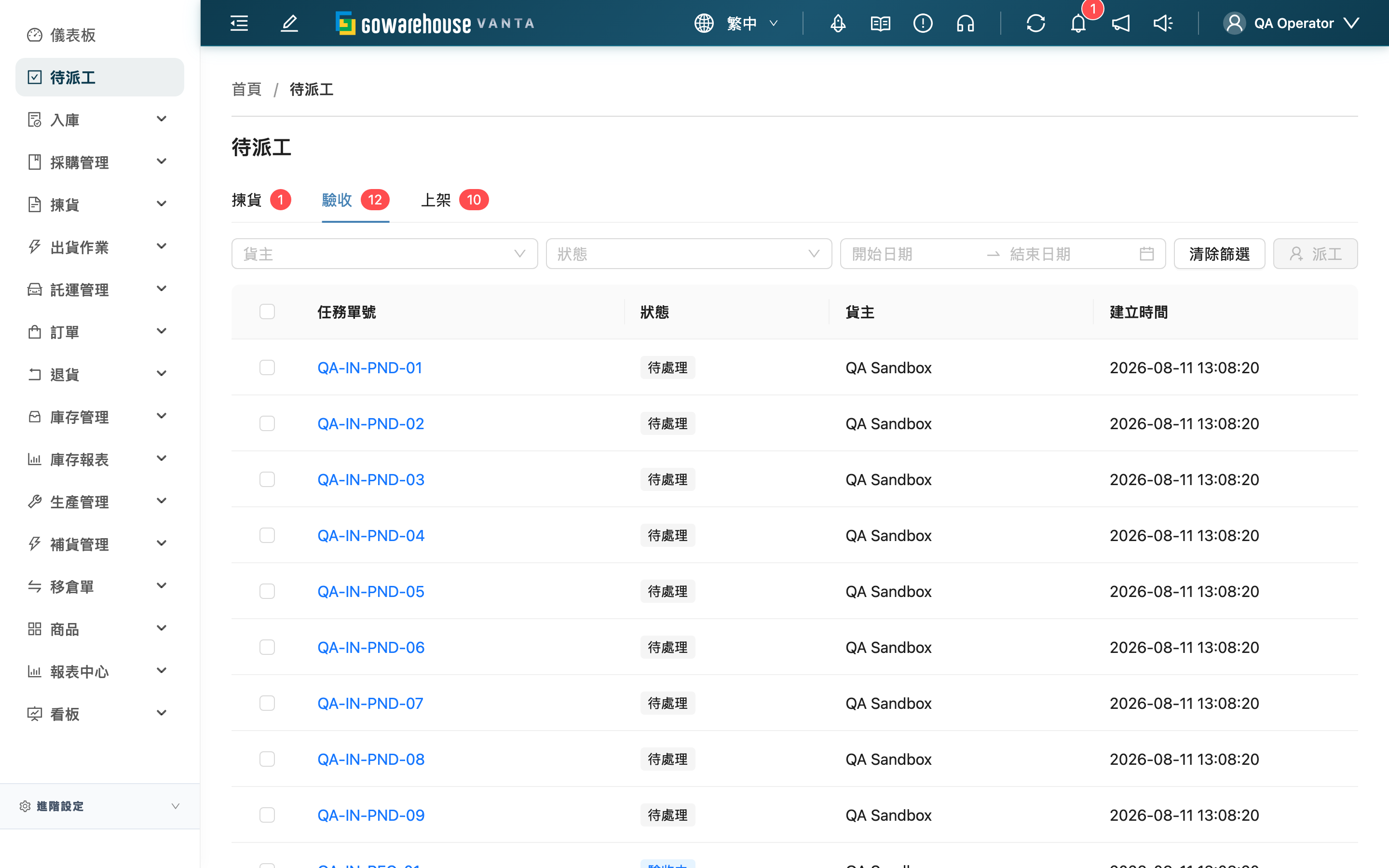
2.1 作業頁籤
| 頁籤 | 顯示內容 |
|---|---|
| 揀貨 | 正在處理中、使用 App 揀貨且尚未派工的揀貨單 |
| 驗收 | 尚未開始或正在驗收,且尚未派工的入庫單 |
| 上架 | 已有實收商品等待上架,且尚未派工的入庫單 |
頁籤旁的數字是當前倉庫與可存取貨主的完整待派量,不會隨下方篩選條件改變。
2.2 篩選
可同時依貨主、目前狀態與建立日期區間篩選。按「清除篩選」可移除所有條件;列表總數會反映篩選後的任務數量。
2.3 列表欄位
| 欄位 | 說明 |
|---|---|
| 任務單號 | 任務單號;有單據查看權限時可點擊開啟原單 |
| 狀態 | 任務目前所在的作業階段 |
| 貨主 | 任務所屬貨主 |
| 建立時間 | 任務建立時間;預設從最早的任務開始排列 |
2.4 批次派工
- 切到要處理的揀貨、驗收或上架頁籤。
- 勾選一張或多張任務,或按「選取所有資料」一次選取目前篩選結果;每次最多 100 張。
- 點擊「派工」,選擇作業人員後確認。
- 成功後已派工任務會離開清單,頁籤數量與列表會立即更新。
派工只會指定負責人,不會改變單據狀態或作業數量。這個畫面不提供取消派工;如需改派或取消,請到揀貨單列表或入庫單列表處理。
三、常見問題
3.1 FAQ
▪ 為什麼看不到「待派工」?
此功能適用 Pro 以上方案,並需要作業人員查看權限。如果選單中沒有此項目,請聯繫管理員確認方案與權限。
▪ 為什麼我看得到清單,但「派工」按鈕無法使用?
揀貨派工需要出庫單管理權限,驗收與上架派工需要入庫管理權限。請聯繫管理員確認您要處理的作業種類。
▪ 為什麼單號無法點擊?
您可以查看待派任務,但未必擁有原單的查看權限。揀貨單與入庫單的查看權限分開管理,權限不足時頁面只顯示單號文字。
▪ 為什麼同一張入庫單會出現兩次?
驗收與上架是兩個獨立作業。當入庫單仍在驗收,同時已有商品等待上架,它會同時出現在兩個頁籤,並可分別派給不同人員。
▪ 為什麼某張入庫單不在「上架」頁籤?
只有已實收、尚有數量未上架或調整,且未完成或取消的入庫單才會出現。已全數處理、已派工或沒有實收商品的入庫單不會列出。
▪ 為什麼頁籤數字與列表總數不同?
頁籤數字是目前倉庫的完整待派量;列表總數會套用您選擇的貨主、狀態與建立日期條件,因此可能比頁籤數字少。
▪ 派工後可以取消或改派嗎?
可以,但不在這個工作台操作。請到揀貨單列表或入庫單列表改派作業人員,或選擇未指派。
3.2 注意事項
⚠️ 重要提醒
- 每次最多可選取 100 張任務;如果篩選結果超過上限,請先縮小貨主、狀態或建立日期範圍。
- 派工後任務會立即從本頁移除;如果選錯人員,請到原單列表改派。
💡 提示:先用建立日期找出等待最久的任務,可優先分配早到的工作。
四、相關功能
| 功能 | 說明 | 連結 |
|---|---|---|
| 揀貨單列表 | 查看揀貨進度,並改派或取消揀貨派工 | 前往 |
| 入庫單列表 | 查看入庫進度,並改派或取消驗收、上架派工 | 前往 |