
編輯列印模板
目錄
一、功能介紹
編輯頁的欄位與新增時相同,差別是所有欄位一次顯示、沒有分兩個步驟,而且模板類型已經固定不能更改。改動存檔後立即生效——下一次列印就會用新版面,已經印出來的檔案不受影響。
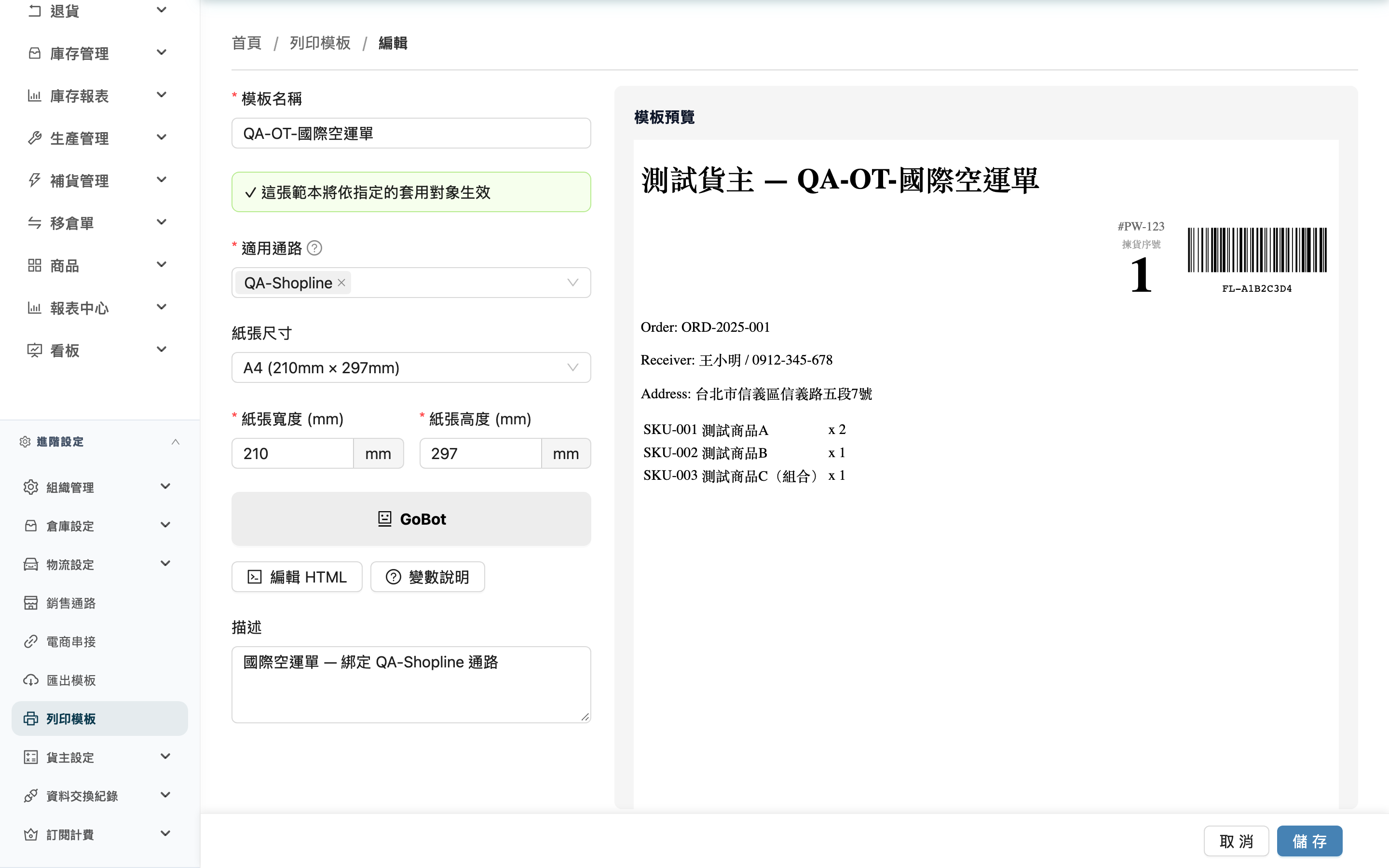
1.1 可以改什麼
| 欄位名稱 | 如何填寫 | 注意事項 |
|---|---|---|
| *模板名稱 | 可隨時修改 | 裝箱明細、儲位標籤、自訂託運單同範圍內不可與其他模板同名 |
| 歸屬/所屬貨主 | 只有裝箱明細會出現 | 改變歸屬等於把這張模板換一個服務對象,原本靠它列印的貨主會改用別張。換到別的貨主時,原本選好的適用通路會被清空(通路屬於貨主,跟著換不過去),存檔後那些通路改用預設或系統公版列印;已儲存的綁定還在時,一選到組織層畫面就會提示、按儲存也會被擋下來(只有貨主層的模板綁得到通路),要先把通路清空;沒有綁任何通路的話可以正常改過去;這次才選、還沒存檔的通路,切到組織層時會被自動清空,可以直接存檔 |
| 設為預設 | 打開或關閉 | 打開時同範圍內原本的預設會被自動取消 |
| 適用通路 | 重新選擇要套用的通路 | 送出時以畫面上選中的為準:取消勾選的通路會解除綁定,改回依預設或系統公版列印 |
| 適用物流類型 | 重新選擇要套用的自訂物流 | 取消勾選會讓那些自訂物流從此不產生託運單(自訂託運單 沒有預設也沒有公版可以兜底),除非改回人工上傳託運單 |
| *紙張尺寸 | 換一種紙張或直接改寬高 | 改尺寸不會自動調整版面內容,改完務必看一次右側預覽有沒有爆版 |
| 描述 | 用途備註 |
模板類型不會出現在可編輯欄位裡。選錯類型只能刪掉重建(見 列印模板詳情)。
1.2 版面內容
可用的工具與新增時相同:編輯 HTML修改版面、變數說明查可用欄位、GoBot(僅出貨明細)用對話改寫版面、載入商品資料(僅商品標籤)挑真實商品當預覽樣本。各工具的用途見 步驟二:版面內容。
從內建版型開始只在新增時提供,編輯既有模板時不會出現——避免誤觸一次就覆蓋掉既有版面。
1.3 存檔
存檔前的檢查與新增時相同:出貨明細必須保留揀貨條碼區變數、裝箱明細必須包含 <head> 標籤、版面語法必須正確。存檔成功後會回到該模板的詳情頁。
二、常見問題
2.1 FAQ
▪ 改完之後,已經開好的單據會跟著變嗎?
版面在列印當下才套用,所以還沒列印的單據會用新版面,已經產生的檔案維持原樣。
▪ 打開預設開關時提示不能設為預設?
代表這張模板已經指定了套用對象。一張模板只會有一種生效方式,要改成預設得先清空適用通路;商品標籤則要先到商品那一側解除指定。
自訂託運單 不會碰到這個提示——它沒有預設的概念,表單上根本不會出現預設開關。
▪ 我只想改名稱,為什麼被版面內容的錯誤擋住?
出貨明細的揀貨條碼區檢查每次送出都會跑,不管您有沒有動版面。早期建立的模板若缺這個變數,就會在只改名稱時也被擋下來——依提示把揀貨條碼區變數補進版面,就能一併存檔。
裝箱明細的 <head> 檢查則只在版面內容真的被改動時才執行,只改名稱不會被它擋。
▪ 為什麼適用通路下拉沒有選項?
通路屬於貨主,清單會跟著這張模板所屬的貨主載入。該貨主底下還沒有通路時就沒有選項,請先到 銷售通路 建立。
▪ 把模板換到別的貨主之後,原本綁的通路會怎樣?
會被解除。通路屬於貨主,跟著模板換不過去——換貨主時畫面上的適用通路會先被清空,存檔後那些通路的單據改用預設或系統公版列印。要維持綁定,得在新貨主底下重新挑一次通路。
▪ 為什麼把歸屬改成組織層會被擋下來?
只有在它仍綁著已儲存的通路時才會被擋。通路屬於貨主,組織層模板綁到某個貨主的通路,實質上就是那個貨主的模板。選到組織層的當下,歸屬欄位下方就會出現提示,不必等按儲存才知道;先把適用通路清空再改,就能順利存檔。
▪ 適用物流類型只列出部分物流?
這個欄位只能綁自建的物流類型。透過物流商或電商平台安裝的物流會自己取號出單,不會用到自訂託運單模板。
▪ 改了尺寸,預覽卻爆版了?
尺寸與版面內容是兩件事,改小紙張不會自動縮排版面。請一併調整版面,或改回原尺寸。
2.2 注意事項
⚠️ 重要提醒
- 存檔後立即生效,下一次列印就會使用新版面。
- 取消勾選的通路或物流類型會在存檔當下解除綁定,那些單據會改用預設或系統公版列印。
- 打開預設開關會讓同範圍內原本的預設模板失去預設身分。
💡 提示:改動幅度大時,先在新增頁複製一張來改,確認沒問題再把舊的刪掉,過程中列印不會中斷。
三、相關功能
| 功能 | 說明 | 連結 |
|---|---|---|
| 列印模板 | 回到清單 | 前往 |
| 列印模板詳情 | 存檔後確認結果 | 前往 |
| 新增列印模板 | 另外建立一張模板 | 前往 |