
出貨流程
目錄
一、使用情境
快速連結:第一次接手出貨
情境 1:第一次接手出貨
狀況:您剛加入出貨班別,需要了解商品從接單到交給物流,會經過哪些工作站。
用這個功能:用六步流程圖認識每站的工作與接續順序,再前往自己負責的作業頁面。
結果:您能分清楚拿貨、按單分貨、檢查包裝與交寄的工作,知道下一站在哪裡。
二、功能介紹
出貨流程用六個步驟串起一般需要品檢的出貨作業,讓剛接手的人員先看懂整體順序。每一步都有短說明與對應頁面入口,從確認訂單一路看到實際交寄。這是流程導覽;實際掃描、包裝與完成出貨,請到各作業頁面操作。
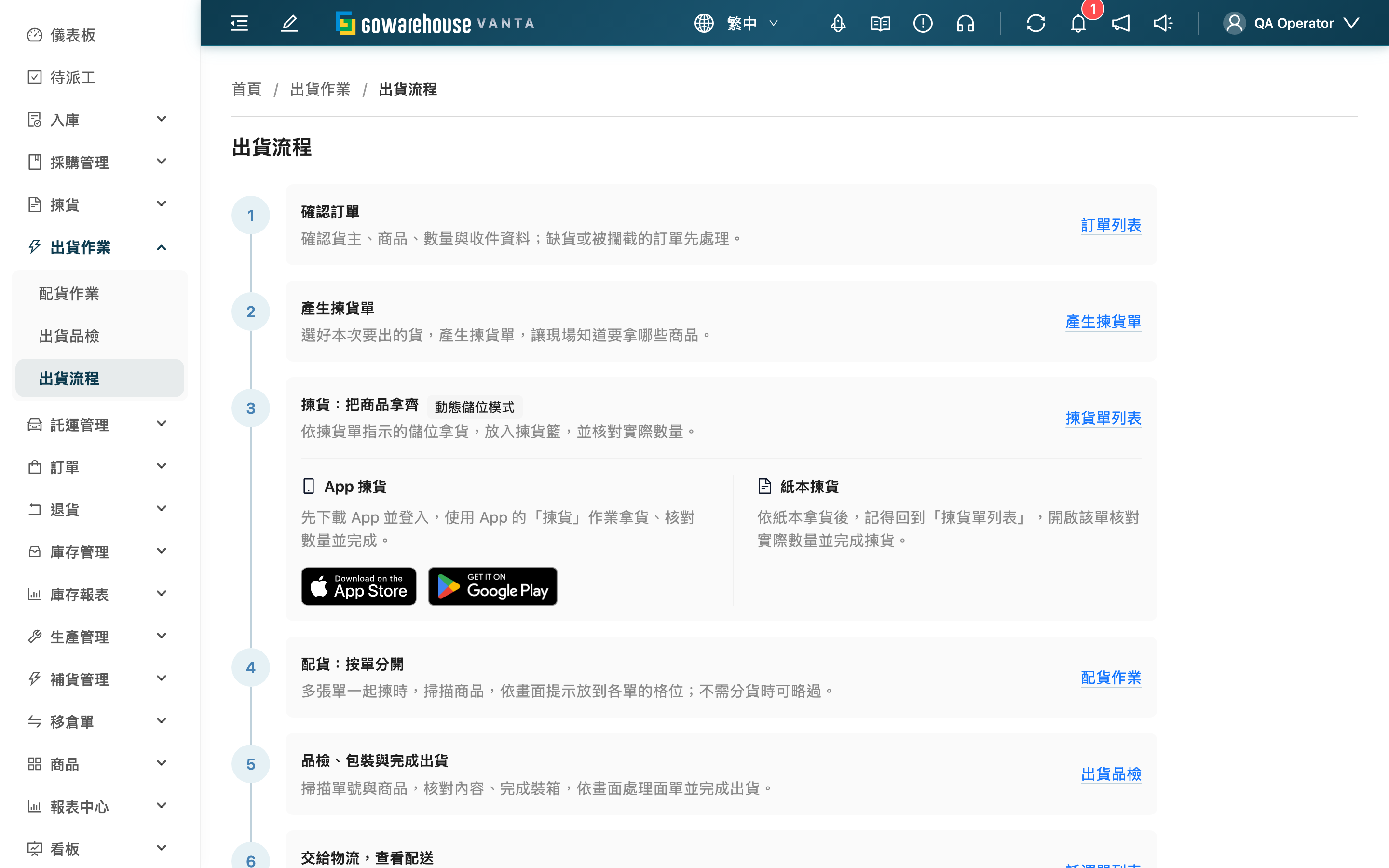
精簡模式與完整模式都能在「出貨作業」最後一項找到本頁。
2.1 六步流程圖
流程依序為確認訂單、產生揀貨單、揀貨、配貨、品檢包裝與完成出貨、交給物流。沿著連續導引線,依編號由上往下閱讀即可;下列入口可查看各站的操作細節。
| 階段 | 作業重點 | 操作說明 |
|---|---|---|
| 確認訂單 | 核對貨主、商品、數量與收件資料,先處理缺貨或攔截 | 訂單列表 |
| 產生揀貨單 | 選出這次要處理的貨,交給現場揀貨 | 產生揀貨單 |
| 揀貨 | 將商品從指定位置拿到揀貨籃,核對實際數量並完成揀貨 | 揀貨單列表 |
| 配貨 | 多單一起揀時,掃描商品並按畫面分到各單格位;不需分貨可略過 | 配貨作業 |
| 品檢與包裝 | 核對商品、完成裝箱,依畫面處理物流面單並完成出貨 | 出貨品檢 |
| 交寄 | 貼好物流面單,將包裹交給物流,有託運單時可追蹤配送 | 託運單列表 |
2.2 揀貨方式
揀貨步驟將 App 與紙本說明分開呈現,桌面並排、手機上下排列;下載連結獨立列在 App 說明下方。
- App 揀貨:先下載 App 並登入,再使用 App 的揀貨作業拿貨、核對數量並完成。流程頁提供 App Store 與 Google Play 下載入口。
- 紙本揀貨:依紙本拿貨後,回到「揀貨單列表」開啟該單,核對實際數量並完成揀貨。詳見揀貨核對。
2.3 目前倉庫的說明
揀貨步驟會依目前倉庫的儲位模式顯示對應說明:動態儲位依單上儲位拿貨,專用儲位的商品依預設位置存放,虛擬倉則依現場存放方式找貨。App 與紙本是揀貨方式,兩種指引都會保留,請依該張揀貨單使用的方式操作。
三、常見問題
3.1 FAQ
▪ 點進流程頁會開始出貨嗎?
不會。閱讀說明與點擊入口只會切換頁面,不會建立單據或修改出貨狀態。
▪ 每張訂單都要配貨嗎?
依現場是否需要將一起揀出的商品按單分開而定,見配貨階段。
▪ 通路已設定自動出貨,也要逐步照做嗎?
本頁呈現一般需品檢的流程。已啟用揀貨完成後自動出貨的通路,請依現場指定的作業方式處理,不要重複完成已出貨的單。
▪ 為什麼看得到說明,卻沒有操作入口?
入口依您的權限顯示。產生揀貨單與出貨品檢需要出貨操作權限;請聯繫倉庫主管確認。
▪ 卡在數量不符或物流面單錯誤時怎麼辦?
到發生問題的作業頁依提示核對與處理。各站細節可從流程表的操作說明查看。
3.2 注意事項
⚠️ 重要提醒
- 系統顯示已出貨後,包裹仍需實際交給物流,避免漏交寄。
四、相關功能
| 功能 | 說明 | 連結 |
|---|---|---|
| 出貨品檢 | 核對商品、包裝與完成出貨 | 前往 |
| 託運單列表 | 查看託運與配送進度 | 前往 |