
新增儲位調整單
目錄
一、功能介紹
建立草稿時,先確認頁首選定的貨主,再從儲位或商品找出要搬移的庫存。每筆來源都保留商品、批次與儲位資訊,您可以一次選取多筆來源送往同一個目標;如需不同目標,分次新增明細即可。
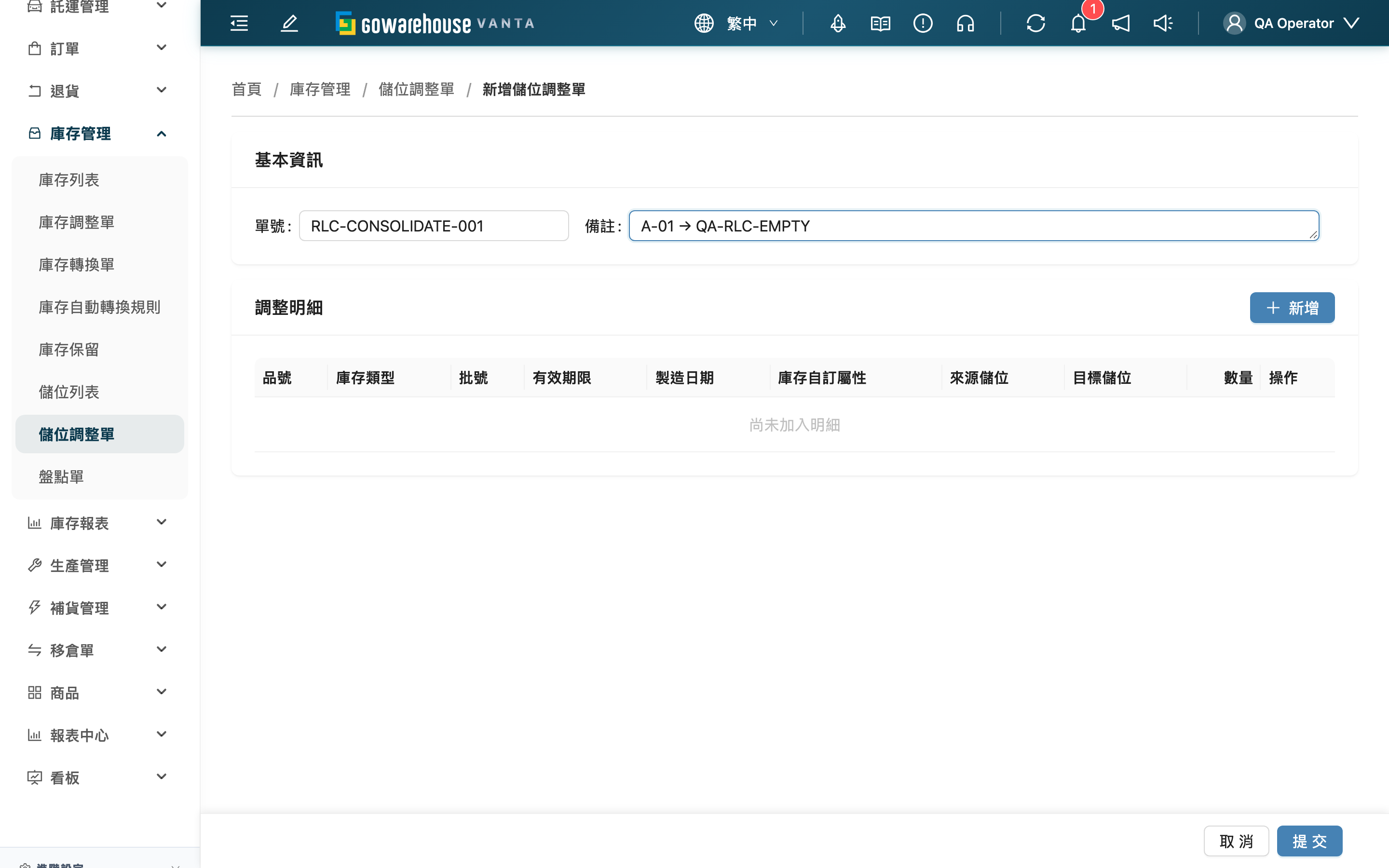
1.1 填寫基本資訊
| 欄位名稱 | 如何填寫 | 注意事項 |
|---|---|---|
| 單號 | 可填現場作業編號 | 留空會自動產生;同貨主內不可重複 |
| 備註 | 填寫整理原因或現場指示 | 會顯示在 PDF 中 |
1.2 選擇來源與目標
▸ 找出來源
- 在調整明細點擊新增。
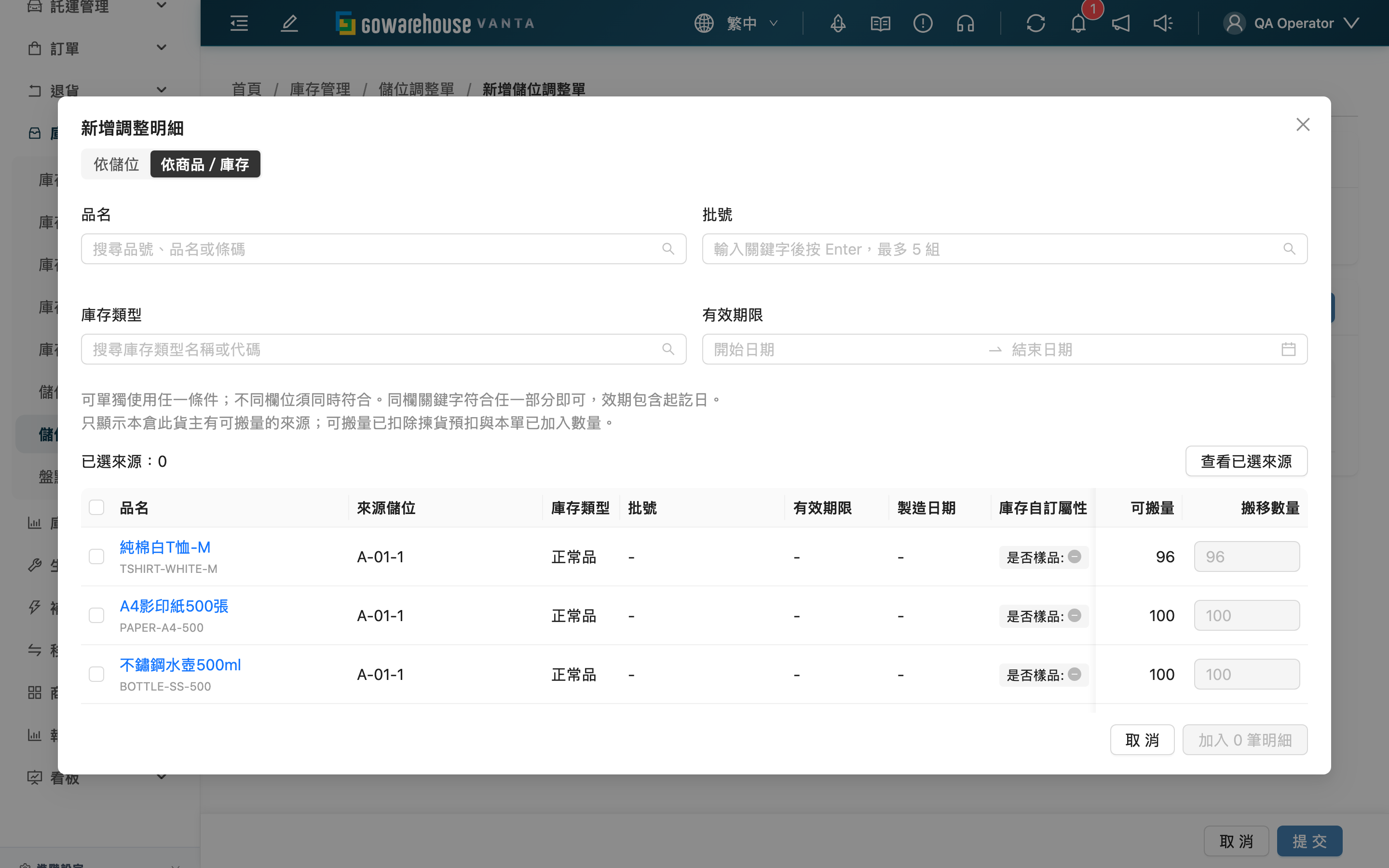
- 選擇依儲位,再搜尋儲位代碼;或選擇依商品/庫存,依商品、庫存類型、批號或效期搜尋,不必先輸入商品。
- 勾選要搬移的來源。每列是一筆庫存在一個儲位的存量,同商品跨儲位或不同批次會分列。來源只包含本貨主、本倉有可搬量的一般儲位。
| 搜尋條件 | 操作方式 |
|---|---|
| 品名 | 輸入品號、品名或條碼,按 Enter 加入關鍵字 |
| 庫存類型 | 輸入庫存類型名稱或代碼,按 Enter 加入關鍵字 |
| 批號 | 輸入批號,按 Enter 加入關鍵字 |
| 有效期限 | 選擇起訖日期,兩端日期都包含;選相同日期可找指定效期 |
每個關鍵字欄位最多 5 組,符合其中一組的部分文字即可,不分英文大小寫。不同欄位則必須同時符合;例如只填庫存類型與效期,就能找出該類型在指定日期區間到期的庫存。清除條件可恢復較完整的結果;已勾選的來源仍會保留,可用查看已選來源核對。
▸ 核對數量與目標
- 填寫搬移數量 *:必須是大於 0、且不超過該列可搬量的整數;預設帶入整列可搬量。
- 選擇目標儲位 *。可以選空儲位,但不能選任何已勾選來源的儲位。
- 點擊視窗右下角的加入按鈕,將選取結果放入本單。不同目標可分次加入。
可搬量會扣除揀貨預扣與本單已加入的同一來源數量。切換搜尋、儲位或分頁會保留已勾選來源與數量,可用查看已選來源集中核對。
1.3 儲存草稿
至少加入一筆明細後,點擊提交。成功後會開啟詳情頁;接續確認調整才會執行搬移。
二、常見問題
2.1 常見問題
▪ 來源下拉為什麼沒有某個儲位?
該儲位必須在目前倉庫,且有此貨主可搬移的庫存;空儲位、已全數揀貨預扣或本單已用完可搬量的儲位不會出現。暫存區與揀貨載具不列入來源。
▪ 同一商品為什麼出現多列?
每個庫存批次與來源儲位各自成列;請核對類型、批號、效期、製造日期及自訂屬性,避免搬錯批次。
▪ 目標儲位有貨,但無法選取?
已勾選的任一來源儲位不能同時作為這一批的目標。取消該來源勾選或改選另一個目標。
▪ 勾選後換搜尋,原本的數量會不見嗎?
不會;用查看已選來源查看。關閉視窗會清除尚未加入的選取;切換頁首貨主會清除該貨主尚未儲存的表單。
▪ 草稿儲存成功,是否代表已保留庫存?
不是。草稿不預扣庫存,確認時會重新檢查現有可搬量。其他作業取用庫存後,可能需要編輯數量或來源。
2.2 注意事項
⚠️ 重要提醒
切換貨主或離開尚未儲存的表單會失去本次輸入;請先完成儲存。