
管理應用程式
目錄
一、使用情境
情境 1:使用團隊提供的倉端工具
狀況:團隊已提供額外的倉端工具,您需要在日常作業中使用它,處理自己有權執行的倉庫作業。
用這個功能:從已安裝的工具開啟 App。
結果:直接使用組織的工具,操作仍依您的作業權限與倉庫範圍執行。
二、功能介紹
從側邊選單的「進階設定」→「應用程式」→「管理應用程式」開啟本頁。
本頁集中顯示目前組織已安裝的 App,無須先選擇貨主,供您開啟工具或停止其存取。具串接管理權限的人員可瀏覽工具並確認安裝。切換頁首貨主不會改變這份清單;App 線上讀取或處理倉端資料時,仍受目前操作員權限與所屬倉庫限制。
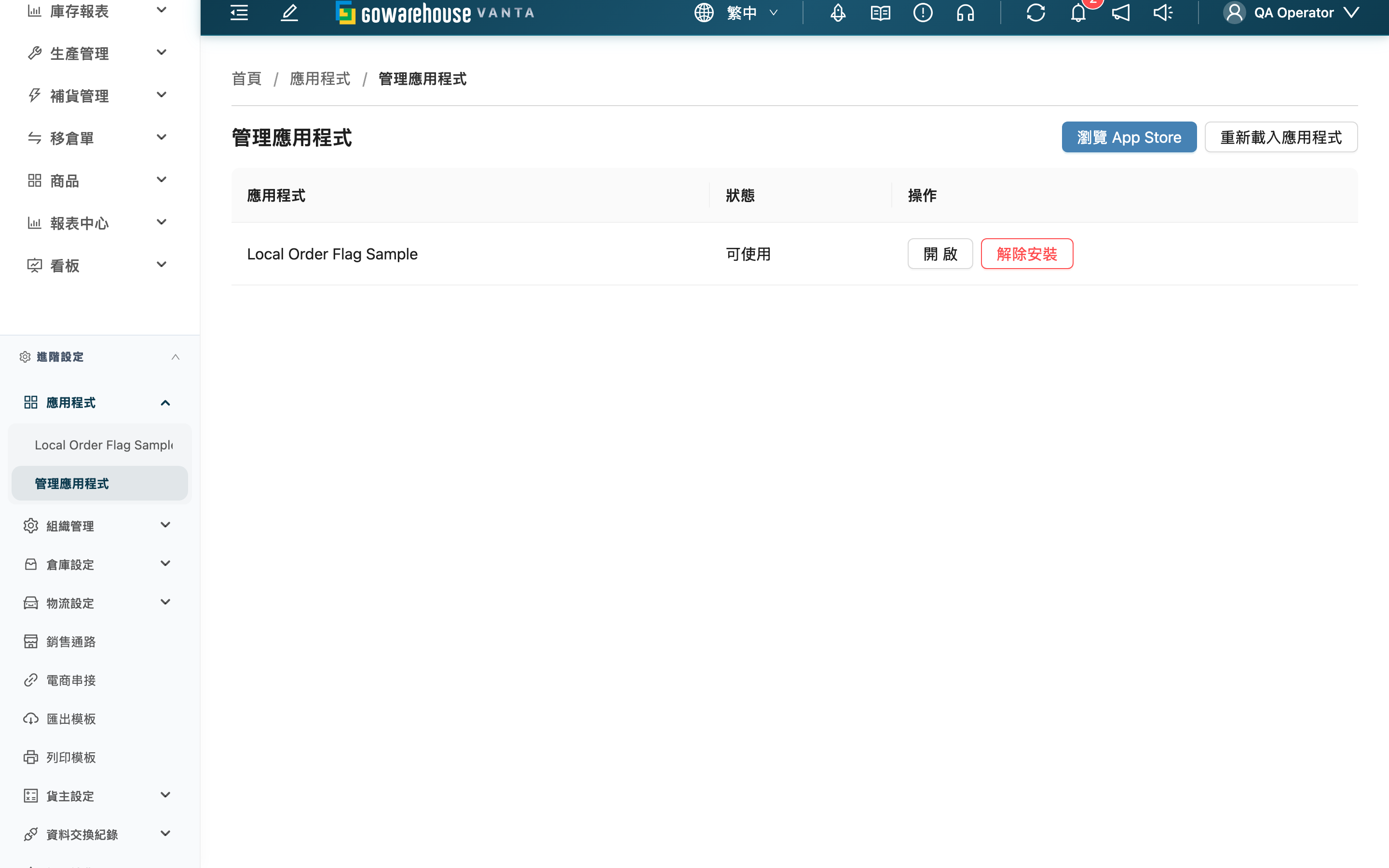
2.1 開啟與狀態
需要串接檢視權限才能開啟 App。展開側邊欄「應用程式」後,可直接點選已安裝的 App 名稱;選擇「管理應用程式」則回到安裝清單。也可在清單點選「開啟」。
App 會填滿後台的內容區域,保留側邊導覽。可透過側邊選單的「管理應用程式」返回清單,或使用瀏覽器上一頁。此頁可加入書籤或在新分頁開啟;重新整理會重新確認目前的存取權限。
「可使用」表示目前可開啟;「已暫停」無法開啟。清單空白表示目前組織沒有已安裝的工具;請聯繫提供工具的團隊。
組織 App 的線上操作受目前操作員權限與所屬倉庫限制,不以頁首貨主篩選或貨主分派縮小倉端 API 範圍。經安裝同意的背景作業可處理本組織各倉庫資料;卸載會停止後續存取。
2.2 卸載
需要串接管理權限。點選「解除安裝」並確認後,該 App 會從組織的清單移除,現有存取權限失效。卸載不會取消訂單或改動庫存,App 先前寫入的訂單標記也會保留;如需再使用,可依安裝流程重新安裝。
2.3 從 App Store 安裝
- 點選「瀏覽 App Store」,同一分頁會前往 App Store,並帶入目前的安裝對象。
- 在 App Store 開啟 App 詳情,點選安裝後會回到本頁。在確認視窗核對 App 圖示與名稱、發行者、「安裝對象」及要求的權限。展開「詳細資訊」可查看版本與應用程式網域。
- 開啟「我同意授予以上權限。」,再點選「同意並安裝」。成功後頁面會重新載入,新 App 會出現在已安裝清單與側邊選單。
倉庫端的安裝屬於目前組織;不需要選擇貨主。
選擇版本不代表已安裝。取消確認不會授予權限,也不會影響既有工具。同一 App 已有有效安裝時,不會以新版本覆蓋原安裝。
三、常見問題
3.1 FAQ
▪ 為何沒有看到 App?
本頁不需要選擇貨主。若清單為空,請聯繫提供工具的團隊確認是否已安裝到目前組織。看不到功能入口時,請管理員確認串接檢視權限。
▪ App 顯示已失效時怎麼辦?
使用瀏覽器重新整理頁面,或返回清單重新開啟。切換倉庫、登出、權限變更或卸載都可能使原視窗失效。關閉視窗不會撤回已完成的操作;請先查看保存結果再重試。
▪ App 沒有載入時怎麼辦?
若安裝清單沒有載入,可點選「重新載入應用程式」重新取得清單。開啟 App 時會先顯示載入提示;若 15 秒內未完成連線,會顯示失敗畫面,可點選「重新載入應用程式」重新開啟。仍無法開啟時,將 App 名稱與錯誤訊息交給提供工具的團隊。
▪ 為何無法點選瀏覽 App Store?
請管理員確認您具有串接管理權限。
▪ 確認失效或安裝失敗時怎麼辦?
登出、切換登入身分或權限被撤回後,需重新選擇 App 與版本。暫時無法連線時可重試;版本已下架時請選擇其他可用版本。若無法進入商店,請管理員確認 App Store 連線設定。若仍無法安裝,請提供錯誤訊息給管理員。
▪ App 換了網站,已安裝的版本會跟著變更嗎?
不會。已安裝的 App 會保留安裝時的名稱、說明與版本;商店之後改名或發布新版,不會改動您現有的安裝。已安裝版本也會保留原本的網站來源。若要使用已核准的新版本,先依卸載流程移除舊版,再從App Store選擇新版,核對新網域與要求的權限後確認安裝。卸載後原視窗與存取權限立即失效;重新安裝不會恢復舊視窗。
▪ 為何 App 名稱或操作按鈕不是目前的語言?
App 名稱與操作按鈕會使用該版本提供的翻譯;沒有相符翻譯時,顯示 App 設定的預設語言。繁體中文與簡體中文不會自動互相替代;若 App 將其中一種設為預設語言,仍會按該預設顯示。
3.2 注意事項
⚠️ 重要提醒
- 卸載立即停止該 App 的存取;重新安裝不會恢復舊視窗的權限。
四、相關功能
| 功能 | 說明 | 連結 |
|---|---|---|
| 訂單列表 | 選取訂單後使用批次工具 | 前往 |
| 訂單詳情 | 核對訂單的處理進度 | 前往 |