
各倉總覽
目錄
一、使用情境
快速連結:門市缺貨,先找哪一倉能調貨 | 檢視各據點庫存,安排補貨與調撥
情境 1:門市缺貨,先找哪一倉能調貨
狀況:您在連鎖品牌的台北門市倉值班,店長說某款托特包今天又被問了好幾次,但本倉已經賣完。總倉、其他門市可能還有,只是一倉一倉切換查太慢。
用這個功能:在篩選加上「本倉缺貨、他倉有貨」,交叉表只留下本倉缺貨、其他倉有貨的商品,每一欄就是該倉的可用數量;確定從哪一倉調,再到移倉單建立調貨。
結果:幾秒內就知道該向哪一倉要貨、對方能給多少,不用打電話逐倉確認。
情境 2:檢視各據點庫存,安排補貨與調撥
狀況:每週例會前,倉庫主管要看各門市與總倉的庫存分布:哪些商品集中在總倉、哪些門市快見底,決定這週要從總倉補哪些貨到哪些門市。
用這個功能:用「倉庫」挑要比較的倉、依合計或單一倉排序,再全選後匯出成和畫面同樣形狀的表格帶去開會。
結果:拿著一張「商品 × 倉庫」的表討論補貨,數字與畫面一致,會後直接依表開移倉單。
二、功能介紹
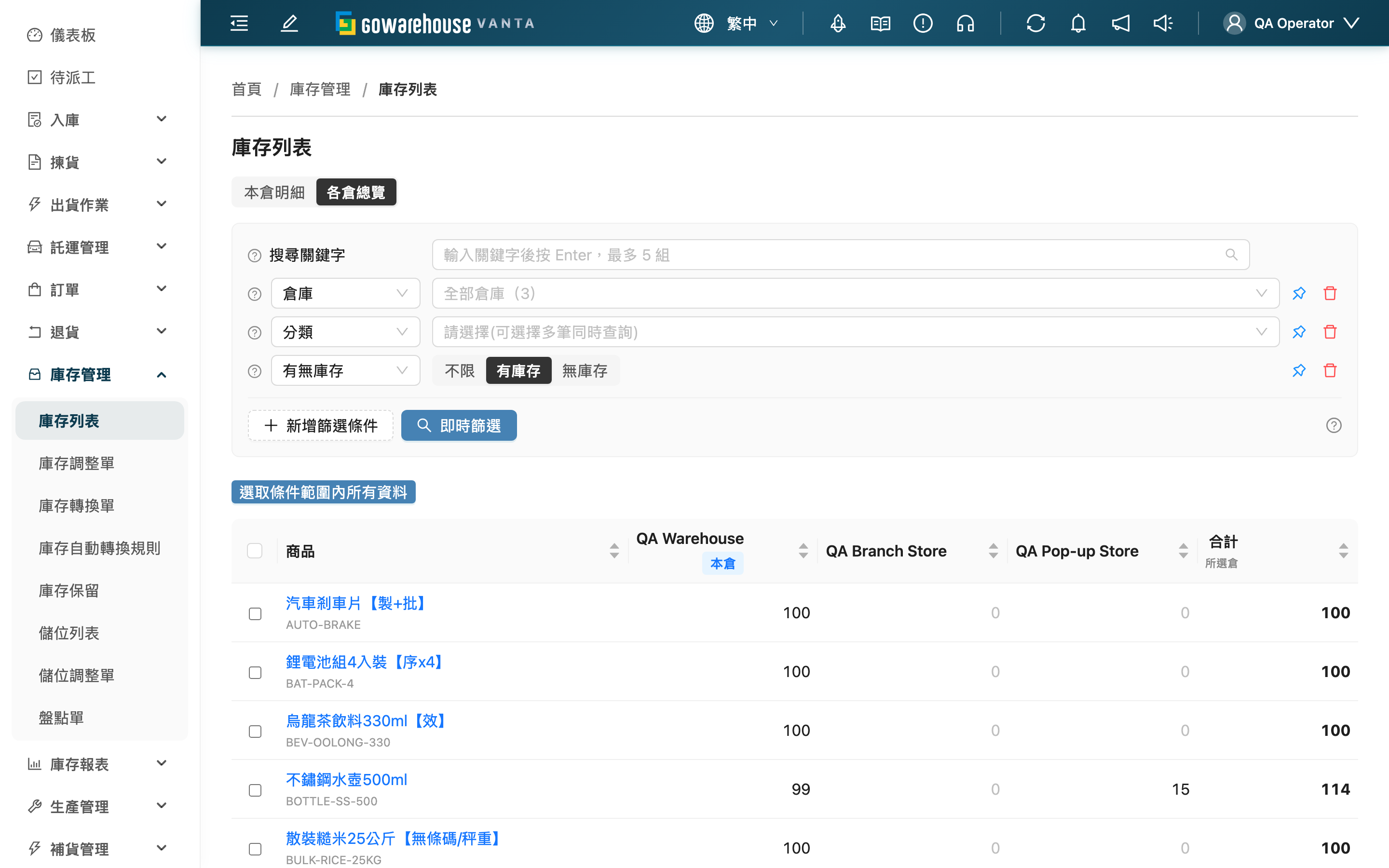
各倉總覽把組織內每個倉的庫存放在同一張表:一個商品一列、每個倉一欄,格子裡是該倉的可用數量。庫存列表的本倉明細一次只看得到所屬倉,要知道一個商品在哪幾倉有貨得逐倉切換;這頁一次列出全部,用來在調貨前比較各據點的數量。只顯示數量,不列批號、效期與儲位。
從 「庫存管理」 → 「庫存列表」,點頁面頂端的「各倉總覽」切過來。組織只有一個倉時不會出現這個切換,直接開這頁也會回到本倉明細。
2.1 搜尋與篩選
搜尋關鍵字比對 品號、品名(包含即符合)與條碼(含其他條碼,需完整輸入);可輸入多組,任一組符合就列出。從本倉明細切過來時,已套用的關鍵字會一起帶過來。
預設固定「倉庫」「分類」「有無庫存」三個條件,其餘從「新增篩選條件」加入;改完條件按「即時篩選」才會套用。
| 篩選條件 | 如何使用 |
|---|---|
| 倉庫 | 不選就是全部的倉,框內顯示「全部倉庫(倉數)」。下拉最上面有「全選」;輸入倉名過濾後會變成「全選搜尋結果」,只勾搜尋到的倉。要「全部扣掉一兩個倉」就先全選再取消那幾個。全部勾選等同不選。交叉表只顯示選到的倉,合計也只算這些倉 |
| 有無庫存 | 預設「有庫存」:所選倉的在庫數量合計大於 0 才列出(在庫含待上架與凍結批次)。選「無庫存」只列所選倉都沒有貨的商品,「不限」則全部列出 |
| 本倉缺貨、他倉有貨 | 選「是」只留下本倉可用數量小於等於 0、且其他所選倉至少一倉大於 0 的商品。倉庫條件沒有選到本倉時不套用,表格上方會出現提示 |
| 庫存類型 | 只計算所選庫存類型的數量,例如調貨時只看良品;其他類型的量不算進格子與合計 |
| 貨主 | 帳號綁多個貨主時才有;只列所選貨主的商品。頁面上方的貨主選擇器選了特定貨主時,此條件不顯示,列表、全選與匯出都只含該貨主的商品,與本倉明細相同;切換上方貨主,表格會跟著換 |
分類 與 商品SKU(每行一筆,需完整輸入)依名稱選擇或輸入即可。只會列出您被指派貨主的商品,已刪除的商品不會出現。
2.2 交叉表
| 欄位 | 說明 |
|---|---|
| 商品 | 商品名稱與 SKU;左右捲動時固定在左側。點商品名稱開商品庫存查詢並停在「各倉分佈」,可看該商品在各倉的可揀、凍結與在庫數量 |
| 各倉欄 | 該倉的可用數量。本倉固定在第一欄並標示「本倉」,其餘依倉名排列。滑鼠移到數字上可看該倉的可用、可揀、凍結與在庫數量。0 以淺灰色顯示;本倉為 0 或負數、但其他所選倉有貨時以橘色標示 |
| 合計 | 所選倉可用數量的合計;左右捲動時固定在右側 |
各倉欄的可用數量與庫存列表本倉明細同一算法:可揀數量減去鎖定與保留,只算在庫批次,可能為負。點商品欄、任一倉欄或合計欄的欄名可依該欄升冪或降冪排序;預設依商品 SKU 排序。改了倉庫條件讓正在排序的倉欄消失時,會回到預設排序。
欄位由倉庫條件決定,這頁沒有欄位設定;要少看幾個倉,請用「倉庫」挑選。
2.3 匯出
勾選商品,或按「選取條件範圍內所有資料」,再按「匯出」。到「匯入匯出紀錄」查看與下載結果。
- 檔案形狀同交叉表:一個商品一列,欄位是品號、品名(帳號綁多個貨主時加一欄貨主)、所選倉各一欄可用數量(本倉第一、其餘依倉名,表頭是倉名),最後一欄是合計;列的順序與畫面當下的排序相同
- 匯出的商品=勾選的商品中,產檔當下仍符合篩選條件的那些:勾選後庫存變動讓商品不再符合(例如「有庫存」的商品被出清),那一列不會出現;全部都不符合時會提示「沒有可匯出的資料」
- 數字取產檔當下的庫存:送出到產檔之間沒有庫存異動時,數字與畫面一致
- 不支援匯出模板:欄位隨所選倉變動,模板無法對應
- 需要庫存的匯出權限,沒有權限的帳號看不到「匯出」
三、常見問題
3.1 FAQ
▪ 格子裡的數字和該倉本倉明細看到的對得起來嗎?
對得起來。某倉某商品的格子,等於該倉人員在本倉明細查同一商品時「可用數量」欄的加總;倉庫條件只選那一倉時,格子的數字也不變。只計入您被指派貨主的庫存。
▪ 為什麼某個商品沒有出現在表上?
最常見是「有無庫存」預設為「有庫存」,所選倉都沒有貨的商品不會列出;改成「不限」即可看到。另外,不屬於您被指派貨主的商品、已刪除的商品都不會出現。
▪ 為什麼看不到「各倉總覽」?
組織只有一個倉時不顯示切換,直接開這頁也會回到本倉明細。組織有多個倉卻打不開,代表您的帳號沒有庫存查詢權限,請聯繫管理員確認權限。
▪ 選了「本倉缺貨、他倉有貨」,為什麼表格沒有變少?
倉庫條件沒有選到本倉時,沒有本倉的數字可以比較,這個條件不會套用,表格上方會出現提示。把本倉加回倉庫條件即可。
▪ 格子為什麼是負數?
可用數量是可揀數量減去鎖定與保留。已鎖定給訂單的貨在盤點或調整後變少,鎖定量就可能大於可揀量,可用變成負數,代表該倉已不足以出完已鎖定的訂單;本倉明細同樣顯示負數。
▪ 「全選」和不選倉有什麼不同?
沒有不同:全部勾選等同不選,都是全部的倉,合計也算全部的倉。
▪ 為什麼匯出的檔案少了幾列?
匯出時會用當下的篩選條件重新計算一次,只留下勾選商品中仍符合條件的那些;勾選後若庫存有變動讓商品不再符合,那一列就不會出現,見匯出。
▪ 想看某商品在各倉的凍結或待上架數量?
滑鼠移到格子上可看該倉的可用、可揀、凍結與在庫數量;要一次看全部的倉,點商品名稱到「各倉分佈」。
3.2 注意事項
⚠️ 重要提醒
- 這頁只顯示數量,不能從這裡調整或調撥其他倉的庫存;要把貨從他倉調過來,請建立移倉單。
- 每格只算您被指派貨主的庫存;同一倉裡其他貨主的貨不會計入。
💡 提示:倉多時先用「倉庫」挑要比較的幾個倉,表格會窄很多;本倉缺貨時加上「本倉缺貨、他倉有貨」,直接找到可以調貨的商品。
四、相關功能
| 功能 | 說明 | 連結 |
|---|---|---|
| 庫存列表 | 本倉的批次、效期與儲位明細 | 前往 |
| 商品庫存查詢 | 單一商品的儲位、批次與各倉分佈 | 前往 |
| 移倉單 | 決定從哪一倉調貨後,建立移倉作業 | 前往 |